几十个Excel怎么批量转PDF?PDF批量转换怎么做

白描PDF是一款专业的 PDF 在线处理工具,支持 PDF 转 Word、PPT、Markdown 等多格式。做扫描整理、文字提取和表格转换时,它能把识别后的处理步骤接得更顺,资料录入这类场景会省下不少时间。
几十个Excel转PDF,可以根据文件数量和保密要求选择三条路线:用PDF.cn在线逐个转换,用Excel自带导出功能处理需要调整版式的工作簿,或用本地VBA按文件夹批量导出。本文说明各自的操作步骤、适用范围与限制,并列出分页、工作表范围和结果完整性的检查要点,方便按实际任务选择。
几十个Excel转PDF,想按文件夹一次处理,可以使用本地批量脚本;需要逐份调整打印效果,可以用Excel自带的导出功能;不方便运行脚本时,也可以打开Excel转PDF在线处理。需要先说明:当前PDF.cn页面标注每次转换任务上限1个文件,几十份表格需要逐个提交,不能把转换记录中的多个文件理解为支持一次批量上传。
转换前,先分清你要的是“每个工作簿各生成一个PDF”,还是“几十个工作簿合成一个PDF”。下面三条路线主要解决前一种需求。若最终需要合成一份文件,应先检查各份PDF,再安排合并顺序。
方法一:使用PDF.cn在线逐个转换,适合少量补转和临时处理
这条路线适合能够上传到在线服务、无需在本机设置批量脚本的文件。它的限制是每次任务只能处理1个文件,几十份表格需要重复操作;对于含敏感数据的工作簿,应先确认是否允许上传。
1. 找到工具入口
在PDF.cn首页找到“Excel转PDF”入口,进入对应转换页面。注意核对转换方向,避免进入PDF转Excel页面。
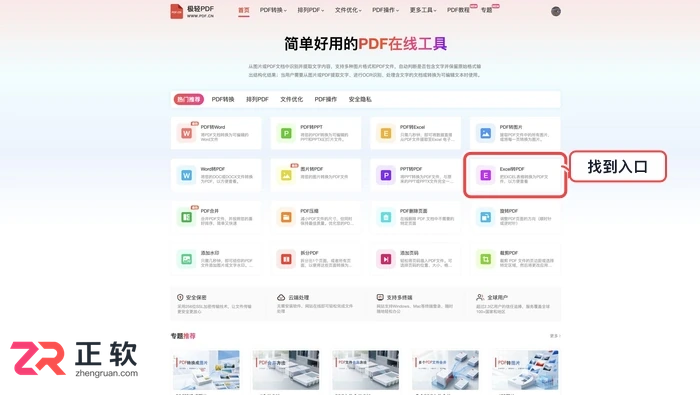
找到工具入口
2. 选择并上传文件
点击“选择Excel文件”,上传本次要转换的工作簿。页面提示每次任务上限1个文件,并提示超过50MB的文件可使用客户端下载转换;准备几十份文件时,建议先整理文件名,再按清单依次处理。
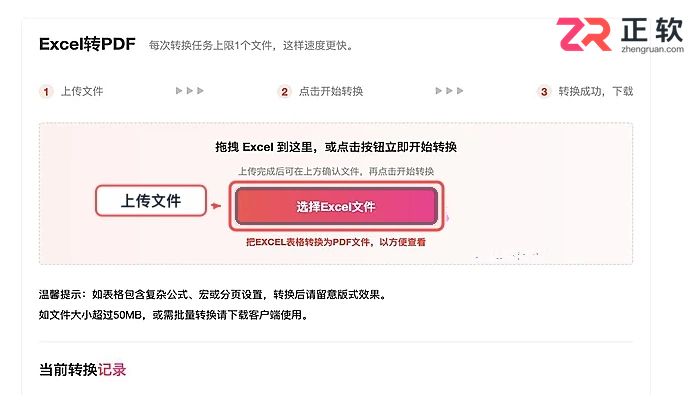
选择并上传文件
3. 核对上传状态
文件进入列表后,检查文件名称、大小和状态。看到“上传成功”后再继续;上传成功只代表文件已经提交,不代表PDF已经转换完成。
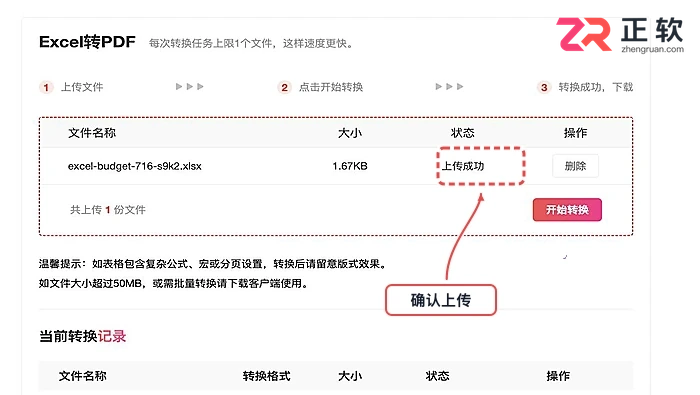
核对上传状态
4. 开始转换
确认文件无误后,点击“开始转换”。当前截图没有展示纸张方向、缩放或工作表范围的设置项;如果原表存在跨页、空白页等问题,宜先在Excel中调整页面布局,再上传转换。
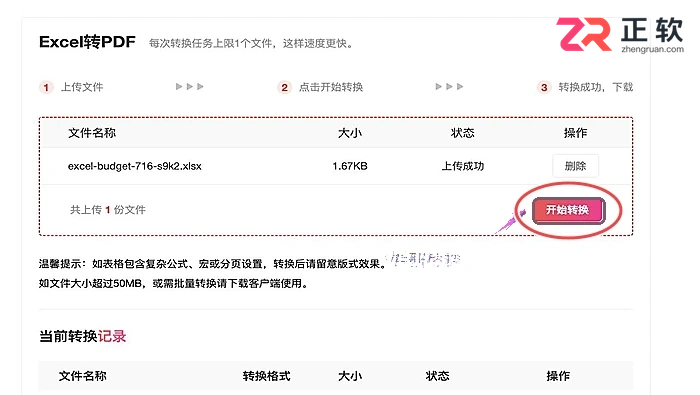
确认文件后开始处理
5. 下载结果并检查
在“当前转换记录”中找到对应文件,待处理完成后点击“下载”。打开PDF,检查表头、最右侧列、最后一行和各工作表是否完整,再处理下一份。截图中虽然保留了多条历史记录,仍需按文件逐一核对,防止漏下载或下载错文件。
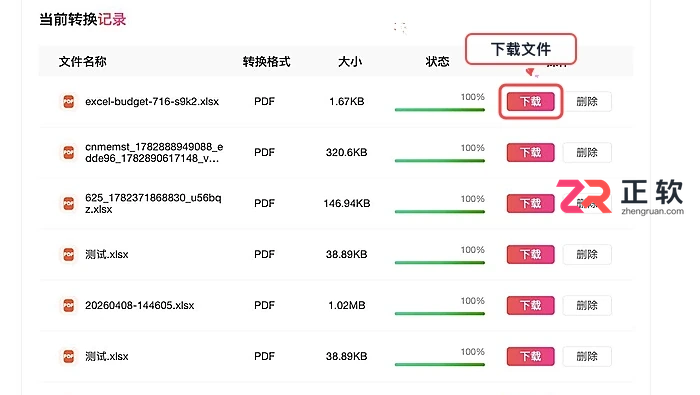
下载结果并检查
方法二:使用Excel自带导出功能,适合逐份调整分页
如果几十份工作簿格式差异较大,有的横向、有的纵向,还有的只需输出指定工作表,逐份检查后导出更容易控制结果。这条路线需要本机安装能够打开文件并导出PDF的Excel,操作次数随文件数量增加,不属于按文件夹自动批量处理。
1. 先检查打印范围和分页
打开一份工作簿,确认需要输出的工作表,再通过打印预览查看页面。重点检查纸张方向、打印区域和缩放:宽表可以考虑按一页宽输出,但不要为了减少页数,把几十行内容强行压到一页而导致文字难以阅读。不同版本的界面位置可能不同,以实际显示为准。
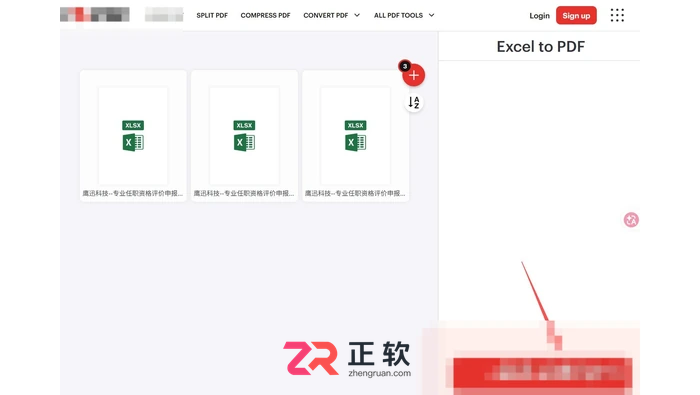
结合实际工作簿检查导出前的页面设置
2. 选择PDF格式并核对输出范围
通过Excel的“另存为”或“导出”功能选择PDF格式。保存前核对输出范围,需要整份文件时选择整个工作簿,需要部分内容时选择对应工作表或区域。导出后打开PDF,与打印预览对照,确认页数、列宽和工作表顺序,再继续处理其余文件。
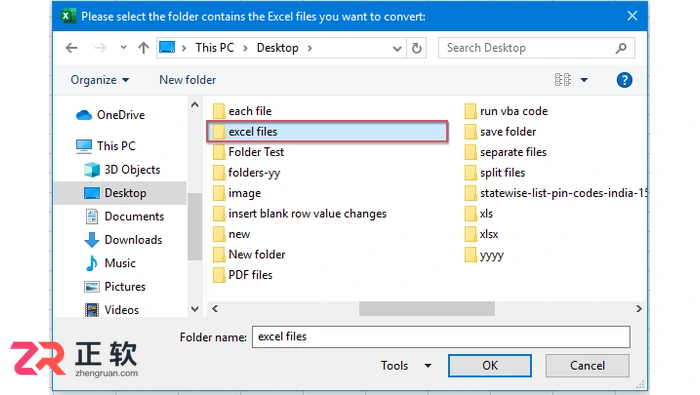
导出PDF时核对格式与输出范围
遇到公式结果未更新、外部链接失效或字体替换,应先修正工作簿,再重新导出。PDF会保留导出时的显示结果,不能替你修复原表中的计算和排版问题。仅有少数文件需要临时补转时,也可以使用Excel转PDF,但仍需检查转换后的分页效果。
方法三:使用Excel本地VBA按文件夹导出,适合几十份统一处理
如果目标是“一个工作簿对应一个PDF”,文件已经整理好,且希望减少重复点击,可以使用Excel桌面版的VBA循环打开并导出。下面示例适用于Windows版Excel,需要允许运行自己检查过的宏。本方法的批量执行由代码完成,配图用于辅助理解Excel转PDF的操作场景,不代表软件自带同名批量按钮。
1. 整理文件夹,先用代表性文件试转
把待转换的.xlsx、.xls或.xlsm文件放进同一个输入文件夹,不放入子文件夹。先按方法二检查其中两三份有代表性的表格,确认打印区域和分页正常,再新建一个独立的启用宏工作簿作为运行工具,保存在输入文件夹之外。
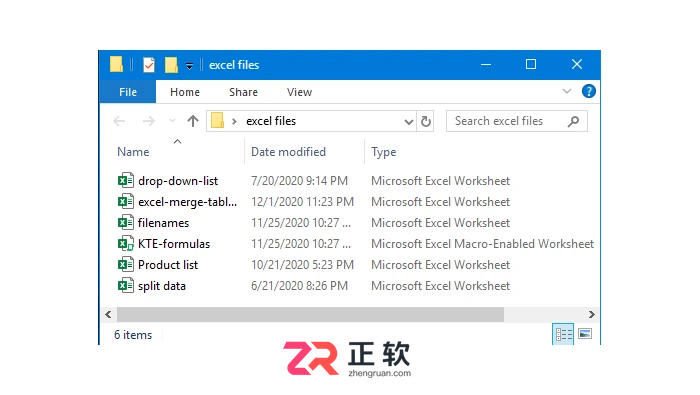
批量处理前,先确认单份工作簿的输出效果
在Excel中按Alt+F11打开VBA编辑器,插入标准模块,粘贴下面的代码。运行后选择输入文件夹,程序会新建一个结果子文件夹;每个成功处理的工作簿生成一份PDF,处理情况写入同一文件夹的日志。文件名保留原扩展名,例如“预算.xlsx.pdf”,避免同名的.xlsx和.xls互相覆盖。
Option Explicit

Sub BatchExcelToPDF()
    Dim folder As String, outDir As String, name As String
    Dim files As Collection, item As Variant, logNo As Integer
    Dim oldAlerts As Boolean, oldScreen As Boolean, oldSecurity As Long
    Dim errText As String

    With Application.FileDialog(4)
        .Title = "选择待转换Excel文件夹"
        If .Show <> -1 Then Exit Sub
        folder = .SelectedItems(1)
    End With
    If Right$(folder, 1) <> "\" Then folder = folder & "\"

    Set files = New Collection
    name = Dir$(folder & "*.xls*")
    Do While Len(name) > 0
        If Left$(name, 2) <> "~$" Then
            Select Case LCase$(Mid$(name, InStrRev(name, ".")))
                Case ".xlsx", ".xls", ".xlsm"
                    If StrComp(folder & name, ThisWorkbook.FullName, vbTextCompare) <> 0 Then files.Add name
            End Select
        End If
        name = Dir$()
    Loop
    If files.Count = 0 Then
        MsgBox "没有找到待转换文件。"
        Exit Sub
    End If

    oldAlerts = Application.DisplayAlerts
    oldScreen = Application.ScreenUpdating
    oldSecurity = Application.AutomationSecurity
    On Error GoTo Failed

    outDir = folder & "PDF输出_" & Format(Now, "yyyymmdd_hhnnss")
    Do While Len(Dir$(outDir, vbDirectory)) > 0
        outDir = outDir & "_1"
    Loop
    MkDir outDir
    logNo = FreeFile
    Open outDir & "\转换日志.txt" For Output As #logNo

    Application.DisplayAlerts = False
    Application.ScreenUpdating = False
    Application.AutomationSecurity = 3

    For Each item In files
        ExportOnePDF folder & CStr(item), outDir & "\" & CStr(item) & ".pdf", logNo
    Next item
    GoTo CleanUp

Failed:
    errText = Err.Description
CleanUp:
    On Error Resume Next
    If logNo > 0 Then Close #logNo
    Application.DisplayAlerts = oldAlerts
    Application.ScreenUpdating = oldScreen
    Application.AutomationSecurity = oldSecurity
    On Error GoTo 0
    If Len(errText) > 0 Then
        MsgBox "处理中断:" & errText
    Else
        MsgBox "处理结束,请检查PDF和转换日志:" & outDir
    End If
End Sub

Private Sub ExportOnePDF(ByVal inputPath As String, ByVal outputPath As String, ByVal logNo As Integer)
    Dim wb As Workbook, reason As String
    On Error GoTo Failed
    Set wb = Workbooks.Open(Filename:=inputPath, UpdateLinks:=0, ReadOnly:=True, Password:="", WriteResPassword:="", IgnoreReadOnlyRecommended:=True, AddToMru:=False)
    wb.ExportAsFixedFormat Type:=xlTypePDF, Filename:=outputPath, Quality:=xlQualityStandard, IgnorePrintAreas:=False, OpenAfterPublish:=False
    wb.Close SaveChanges:=False
    Set wb = Nothing
    Print #logNo, "成功:" & inputPath
    Exit Sub
Failed:
    reason = Err.Description
    On Error Resume Next
    If Not wb Is Nothing Then wb.Close SaveChanges:=False
    On Error GoTo 0
    Print #logNo, "失败:" & inputPath & ";原因:" & reason
End Sub
2. 执行批量导出,按日志验收
返回Excel,运行BatchExcelToPDF并选择文件夹。代码会沿用各工作簿已有的打印区域,不统一修改纸张方向,也不保存对源文件的改动。它会禁止被打开文件的宏并跳过外部链接更新,因此依赖启动宏或外部数据刷新生成内容的工作簿,应先单独打开、确认数据并保存,再参与批量转换。
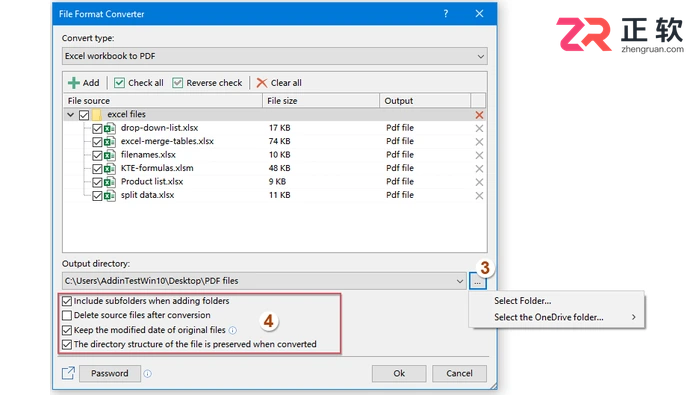
批量导出后,逐项检查结果与异常文件
处理完成后,核对输入文件数、日志中的成功数和实际PDF数。密码保护、文件损坏或没有可打印内容等情况可能导致失败,应按日志单独处理。该示例不递归处理子文件夹,也不把全部工作簿合成一个PDF;隐藏工作表通常不会随普通工作簿导出,若需要它们,应在导出前确认可见状态。
数量对上之后,还要抽查内容:至少检查一份宽表、一份多工作表文件和一份长表。财务报表、交付材料等关键文件建议逐份打开检查,不能只凭生成了文件就判断转换合格。
| 实际情况 | 优先路线 | 重点检查 |
|---|---|---|
| 临时处理,能接受逐个上传 | PDF.cn在线转换 | 上传的是哪份文件,结果是否完整下载 |
| 每份表格版式不同,需要单独调整 | Excel自带导出 | 打印区域、输出范围、纸张方向 |
| 几十份文件已整理好,希望减少重复操作 | 本地VBA按文件夹导出 | 成功数量、失败日志、各份PDF分页 |
如果PDF出现右侧列缺失,先查原表打印区域;出现大量空白页,先查打印范围是否延伸到无效行列;文字被缩得过小,先调整缩放和纸张方向。把这些问题在源工作簿里修正后再转换,比反复点击导出更有效。












LibreOffice桌面版提供Writer、Calc、Impress等办公组件,可本地处理文档并交换Office格式。了解实际功能、商用许可、兼容性检查和企业支持的区别。




火山引擎是字节跳动旗下企业级云与AI服务平台。聚焦大模型核心能力,依托字节自研豆包多模态大模型,凭借火山方舟一站式平台,提供模型精调、推理部署、智能应用搭建等全链路服务,结合高性能AI算力,助力各行业快速落地大模型数字化与智能化应用。








LibreOffice桌面版提供Writer、Calc、Impress等办公组件,可本地处理文档并交换Office格式。了解实际功能、商用许可、兼容性检查和企业支持的区别。
火山引擎是字节跳动旗下企业级云与AI服务平台。聚焦大模型核心能力,依托字节自研豆包多模态大模型,凭借火山方舟一站式平台,提供模型精调、推理部署、智能应用搭建等全链路服务,结合高性能AI算力,助力各行业快速落地大模型数字化与智能化应用。

PixTV 是一款在浏览器中使用的 AI 视觉内容创作平台,提供图片、视频、音频、文字生成、AI 分镜、局部重绘、提示词反推和无限画布等工具,适合短剧、漫剧、广告及社交媒体内容制作。