


office打不开.doc文件怎么办
一款文字处理软件,一种订阅式的跨平台办公软件,基于云平台提供多种服务,通过将 Excel 和 Outlook 等应用与 OneDrive 和 Microsoft Teams 等强大的云服务相结合,Office 365 可让任何人使用任何设备随时随地创建和共享内容。
遇到Word无法打开.doc文档?本文详解Windows系统下的标准处理流程:先复制副本防丢失,通过Word内部打开判断是文件关联问题还是文档损坏,使用“打开并修复”尝试恢复,必要时修复Office程序,最后另存为.docx确保长期可用。
面对突然打不开的“工作记录.doc”,最忌讳的是反复双击尝试或随意改名,这可能导致唯一原件被覆盖或错误加深。正确的做法是先保留副本,再从 Word 软件内部发起打开动作,根据具体提示判断是文件关联错乱、文档轻微损坏,还是 Office 程序本身出现故障。
以下操作基于 Windows 11 及 Microsoft 365 或 Word 2024 桌面版。.doc 是较早期的 Word 格式,虽然兼容性好,但更容易因传输中断或存储介质问题出现损坏。只要文件不是 0 字节,通常都有机会恢复正文内容。
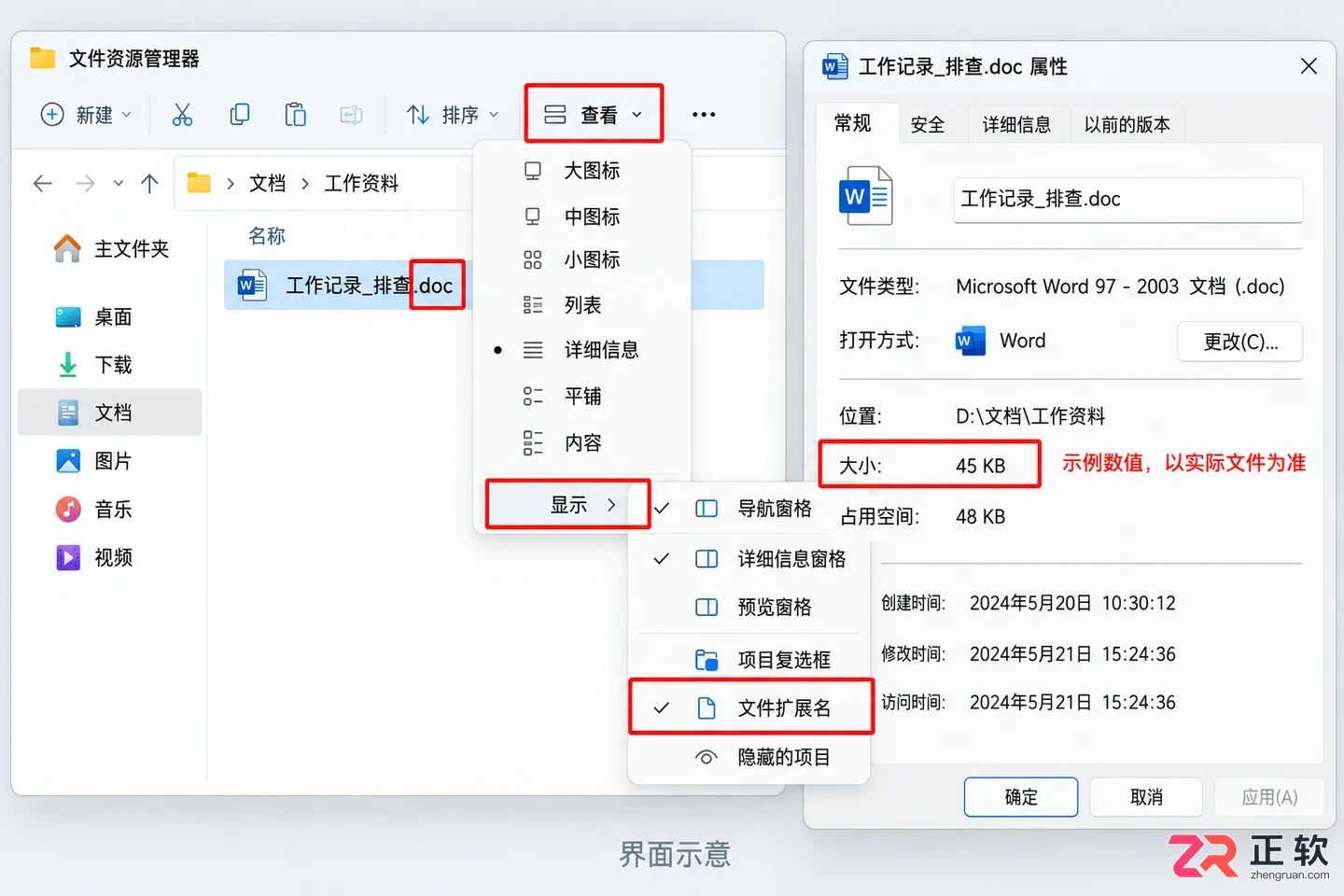
开启文件扩展名显示并检查文件大小,排除0字节空文件
1. 复制原文件,先确认问题出在哪一层
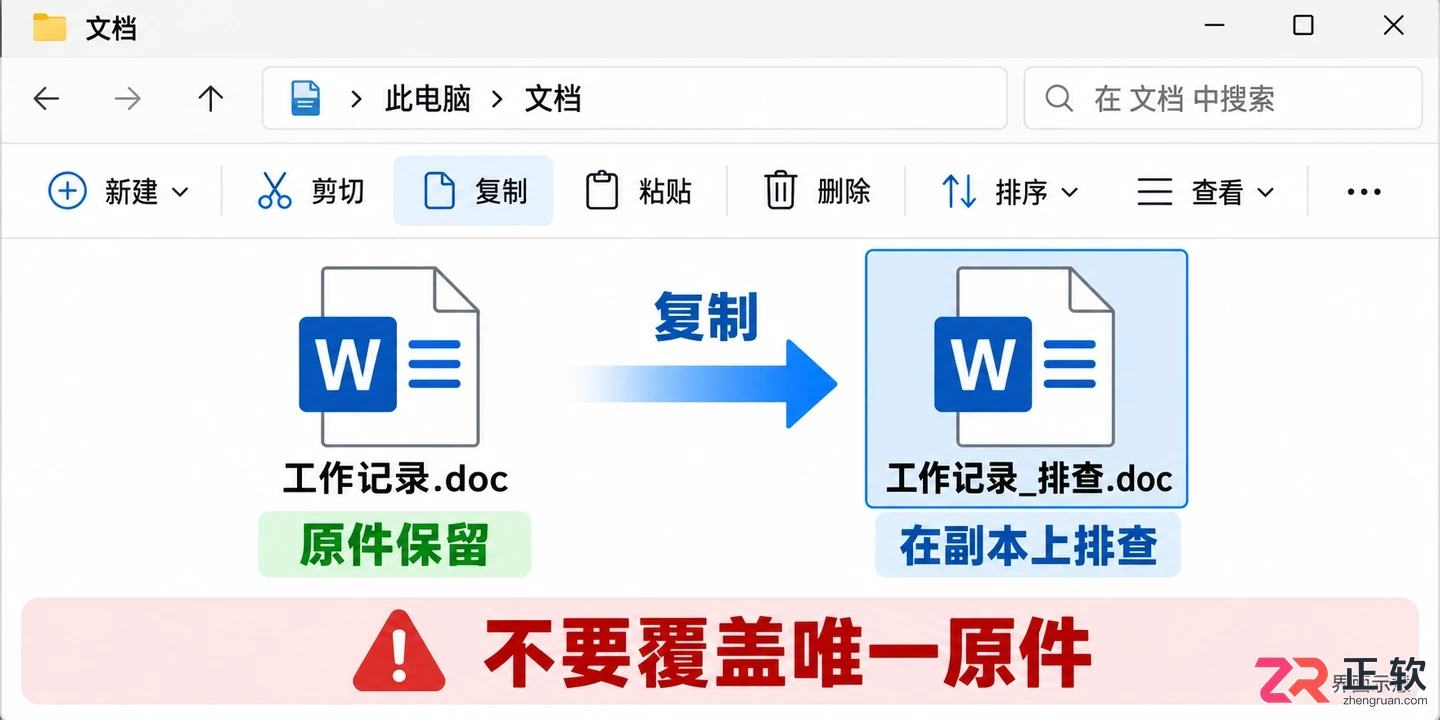
在文件资源管理器中找到打不开的文件,右键选择【复制】和【粘贴】,将副本重命名为“工作记录_排查.doc”。这一步至关重要,确保后续所有修复操作都在副本上进行,原件完好无损。
点击资源管理器顶部的【查看】→【显示】→【文件扩展名】,仔细核对文件名。确保它确实是“.doc”结尾,而不是“工作记录.doc.exe”等伪装成文档的可执行文件,后者往往携带病毒且无法用 Word 打开。
右键点击副本,选择【属性】,查看“大小”一栏。如果显示 0 字节,说明文件内容已完全丢失,任何修复工具都无法凭空生成文字,此时应联系发送者重新传输或从备份中找回。如果文件大小正常(如几十 KB 以上),则继续下一步。
尝试从开始菜单启动 Word,新建一个空白文档并输入几个字保存。如果新文档能正常读写,说明 Word 程序本身运行正常,问题仅局限于那个特定的 .doc 文件;如果 Word 启动报错或所有文档都无法打开,请直接跳至第 4 步。
1. 复制原文件,先确认问题出在哪一层
2. 从 Word 的“浏览”入口打开副本
不要直接在文件夹中双击文件,而是先打开已经启动的 Word 程序。点击左上角的【文件】→【打开】→【浏览】,在弹出的窗口中找到并选中“工作记录_排查.doc”,点击【打开】。
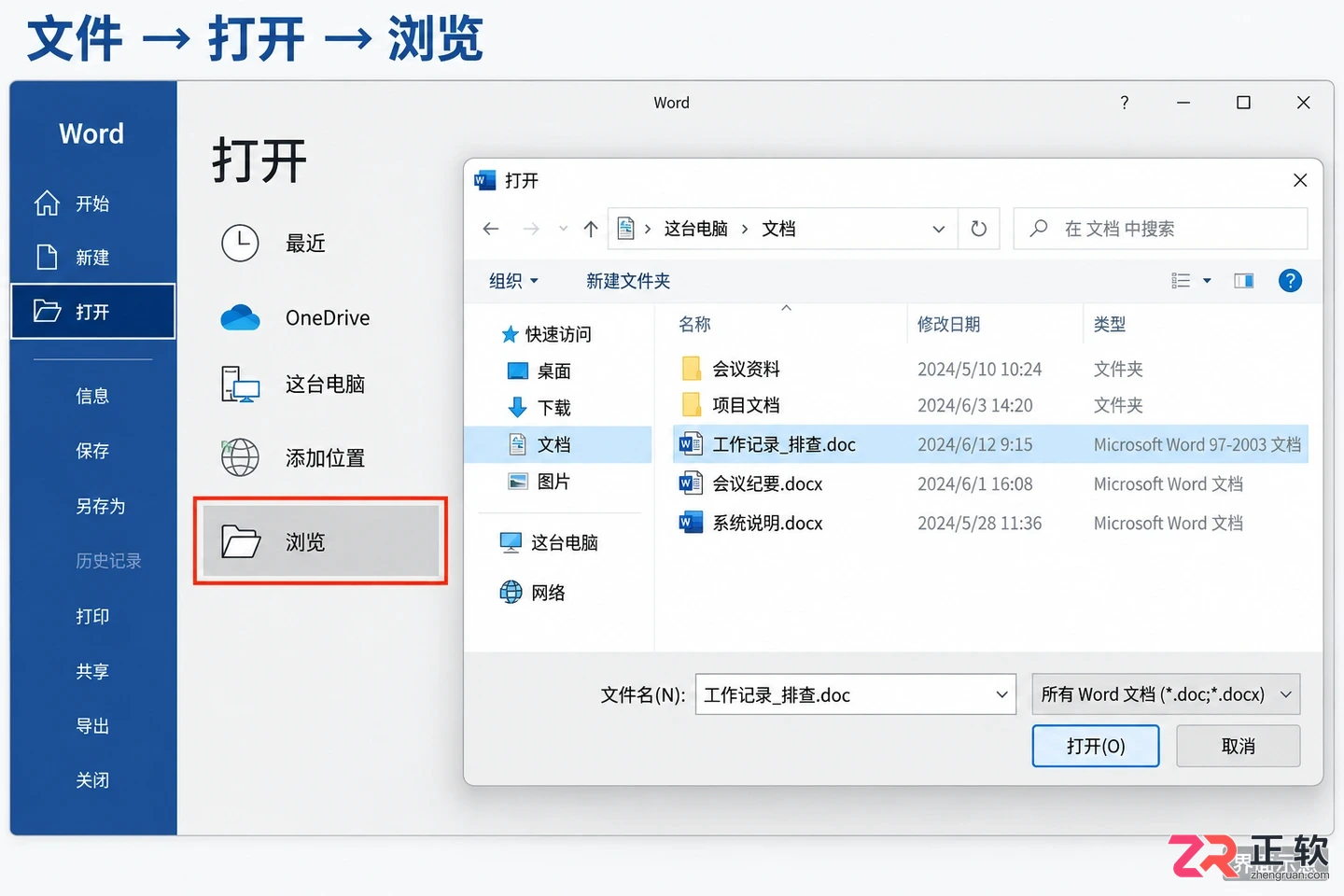
通过Word内部【文件】>【打开】>【浏览】路径加载文档
如果能顺利进入编辑界面,而之前双击文件却提示“选择应用”或打开了其他软件,说明是 Windows 的文件关联设置出了问题。此时无需修复文档,只需进入 Windows【设置】→【应用】→【默认应用】,搜索“.doc”,将其默认打开方式重新指定为 Word。设置完成后,再次双击文件验证是否恢复正常。
若打开后标题栏显示【兼容模式】,这属于正常现象,不代表文件损坏。请快速浏览正文、表格和图片是否完整。如果内容无误,可直接进行第 5 步的格式转换;如果内容缺失或乱码,则需尝试修复。
注意:切勿直接手动将文件后缀名从 .doc 改为 .docx。这种硬改不会转换内部编码,反而会导致 Word 提示“文件格式与扩展名不匹配”,增加打开难度。
3. 仅对损坏提示使用“打开并修复”
如果在第 2 步中,Word 弹出提示框称“文件已损坏,无法打开”或“Word 在尝试打开文件时遇到错误”,请使用内置的修复功能。
再次点击【文件】→【打开】→【浏览】,选中“工作记录_排查.doc”。注意,这次不要直接点【打开】按钮,而是点击该按钮右侧的小箭头,在下拉菜单中选择【打开并修复】。
这一功能专门用于处理因传输中断或非正常关闭导致的轻微结构损坏。修复过程可能需要几秒到几分钟,成功后会直接进入文档。如果修复失败,Word 通常会给出更具体的错误代码。
若弹出密码输入框,说明文件被加密,这与损坏无关,必须向所有者索取密码。若提示“受保护的视图”或“组织策略阻止”,通常是因为文件来自互联网或邮件附件。在确认来源可信的前提下,点击黄色提示栏中的【启用编辑】即可。若仍被阻止,需联系公司 IT 管理员调整安全策略,不建议普通用户自行修改注册表解除限制。
4. 多份文档都异常时,再修复 Office 程序
如果连新建的空白文档都无法保存,或者多个原本正常的 .doc 文件同时打不开,问题可能出在 Office 软件本身。此时需要修复安装。
关闭所有 Office 应用,右键点击 Windows 开始按钮,选择【已安装的应用】(或“应用和功能”)。在列表中找到 Microsoft 365 或 Microsoft Office,点击右侧的三个点【…】,选择【修改】。
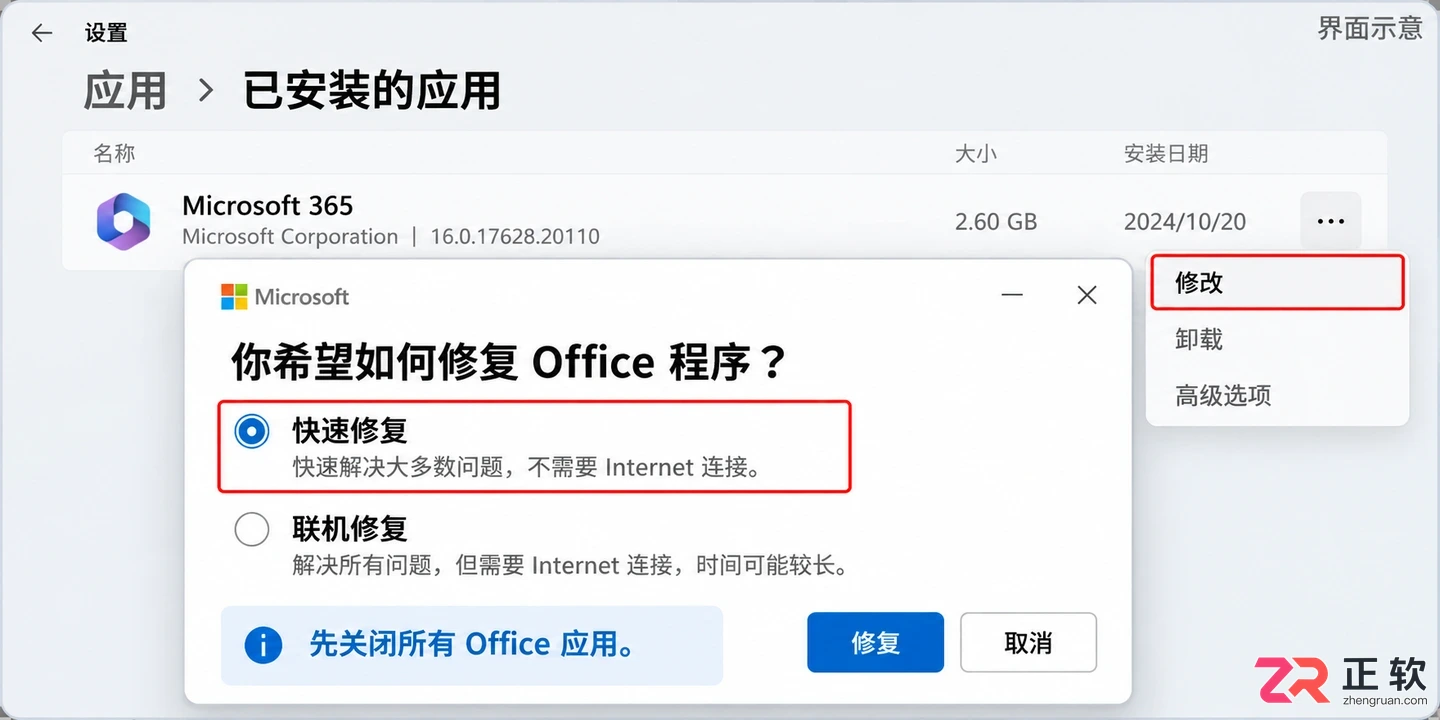
在【已安装的应用】中对Office执行【快速修复】
在弹出的窗口中,优先选择【快速修复】。这个过程较快,不需要联网,能解决大部分组件注册表丢失或临时文件冲突的问题。修复完成后,重启电脑并测试打开文档。
如果快速修复无效,且网络环境良好,可以选择【联机修复】。这会重新下载并校验核心程序文件,耗时较长但更彻底。请注意,联机修复需要保持登录状态和网络连接,且不同版本的 Office 界面略有差异,请以实际显示的选项为准。
5. 另存为新文件,再检查内容能否保留
当文件成功打开且内容可见后,不要直接按 Ctrl+S 保存,因为这可能会将修复后的不稳定结构写回原文件。正确的做法是点击【文件】→【另存为】。
选择本地硬盘的一个文件夹,在“保存类型”下拉菜单中,务必选择【Word 文档(*.docx)】。将文件名改为“工作记录_恢复.docx”,然后保存。.docx 是基于 XML 的新格式,稳定性更高,体积更小,且不易再次出现此类兼容性问题。
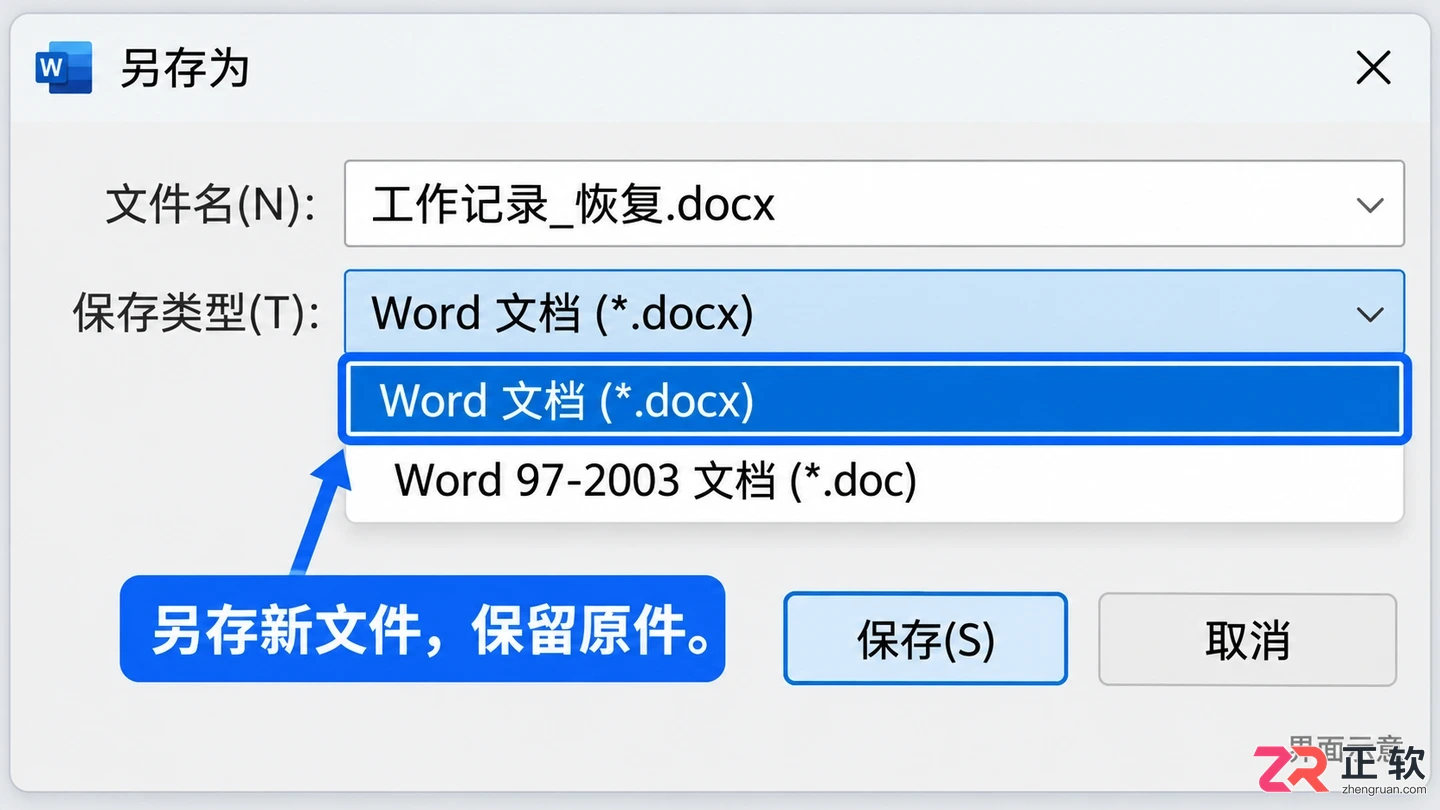
将修复后的文档另存为标准的.docx格式
关闭当前文档,重新打开刚才保存的“工作记录_恢复.docx”。仔细核对开头、结尾、页眉页脚以及嵌入的图片。为了验证保存有效性,可以在文中任意位置输入一行测试文字,保存并关闭,再次打开确认该行文字依然存在。
只有当新文件能稳定打开、内容完整且修改可保存时,才算真正恢复了数据。如果恢复后的文件仍有大量乱码或缺失,建议保留原件,寻求专业数据恢复服务或从云端历史版本中回溯,切勿将残缺文件当作最终成果。







Ollama 可在自己的电脑上下载和运行语言模型,并通过聊天界面、命令行或本地 API 使用。支持 macOS、Windows 与 Linux,模型大小、内存和上下文设置会影响运行体验,也提供独立的云模型入口。

GitHub Desktop 把 Git 仓库的改动对比、提交、分支切换和同步放进桌面窗口,适合不想频繁输入命令的开发者。支持 Windows 与 macOS,可连接 GitHub 仓库并配合编辑器完成日常协作。

Antinote 是 Mac 上的轻量草稿板,支持快捷唤出、清单、计算、单位换算和图片文字识别,也能把内容转到其他笔记工具。要求 macOS 14 以上,适合临时记事和桌面工作中的快速整理。


TCP Viewer 在原生 Mac 界面中提供实时抓包、协议字段、十六进制数据和 TCP/UDP 流查看,也可打开 PCAP 文件。面向 Apple Silicon 与 macOS 15 以上系统,适合定位应用连接和网络通信问题。

Notomo 在 macOS 上为 Apple Notes 补充 Markdown 输入、命令面板、快捷打开、模板与 AI 辅助。笔记仍保存在苹果备忘录中;需要 macOS 15 或更新系统,AI 服务使用自己的供应商配置。

FluxDown 将普通链接、磁力与种子等下载任务放进同一窗口,支持分段下载、续传和队列管理。可在 Windows、macOS、Linux 桌面使用,也提供适合 NAS 与服务器的无界面方案。


LibreOffice桌面版提供Writer、Calc、Impress等办公组件,可本地处理文档并交换Office格式。了解实际功能、商用许可、兼容性检查和企业支持的区别。



Ollama 可在自己的电脑上下载和运行语言模型,并通过聊天界面、命令行或本地 API 使用。支持 macOS、Windows 与 Linux,模型大小、内存和上下文设置会影响运行体验,也提供独立的云模型入口。
GitHub Desktop 把 Git 仓库的改动对比、提交、分支切换和同步放进桌面窗口,适合不想频繁输入命令的开发者。支持 Windows 与 macOS,可连接 GitHub 仓库并配合编辑器完成日常协作。

Golden 8 是 Benthic Software 的 Windows Oracle 数据库客户端,提供多标签 SQL 编辑、关联查询辅助、结果表格与导出。连接前需要安装与软件位数一致的 Oracle Client,可先使用 30 天试用版。

LibreOffice桌面版提供Writer、Calc、Impress等办公组件,可本地处理文档并交换Office格式。了解实际功能、商用许可、兼容性检查和企业支持的区别。


