展开菜单
首页 精品内容 本月促销 装机必备 Windows PDF教程 macOS软件 IOS软件 Android AI 专题
全部分类

当前位置:

首页 > CorelDRAW > coreldraw软件画好了怎么导入激光打字
coreldraw软件画好了怎么导入激光打字

CorelDRAW X8 简体中文
CorelDRAW X8 简体中文

CorelDRAW X8一款平面设计软件,目前新增了支持4k显示屏功能,其高水准的工艺能让你在设计过程中灵活多变,保证图像画质不失真。

2026-08-22
图形多媒体 图像处理 CorelDRAW CorelDRAW教程 矢量图 图像编辑 图形制作 coreldraw抠图
立即下载

学习如何在 CorelDRAW 中将文字转换为曲线并导出 PLT 格式,随后在 EZCAD2 激光打标软件中导入、核对尺寸与轮廓。本教程提供完整的文件交接流程,帮助新手避免字符丢失或尺寸错误,确保激光打标图稿准备无误。

本文目录

    在 CorelDRAW 中完成文字或标志设计后,若要用于激光打标,通常需要将文件转换为设备控制软件支持的矢量格式。以常见的 Windows 版 CorelDRAW 配合 EZCAD2 控制软件为例,将设计好的“铭牌A01”文字转曲并导出为 PLT 文件,再导入打标软件,即可看到完整的文字轮廓。这种做法能保留清晰的边缘路径,方便后续调整加工参数,同时保留原始可编辑文件以便修改。

    需要注意,不同品牌的激光机配套软件可能不同,本例仅针对支持 PLT 输入的 EZCAD2 环境。实际加工时的功率、速度等参数需根据设备和材料另行设定,本文只解决图稿从设计软件到打标软件的准确交接问题。
    coreldraw软件画好了怎么导入激光打字

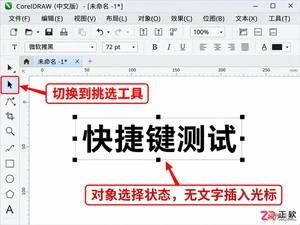
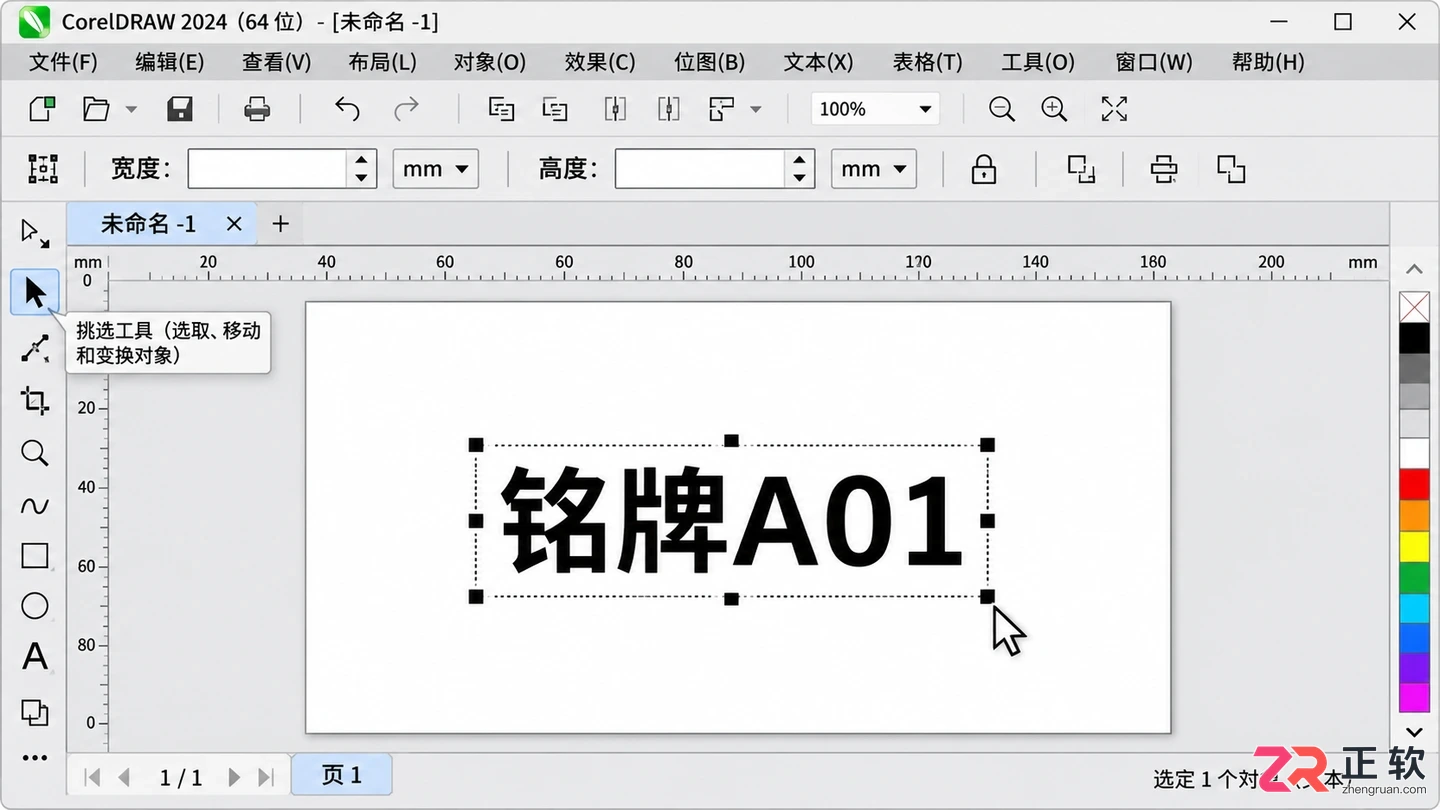
    在 CorelDRAW 中选中文字对象,记录属性栏显示的宽度和高度数值

    1. 整理要导出的内容,保存可编辑原稿

    在 CorelDRAW 中打开已画好的文件,使用【挑选工具】选中需要打标的文字和图形。本例中只保留一行“铭牌A01”,首先检查字形、字符顺序和间距,确认没有遗漏或错位的字符。

    如果原稿中还包含说明文字、尺寸标注或其他页面元素,建议将需要打标的对象复制到一个新文档中。这样可以确保新文档里只有本次要交接的内容,避免误导出无关的辅助对象。

    选中“铭牌A01”后,查看属性栏显示的对象宽度和高度,并记录当前使用的单位(如毫米)。这一步非常关键,因为屏幕显示的大小可能与实际加工尺寸不符,必须依靠数值来核对。

    通过【文件】→【保存】,先将当前文件保存为“铭牌A01_可编辑.cdr”。这份文件保留了原文字对象,日后若需修改型号或文字内容,可直接在此文件中编辑,无需重新绘制。

    2. 把文字转换为曲线,检查笔画是否完整

    选择【文件】→【另存为】,将文件另存为“铭牌A01_转曲.cdr”。在新文件中,使用【挑选工具】选中文字对象,点击菜单【对象】→【转换为曲线】,或直接按下快捷键 Ctrl+Q。

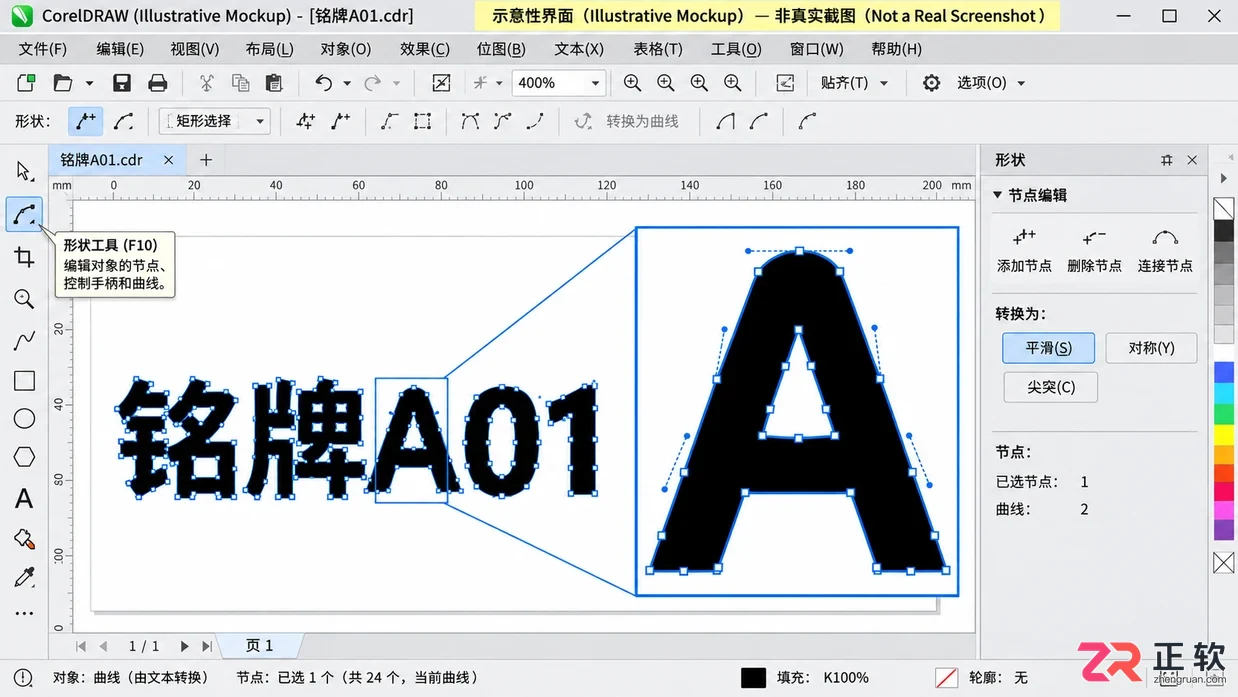
    转换完成后,文字的外观应基本保持不变,但此时它已不再是可编辑的文本,而是由节点和线段组成的曲线对象。使用【形状工具】选中它,可以看到构成字形的各个节点。如果需要修改具体字词,必须回到之前保存的“可编辑.cdr”文件中处理,然后再重新执行转曲和导出步骤。
    coreldraw软件画好了怎么导入激光打字

    文字转换为曲线后,使用形状工具可查看节点和路径

    如果原稿使用的是段落文本框,务必在转曲前确认所有文字都在框内正常显示。超出文本框范围的文字在转曲时可能会被截断或丢失。此外,放大查看“A”、“0”等字符的内部封闭区域和细小笔画,确保轮廓完整。注意,如果原稿是 JPG 或 PNG 等位图,直接按 Ctrl+Q 无法得到真正的文字曲线,必须使用真实的文字对象或已整理好的矢量图形。

    3. 导出 PLT,保留清晰的文字轮廓

    确认当前转曲文档中只包含需要打标的对象后,选择【文件】→【导出】。在保存类型下拉菜单中,选择【PLT—HPGL 绘图仪文件】,将文件名设为“铭牌A01.plt”,并保存到易于查找的工作文件夹中。

    点击【导出】按钮后,会弹出 HPGL 导出对话框,保持默认设置或根据设备要求调整,确认后完成导出。导出的文件应以 .plt 为扩展名,并与之前的 CDR 源文件分开存放,以免混淆。

    需要理解的是,CorelDRAW 导出 PLT 时只输出对象的轮廓路径。原本在屏幕上看到的黑色实心填充、渐变或阴影效果,在 PLT 文件中通常只表现为内外边界线。这并不意味着字符丢失,而是矢量数据的表达方式不同。因此,导入打标软件后看到的可能是空心轮廓,这是正常现象,后续需在打标软件中设置填充方式。

    4. 在 EZCAD2 输入矢量文件,核对后保存工程

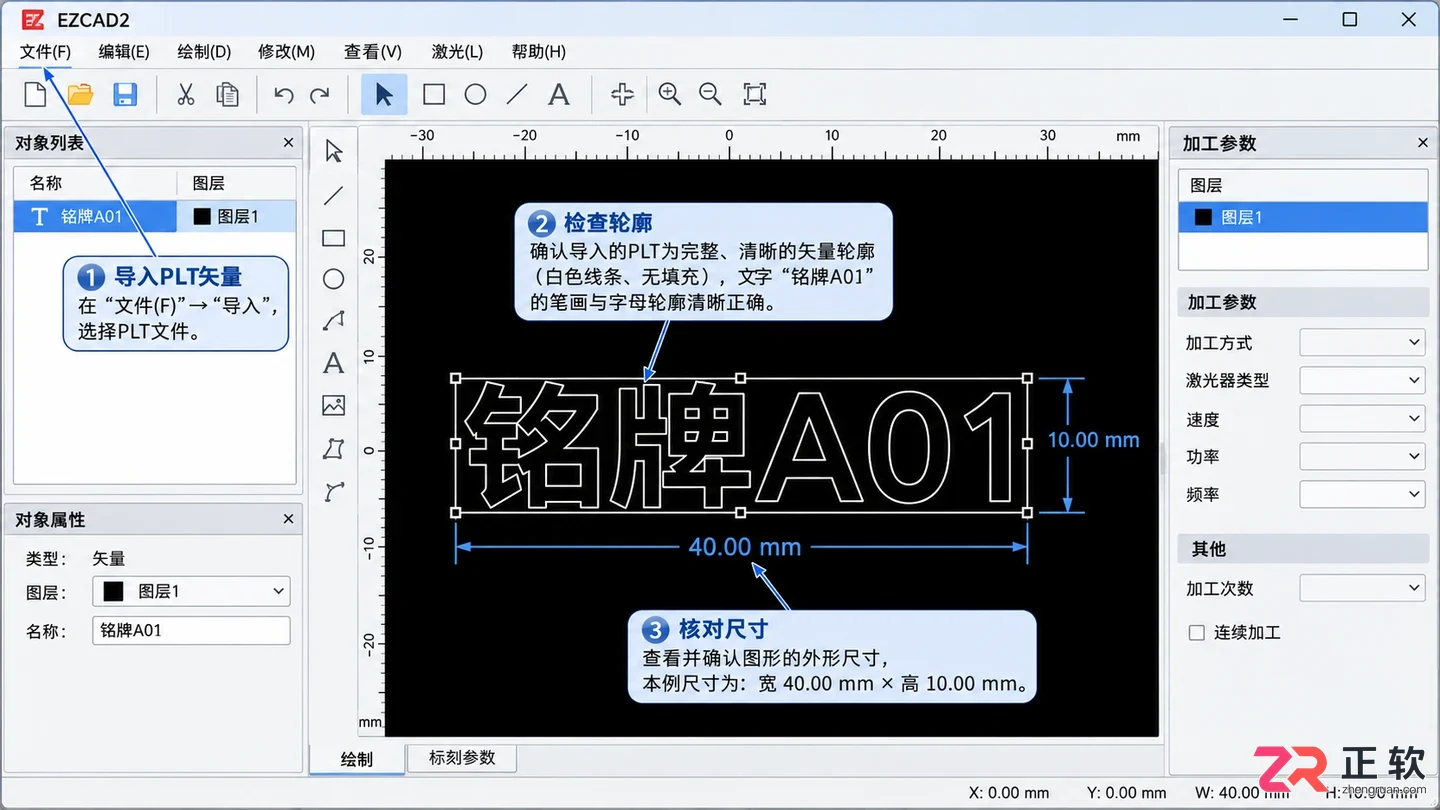
    打开设备配套的 EZCAD2 软件,新建一个空白工程。按下快捷键 Ctrl+B,调出输入矢量文件的对话框。找到并选择刚才导出的“铭牌A01.plt”文件,确认打开。请注意,这里使用的是矢量文件输入功能,而非位图输入。
    coreldraw软件画好了怎么导入激光打字

    在 EZCAD2 中导入 PLT 文件,核对文字轮廓和尺寸

    图形导入后,选中该对象,逐字对照 CorelDRAW 中的原稿:确认文字内容为“铭牌A01”,字符顺序、内孔结构、字距和方向均正确无误。放大检查细小笔画,确保没有缺线、多余连线或重复叠加的对象。

    接着核对对象的实际宽高及单位,与第一步在 CorelDRAW 中记录的尺寸进行比较。如果尺寸不一致,检查导出与导入过程中的比例和单位设置。在 EZCAD2 中,可以选中对象按 Ctrl+T 进入变换面板,调整位置和缩放比例。调整时需同时锁定宽高比,避免只改变宽度导致字形失真。

    完成所有检查后,选择【文件】→【另存为】,将工程保存为“铭牌A01.ezd”。至此,你手中应保留四份文件:可编辑的 CDR 原稿、转曲后的 CDR 备份、导出的 PLT 文件以及 EZCAD2 工程文件。这种文件管理方式能确保在需要修改时快速回溯,同时保证加工图稿的准确性。图形成功导入并核对无误,即完成了从设计到加工的图稿准备阶段。
    本站声明:本文内容由网友自发贡献,版权归原作者所有,本站不承担相应法律责任。如您发现有涉嫌抄袭侵权的内容,请联系bd@zhengruan.com
    作者最新文章
    CorelDRAW
    相关文章 更多
    精品专题 更多
    装机必备

    正软商城装机必备专区,精选办公、浏览器、安全防护、影音播放、压缩解压、设计创作和系统工具等电脑常用正版软件,帮助用户快速完成新电脑软件配置。

    Windows

    正软商城Windows软件专区,汇集适用于Windows电脑的办公、设计、安全防护、影音播放、开发工具和系统优化软件,提供软件介绍、系统要求、正版授权及购买下载服务。

    PDF教程

    正软商城PDF教程频道提供PDF编辑、转换、合并、拆分、压缩及格式处理方法,同时介绍常用PDF软件和工具的使用技巧。

    macOS软件

    正软商城macOS软件专区,精选适用于Mac电脑的办公、设计、影音、效率、开发和系统工具,提供软件功能介绍、macOS兼容版本、正版授权及购买下载服务。

    IOS软件

    正软商城iOS软件专区,精选适用于iPhone和iPad的办公、学习、影音、设计、效率及AI应用,提供功能介绍、适用设备、系统要求和正版获取方式等信息。

    AI

    正软商城AI软件专区,汇集AI写作、AI绘画、AI视频、AI办公、AI编程、AI翻译、智能客服和数据分析等人工智能工具,提供功能介绍、适用平台、收费方式及正版购买信息。

    Mac软件 更多
    讯飞智作 网页版
    讯飞智作 网页版

    讯飞智作是一款基于语音合成技术、虚拟人驱动技术与数字人形象声音构建能力的 AI 数字人音视频创作平台。

    火山引擎 网页版
    火山引擎 网页版

    火山引擎是字节跳动旗下企业级云与AI服务平台。聚焦大模型核心能力,依托字节自研豆包多模态大模型,凭借火山方舟一站式平台,提供模型精调、推理部署、智能应用搭建等全链路服务,结合高性能AI算力,助力各行业快速落地大模型数字化与智能化应用。


    Aperty macOS版
    Aperty macOS版

    Aperty 是 Skylum 推出的 AI 人像修图软件,支持自然肤质修饰、瑕疵处理、面部与身体调整、预设及批量同步。

    立刻MV 网页版
    立刻MV 网页版

    立刻MV 面向音乐人、内容创作者和品牌团队,帮助用户低成本完成歌曲 MV、歌词视频、AI 分镜、图生视频与最终合成。

    蛙蛙写作 网页版
    蛙蛙写作 网页版

    蛙蛙写作 AI 创作工具,覆盖小说、剧本、文案,一键生成文稿,打通文字转视频全流程,高效解决创作难题。

    超级简历WonderCV 网页版
    超级简历WonderCV 网页版

    超级简历WonderCV是面向应届生和AI小白的智能求职平台,覆盖简历、面试与职业规划。

    音述AI 网页版
    音述AI 网页版

    音述AI,是一个以“用声音述说故事”为核心的 AI 音乐创作与声音分享社区。

    AionClaw macOS版
    AionClaw macOS版

    AionClaw 是可在桌面端运行的任务型 AI 助手,通过数字专家与技能市场组合办公、创作、数据和开发能力。

    Loomy macOS版
    Loomy macOS版

    Loomy 是科大讯飞推出的桌面 AI 助手,可通过对话、任务与工作目录协助处理办公、内容创作和资料整理。

    AirBuddy 3 macOS版
    AirBuddy 3 macOS版

    AirBuddy 3 是面向 macOS 的蓝牙外设增强工具,可集中查看 AirPods、Beats 与苹果设备电量,提供快速连接、播放控制、电量提醒、桌面小组件和多台 Mac 外设接力等功能。

    AirServer macOS版
    AirServer macOS版

    AirServer macOS版可把 Mac 转换为无线投屏接收端,通过 AirPlay 或 Google Cast 接收手机、平板和电脑画面,并支持多设备同时连接、高清镜像及会话录制,适合家庭娱乐、课堂教学、会议演示和应用展示。

    AnyDesk macOS版
    AnyDesk macOS版

    AnyDesk macOS版是一款适用于远程办公、设备维护和客户支持的远程桌面工具,可连接并操作异地计算机,支持文件传输、无人值守访问、会话权限控制及跨平台协作。

    WINDOWS 更多
    讯飞智作 网页版
    讯飞智作 网页版

    讯飞智作是一款基于语音合成技术、虚拟人驱动技术与数字人形象声音构建能力的 AI 数字人音视频创作平台。

    火山引擎 网页版
    火山引擎 网页版

    火山引擎是字节跳动旗下企业级云与AI服务平台。聚焦大模型核心能力,依托字节自研豆包多模态大模型,凭借火山方舟一站式平台,提供模型精调、推理部署、智能应用搭建等全链路服务,结合高性能AI算力,助力各行业快速落地大模型数字化与智能化应用。

    PixTV 网页版
    PixTV 网页版

    PixTV 是一款在浏览器中使用的 AI 视觉内容创作平台,提供图片、视频、音频、文字生成、AI 分镜、局部重绘、提示词反推和无限画布等工具,适合短剧、漫剧、广告及社交媒体内容制作。

    讯飞绘文 网页版
    讯飞绘文 网页版

    讯飞绘文网页版是科大讯飞推出的AI图文创作与内容运营工具,覆盖热点选题、文章生成、稿件校对、智能配图、排版发布和数据复盘等环节,适合自媒体创作者及内容团队在线使用。

    Maya(Autodesk Maya) Windows版
    Maya(Autodesk Maya) Windows版

    Autodesk Maya 是面向影视、电视、动画和游戏行业的专业三维制作软件,集多边形与 NURBS 建模、角色绑定、关键帧和动作捕捉动画、Bifrost 特效模拟、材质开发及 Arnold 渲染于一体,

    Aperty Windows版
    Aperty Windows版

    Aperty 是 Skylum 推出的 AI 人像修图软件,支持自然肤质修饰、瑕疵处理、面部与身体调整、预设及批量同步。

    立刻MV 网页版
    立刻MV 网页版

    立刻MV 面向音乐人、内容创作者和品牌团队,帮助用户低成本完成歌曲 MV、歌词视频、AI 分镜、图生视频与最终合成。

    蛙蛙写作 网页版
    蛙蛙写作 网页版

    蛙蛙写作 AI 创作工具,覆盖小说、剧本、文案,一键生成文稿,打通文字转视频全流程,高效解决创作难题。

    超级简历WonderCV 网页版
    超级简历WonderCV 网页版

    超级简历WonderCV是面向应届生和AI小白的智能求职平台,覆盖简历、面试与职业规划。

    音述AI 网页版
    音述AI 网页版

    音述AI,是一个以“用声音述说故事”为核心的 AI 音乐创作与声音分享社区。

    AionClaw Windows版
    AionClaw Windows版

    AionClaw 是可在桌面端运行的任务型 AI 助手,通过数字专家与技能市场组合办公、创作、数据和开发能力。

    Loomy Windows版
    Loomy Windows版

    Loomy 是科大讯飞推出的桌面 AI 助手,可通过对话、任务与工作目录协助处理办公、内容创作和资料整理。

    即将离开本站
    您即将前往第三方网站,请确认是否继续?