


有线mesh组网教程路由器配置详细步骤图解
详细介绍家用及中小型办公场景下有线Mesh组网的路由器配置步骤、物理链路拓扑规划、主从路由配对操作及无缝漫游验证方法。
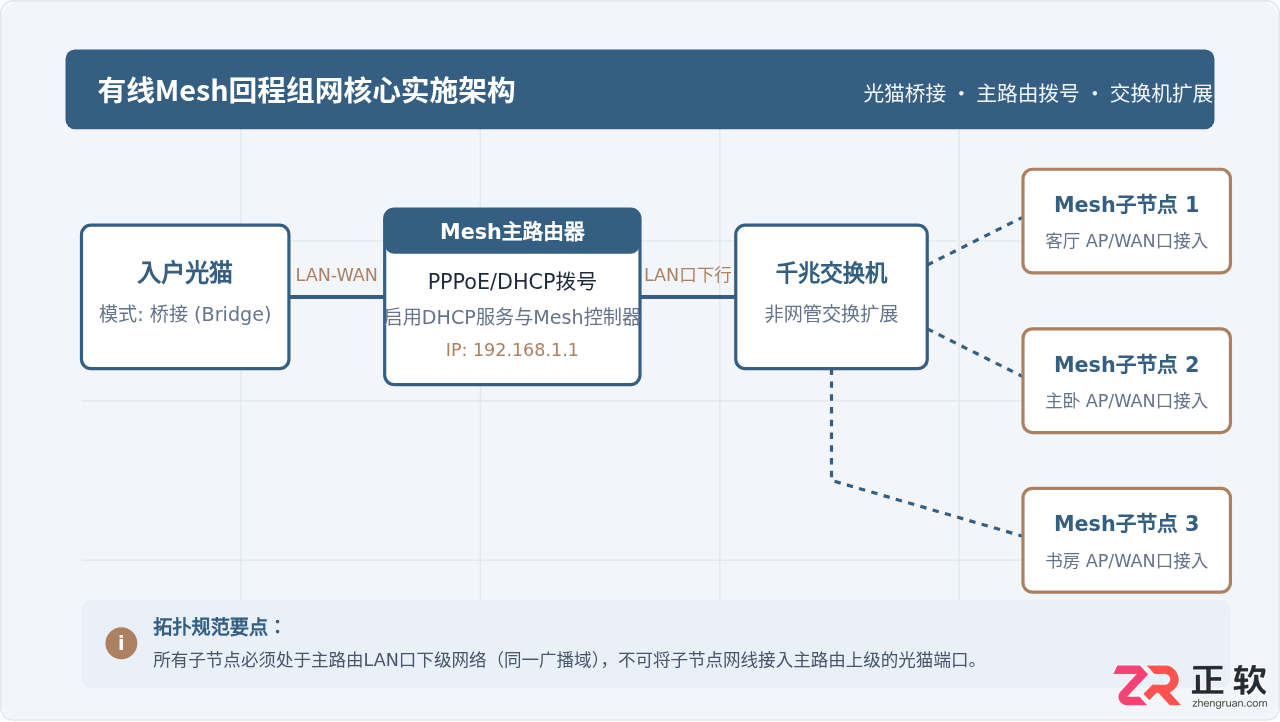
一、准备工作与布线拓扑规则
有线Mesh网络的核心优势在于节点间的数据传输完全走实体网线,无线频段得以全部留给手机、电脑等终端设备。为了确保Mesh协议正常发现并同步策略,必须满足以下布线条件:
- 同一品牌或协议兼容:组网节点应尽量采用同品牌支持Mesh协议的路由器(如支持802.11k/v/r协议),或支持Wi-Fi EasyMesh规范的设备。
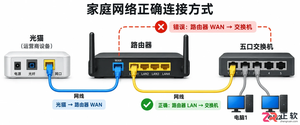
- 单主路由层级结构:全网只能存在一个主路由器作为网关并开启DHCP分配服务。所有子路由必须直接或通过交换机级联在主路由的LAN口下。
- 线缆标准与端口速率:预埋网线建议为超五类(Cat5e)及以上规格。所有接入端口必须确认协商为1000Mbps全双工速率,避免因水晶头线序接触不良导致降速为100Mbps。
二、主路由器初始化与网络基础设置
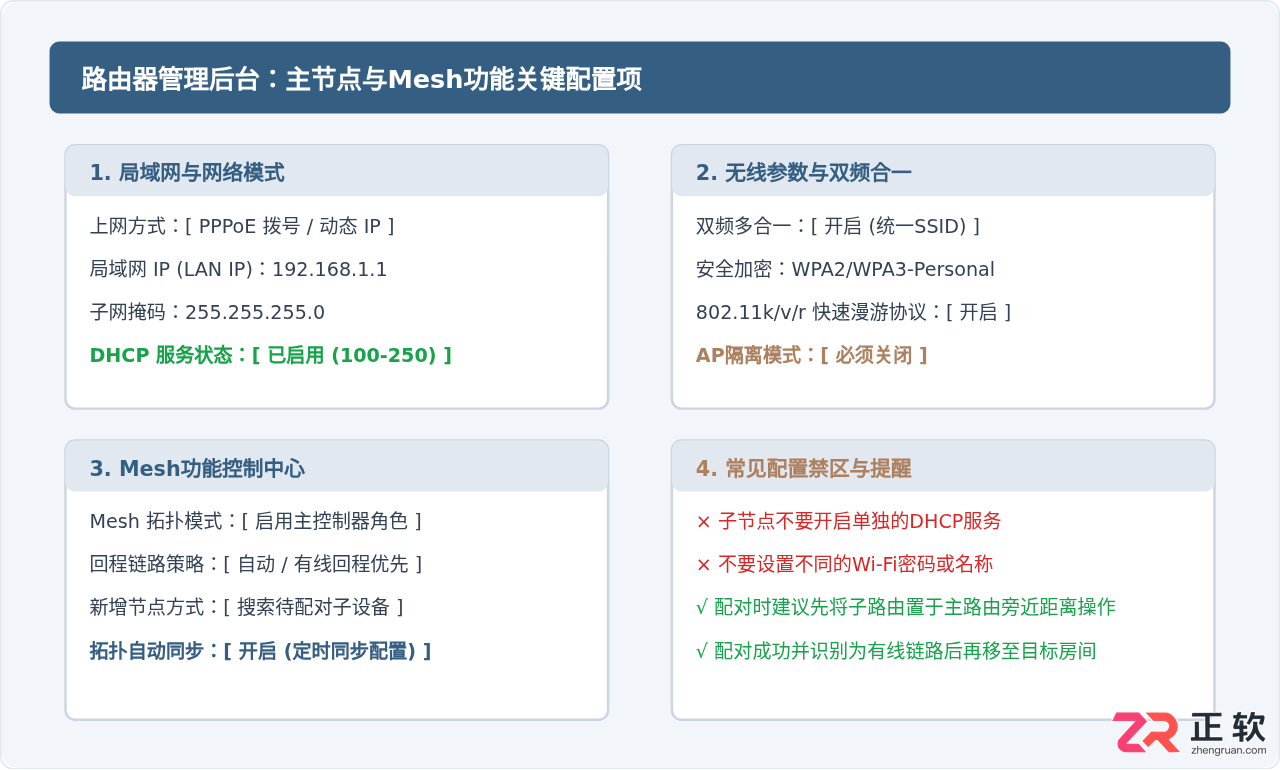
主路由器负责掌控整个局域网的路由表、DHCP分发、无线参数及Mesh同步策略。配置主节点时按以下步骤执行:
- 设备复位与管理连接:对主路由器长按Reset按键恢复出厂设置。用网线连接路由器的LAN口与调试电脑,或连接默认无密Wi-Fi。在浏览器访问管理地址(例如
192.168.1.1或192.168.50.1)。 - 外网接入配置:根据运营商光猫模式选择上网方式。若光猫已改桥接模式,主路由上网方式选择“宽带拨号(PPPoE)”,填入宽带账号与密码;若光猫负责拨号,主路由选择“自动获取IP(DHCP)”。
- 无线SSID与频段整合:在无线设置中设定Wi-Fi名称与密码,建议开启“双频合一”(Smart Connect),统一2.4GHz与5GHz的SSID及加密协议(推荐WPA2/WPA3-Personal),确保漫游策略全局一致。
- 开启Mesh组网功能:在系统设置中确认Mesh网络总开关处于“启用”状态,将当前路由器角色指定为“主路由”或“控制器节点”。
三、子路由器配对与有线链路部署
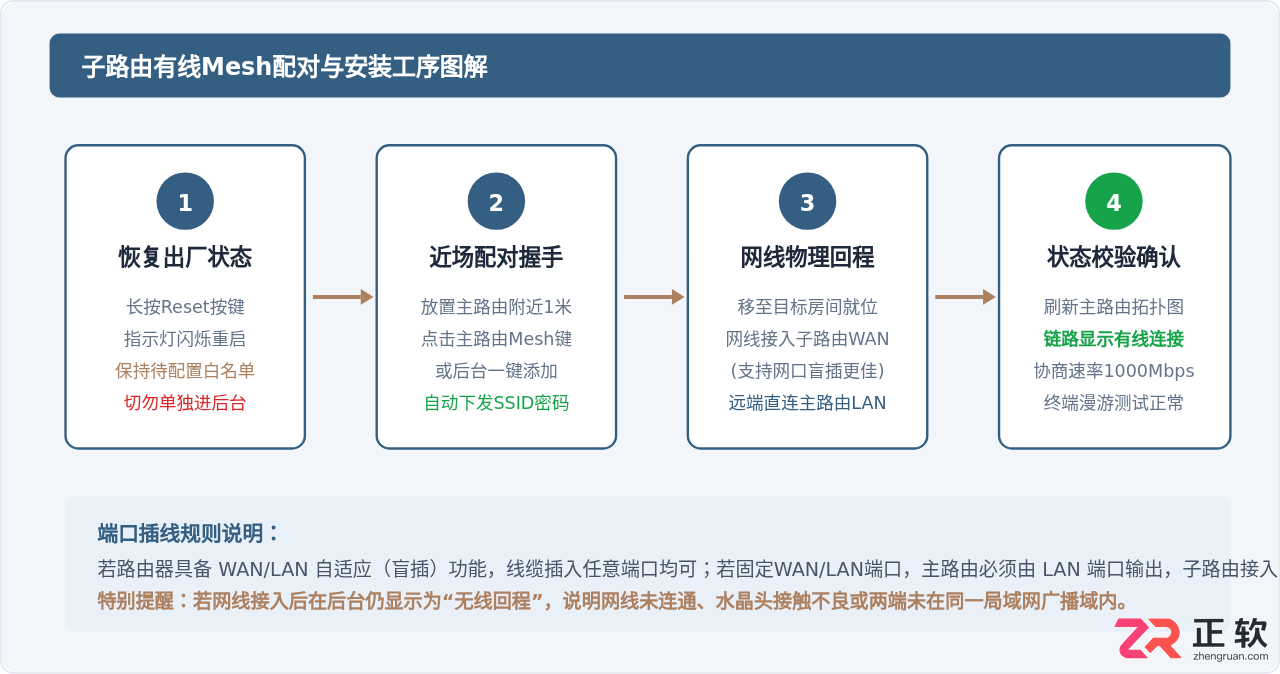
不同品牌路由器的Mesh握手机制略有差异,但最稳妥的工序遵循“出厂复位 → 近场组网配对 → 远端网线接入”三步法:
步骤 1:重置子路由为未配置状态
将子路由器接通电源,长按Reset键约8至10秒,直至指示灯闪烁并重启。子路由在出厂默认状态下会自动广播探测包,等待主节点的组网指令。此时切勿通过手机单独进入子路由后台手动设置宽带或无线名称。
步骤 2:主从节点握手配对
子路由配对通常有两种实现方式:
- 一键物理按键配对(Mesh/WPS键):在主路由按下Mesh键后,2分钟内按下子路由的Mesh键,设备指示灯将进入快闪或变色状态,等待指示灯变为常亮绿/白灯即配对成功。
- 管理后台扫描添加:登录主路由后台,在“Mesh组网”页面点击“添加子节点”或“搜索新设备”,系统扫描到处于待配对状态的子设备后,点击“添加”完成无线初始同步。
四、组网效果验证与无缝漫游联调
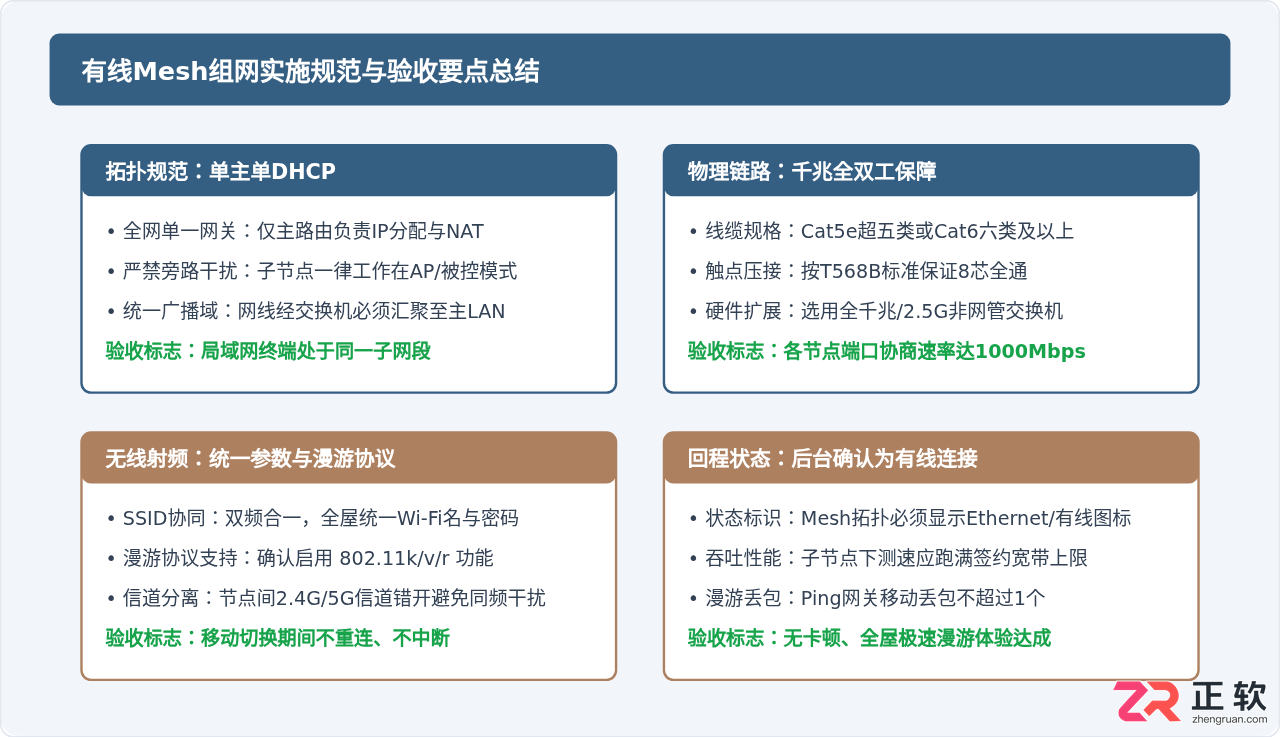
完成物理布线与后台组网后,需要从链路状态、漫游切换行为以及信号覆盖三个层面进行验证:
- 拓扑回程状态检查:进入主路由管理界面查看“网络拓扑”或“Mesh节点列表”。在各子节点详情中,连接方式图标必须明确标为“有线回程(Ethernet)”,且协商速率为
1000M Full-Duplex。如果显示为 Wi-Fi 信号格或“无线回程”,需检查中间线缆接通情况。 - 连续丢包测试与漫游延迟:使用手机安装测试软件(如 WiFi魔盒、Cellular-Z 或命令行
ping 192.168.1.1 -t),手持手机从主路由所在的客厅匀速走向子路由所在的房间。在节点信号重叠区,观察终端是否发生 BSSID 自动切换,正常漫游丢包率应控制在0-1个包以内,延迟抖动小于50毫秒。 - 弱信号剔除与漫游阈值微调:若出现“死抓弱信号不切换”的情况,可在主路由器后台高级无线设置中调整漫游灵敏度,例如设置RSSI低于
-72dBm时由AP主动触发解除关联(Deauth),迫使终端切换到信号更好的相邻节点。
五、常见问题排查与解决办法
| 异常现象 | 核心排查原因 | 具体解决对策 |
|---|---|---|
| 插上网线后后台仍显示无线回程 |
1. 网线芯线故障导致协商失败 2. 子路由接错到了上级光猫LAN口 3. 交换机阻断了私有Mesh组播协议 |
使用测线仪确认8芯通畅;确保所有子节点网线汇聚到主路由LAN口下;更换非网管千兆交换机或关闭交换机IGMP Snooping设置。 |
| 节点间协商速率显示为 100Mbps | 水晶头压接不标准,只有4芯接通;或使用了老旧百兆网线/百兆交换机。 | 重新按 T568B 标准压制两端水晶头,确保8芯全通;核查链路中是否存在百兆面板或百兆级联设备。 |
| 手机走到房间不自动切换信号 |
1. 终端设备未支持802.11k/v漫游 2. 两台路由器发射功率过大导致重叠区过深 |
在主路由后台略微调低2.4GHz发射功率至中档或低档;在后台开启“弱信号剔除/强制下线阈值”(建议阈值设为 -72dBm 至 -75dBm)。 |
| 主副路由均在弱电箱,信号严重衰减 | 弱电箱金属门对Wi-Fi信号产生极大屏蔽效应。 | 弱电箱内仅放置光猫与小型有线交换机(或纯有线主路由),将无线Mesh主路由置于客厅电视柜,通过单线复用(VLAN)或双网线实现回程。 |









火山引擎是字节跳动旗下企业级云与AI服务平台。聚焦大模型核心能力,依托字节自研豆包多模态大模型,凭借火山方舟一站式平台,提供模型精调、推理部署、智能应用搭建等全链路服务,结合高性能AI算力,助力各行业快速落地大模型数字化与智能化应用。








AirBuddy 3 是面向 macOS 的蓝牙外设增强工具,可集中查看 AirPods、Beats 与苹果设备电量,提供快速连接、播放控制、电量提醒、桌面小组件和多台 Mac 外设接力等功能。

AirServer macOS版可把 Mac 转换为无线投屏接收端,通过 AirPlay 或 Google Cast 接收手机、平板和电脑画面,并支持多设备同时连接、高清镜像及会话录制,适合家庭娱乐、课堂教学、会议演示和应用展示。



Autodesk Maya 是面向影视、电视、动画和游戏行业的专业三维制作软件,集多边形与 NURBS 建模、角色绑定、关键帧和动作捕捉动画、Bifrost 特效模拟、材质开发及 Arnold 渲染于一体,

AirServer Windows版可把电脑变成AirPlay、Google Cast和Miracast无线投屏接收端,适合会议演示、课堂教学及家庭大屏分享。发送设备通常无需另装客户端,并可同时接收和智能排列多个镜像会话。