展开菜单
首页 精品内容 本月促销 装机必备 Windows PDF教程 macOS软件 IOS软件 Android AI 专题
全部分类

当前位置:

首页 > 冰点还原 > 冰点还原怎么关闭还原 暂停系统保护设置

冰点还原怎么关闭还原 暂停系统保护设置

冰点还原 8 简体中文
冰点还原 8 简体中文

一款系统还原软件,它可自动将系统还原到安装该款软件之后状态。保护系统不被更改,能够很好的抵御病毒的入侵以及人为的对系统无意或无意的破坏,不管个人用户还是网吧、学校或旗舰,都能很好的保护电脑系统,是维护系统安全的重要工具。

2026-08-22
系统应用 系统维护 冰点还原
立即下载

想在冰点还原保护下安装软件或更新系统?本教程详解如何在 Windows 中通过 Deep Freeze 控制台将启动状态改为“解冻”,完成维护后再恢复“冻结”,确保操作有效且安全。

本文目录

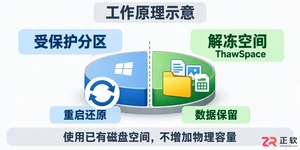
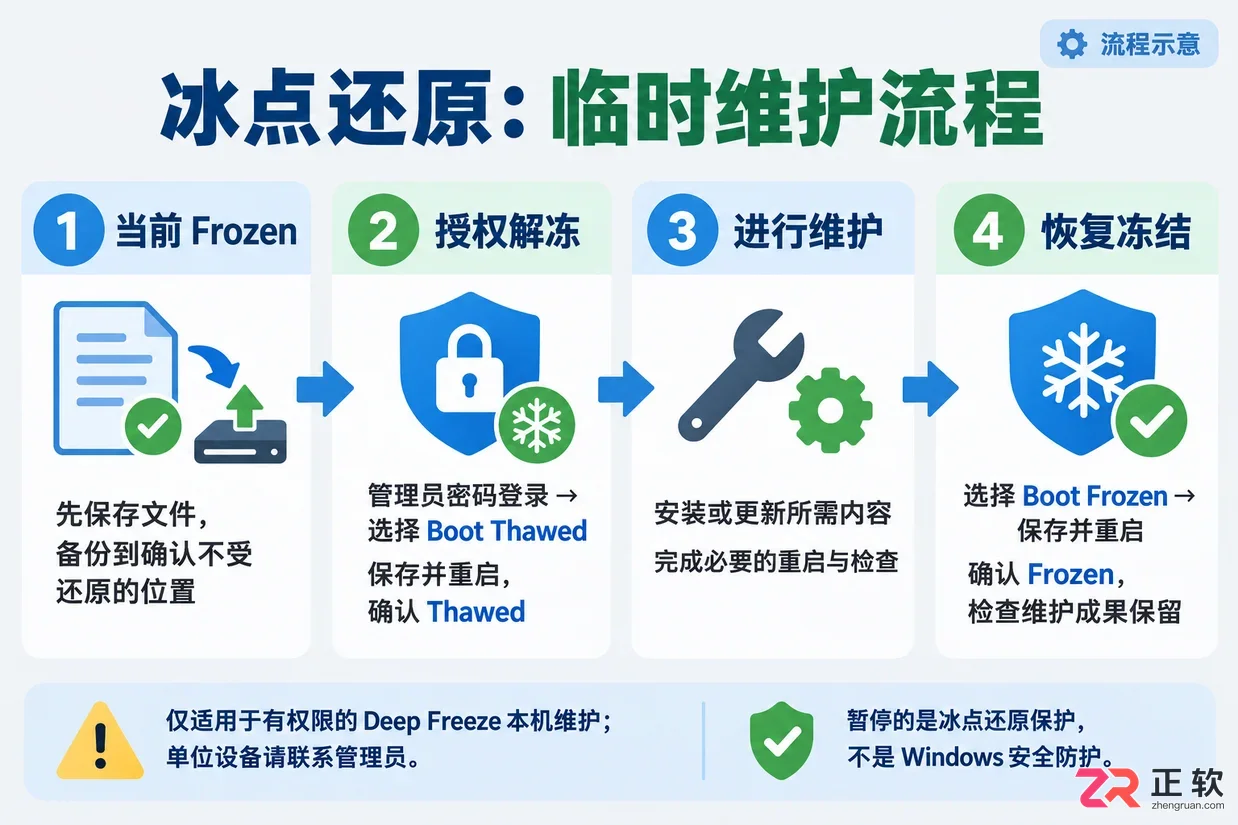
    要让冰点还原暂时不再撤销系统修改,核心操作是将电脑切换到“解冻”状态,而不是直接结束托盘程序或卸载软件。在这种状态下,Deep Freeze 仍然安装在电脑上,但系统会保留你在维护期间所做的更新和设置;维护结束后,再切回“冻结”状态即可恢复保护。这里的“暂停保护”仅指冰点还原的冻结机制,并非关闭 Windows 安全中心或系统还原功能。

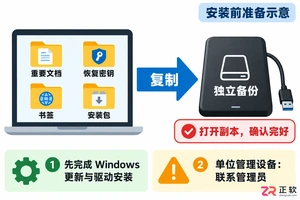
    以下操作以 Windows 平台上的 Deep Freeze Standard 本地设置为例。请确保你拥有该电脑的管理权限,并准备好冰点还原的管理员密码。如果是单位统一管理的设备,请联系管理员进行解冻操作,切勿自行尝试绕过密码或组织策略。
    冰点还原怎么关闭还原 暂停系统保护设置

    冰点还原解冻与维护流程概览

    1. 保存文件,安排一次维护重启

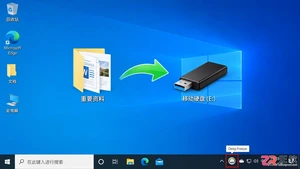
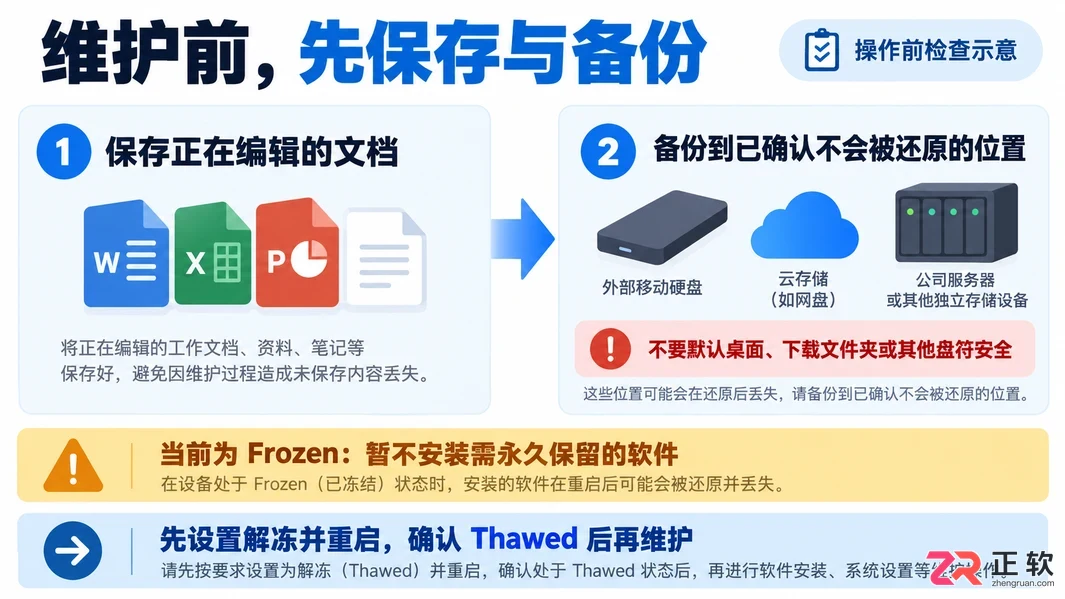
    在开始任何设置之前,先保存正在编辑的所有文档,并将重要资料备份到已确认不会被还原的位置。注意,不要默认桌面、下载文件夹或其他盘符一定不受保护,除非你明确知道哪些分区处于解冻范围。

    如果电脑当前处于冻结状态,请不要立即安装需要永久保留的软件,也不要认为重启前刚改好的设置会自动保存。我们需要先重启进入解冻状态,再进行这些实质性操作。
    冰点还原怎么关闭还原 暂停系统保护设置

    1. 保存文件,安排一次维护重启

    2. 打开冰点还原登录窗口

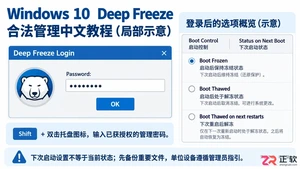
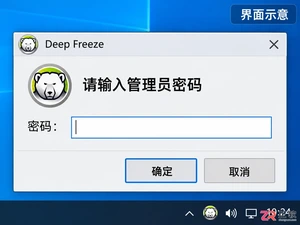
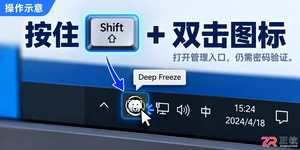
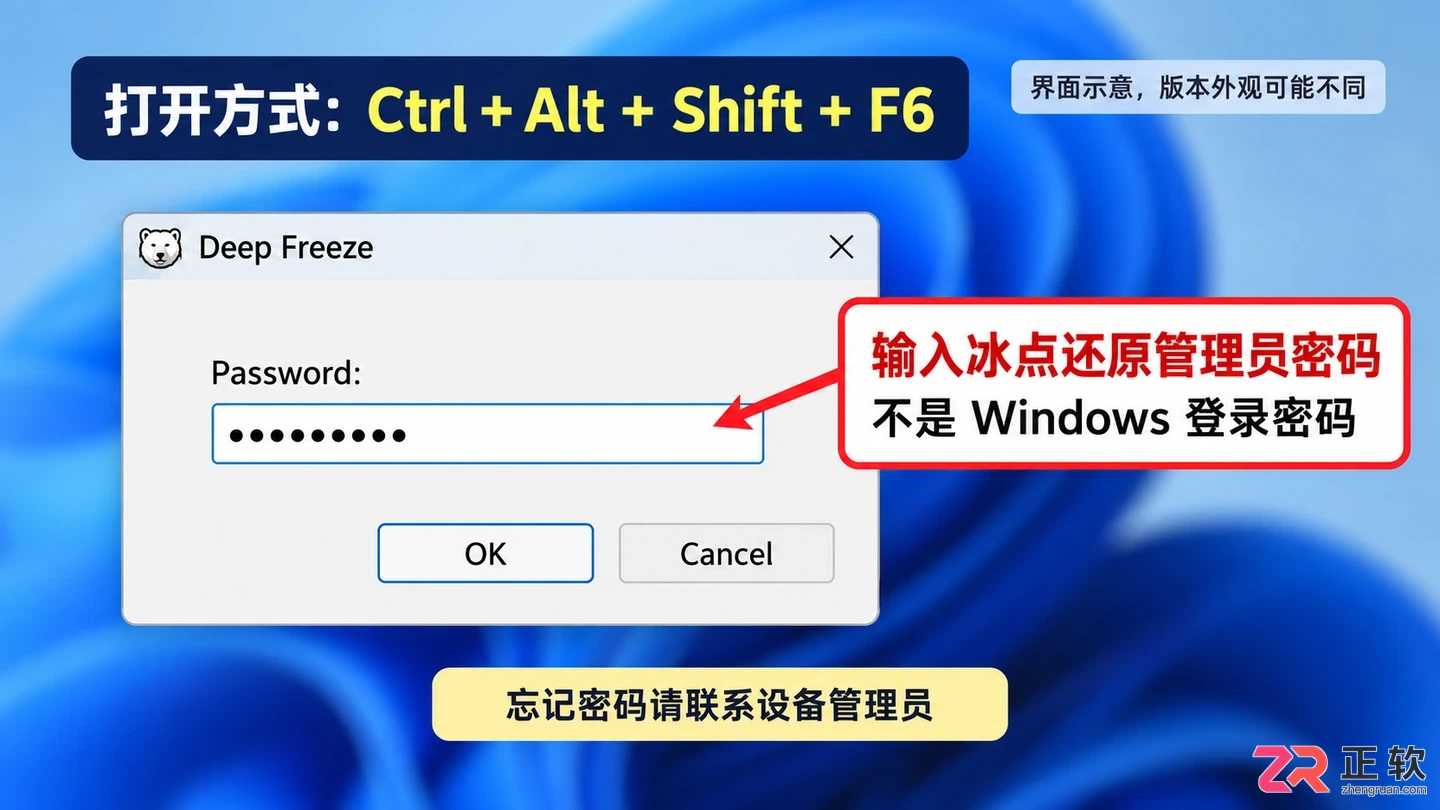
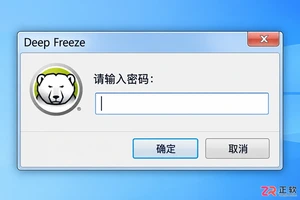
    在 Windows 任务栏右下角的通知区域找到 Deep Freeze 图标(通常是一个北极熊头像)。按住键盘上的 Shift 键,同时双击该图标;或者直接按下快捷键 Ctrl+Alt+Shift+F6,即可弹出登录窗口。

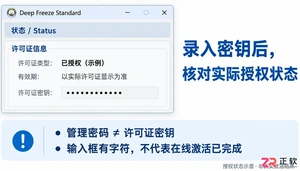
    输入冰点还原的管理员密码并确认,进入设置界面。请注意,这不是 Windows 的系统登录密码框。如果忘记密码,请联系设备管理员,不要反复尝试猜测,也不要通过删除程序文件来代替正常的解冻流程。
    冰点还原怎么关闭还原 暂停系统保护设置

    Deep Freeze 登录窗口界面

    3. 在启动控制中选择解冻

    登录成功后,界面会显示多个选项卡,点击【Boot Control】(启动控制)页。找到【Status on Next Boot】(下次启动状态)区域。不同语言版本或旧版本的中文名称可能略有差异,建议结合英文标识确认含义。

    根据维护需求,有两种解冻模式可选:

    • Boot Thawed(启动时解冻):选择此项后,后续每次启动都将保持解冻状态,直到你手动更改设置。适合需要进行长时间、多阶段维护的场景。
    • Boot Thawed on next...(在下几次启动时解冻):选择此项并填写具体的重启次数。系统按启动次数控制解冻,而非时间计时。如果安装程序要求多次重启,应预先评估所需次数,避免维护未完成就重新冻结。

    两种模式任选其一即可。例如,若只需临时安装一个软件并重启一次,可选择“Boot Thawed on next 1 restarts”。

    4. 应用设置并重启,确认已经解冻

    选择好状态后,点击【OK】保存设置。此时状态不会立即生效,必须重启电脑。如果你已保存全部工作并准备立即重启,可以直接点击【Apply and Reboot】(应用并重启)按钮。

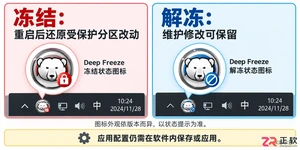
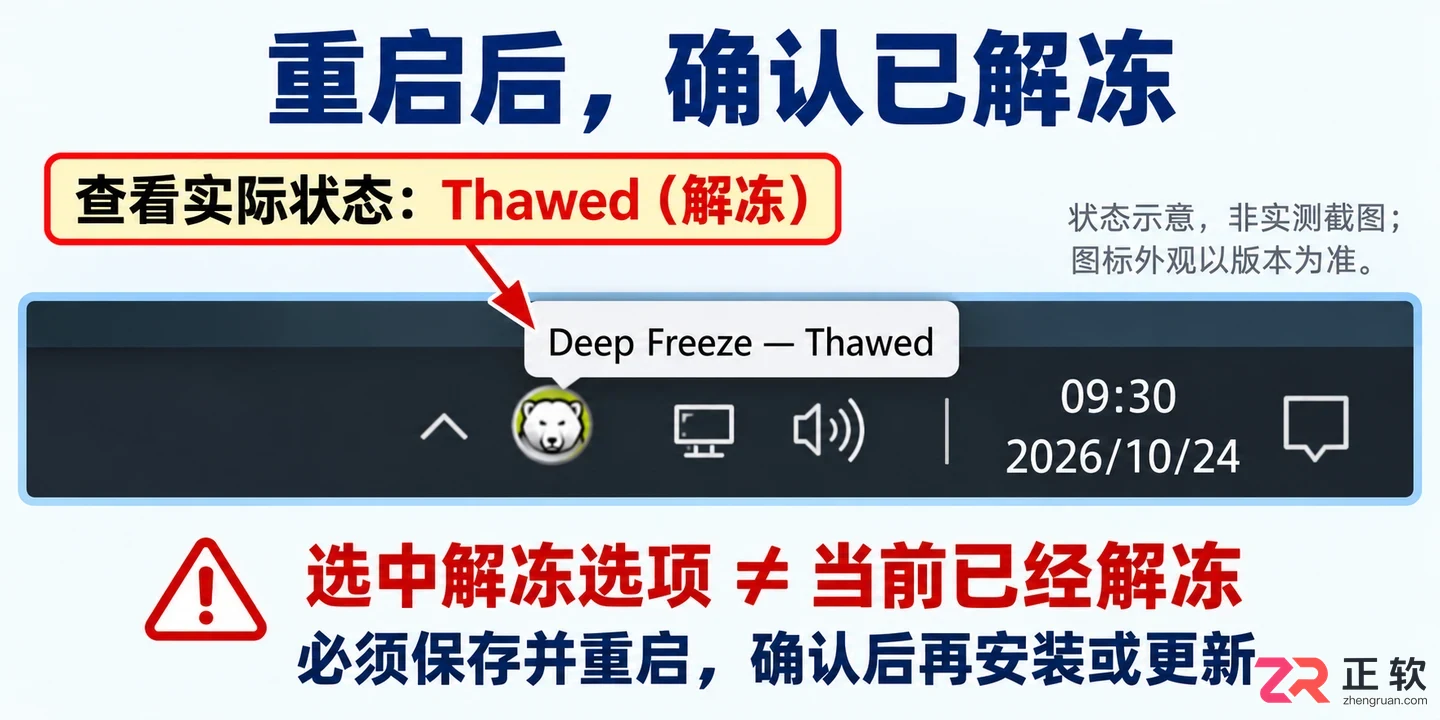
    电脑重启回到 Windows 桌面后,检查任务栏托盘中的 Deep Freeze 图标状态。确认其显示为“Thawed”(解冻)状态,通常图标颜色或提示文字会有所变化。只有确认处于解冻状态后,才开始安装软件、更新驱动或修改系统配置。不要仅凭上一步选中了单选项就判断操作成功,必须以重启后的实际状态为准。

    在解冻期间,所有修改都会被保留,因此请只处理本次维护必需的内容。不要将此状态视为一种新的备份方式,也不要在该状态下随意运行来源不明的程序。
    冰点还原怎么关闭还原 暂停系统保护设置

    任务栏托盘图标显示解冻状态

    5. 完成维护后恢复冻结并验证

    完成所需的安装或设置后,先确认软件能够正常使用。如果安装过程还要求额外的重启,请确保在解冻状态下完成这些必要步骤。

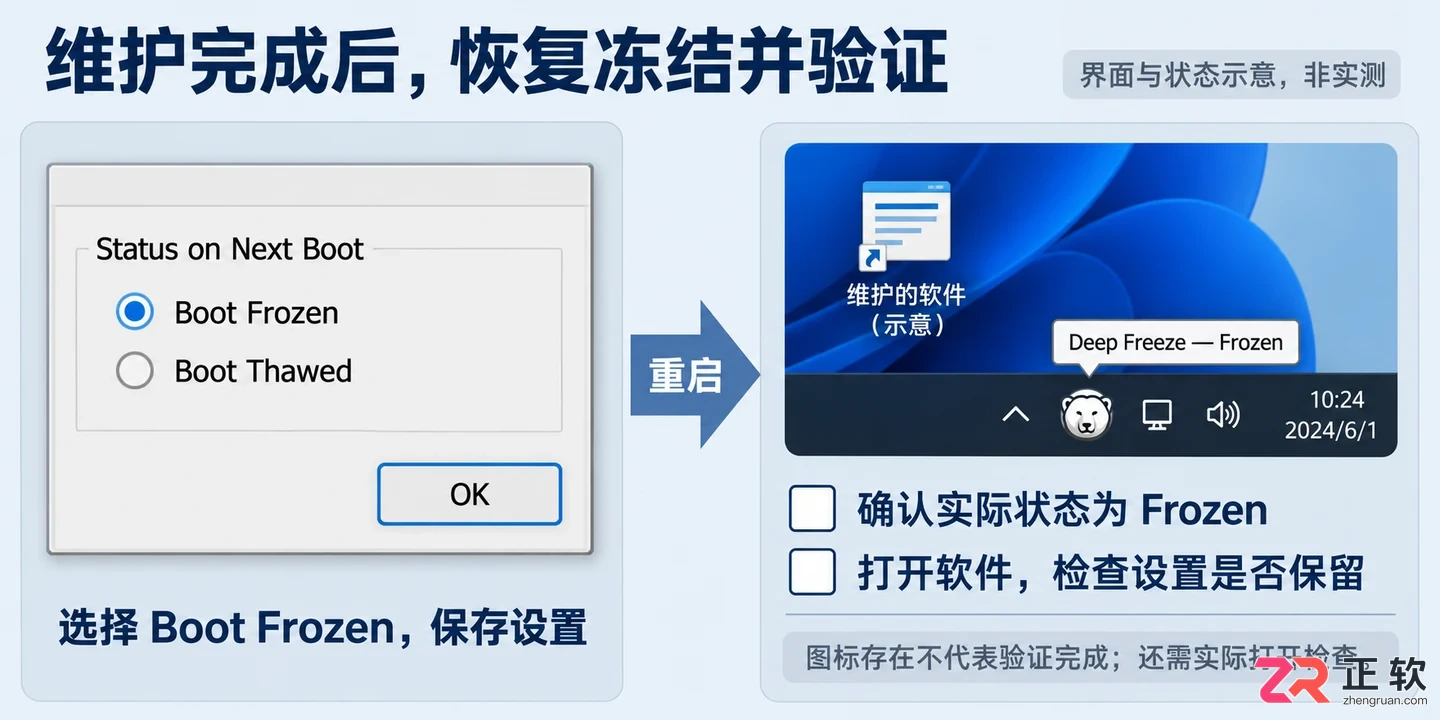
    随后,再次按住 Shift 双击托盘图标打开 Deep Freeze,进入【Boot Control】页,选择【Boot Frozen】(启动时冻结),点击【OK】或【Apply and Reboot】保存并重启。

    电脑重新启动后,确认托盘图标状态重新显示为“Frozen”(冻结)。同时,检查刚才需要保留的软件或设置是否依然正常存在。至此,才完整完成了“解冻维护—恢复冻结”的全过程。若之前采用了限定次数解冻,也应在结束时核对实际状态,不要仅凭预计次数判断。
    冰点还原怎么关闭还原 暂停系统保护设置

    恢复冻结状态后的系统验证

    暂时关闭还原不等于卸载冰点还原。日常维护通常只需要切换启动状态;把维护成果确认好,再恢复冻结,既能避免更新白做,也能防止电脑长期留在无保护的解冻状态。
    本站声明:本文内容由网友自发贡献,版权归原作者所有,本站不承担相应法律责任。如您发现有涉嫌抄袭侵权的内容,请联系bd@zhengruan.com
    作者最新文章
    冰点还原
    相关文章 更多
    精品专题 更多
    装机必备

    正软商城装机必备专区,精选办公、浏览器、安全防护、影音播放、压缩解压、设计创作和系统工具等电脑常用正版软件,帮助用户快速完成新电脑软件配置。

    Windows

    正软商城Windows软件专区,汇集适用于Windows电脑的办公、设计、安全防护、影音播放、开发工具和系统优化软件,提供软件介绍、系统要求、正版授权及购买下载服务。

    PDF教程

    正软商城PDF教程频道提供PDF编辑、转换、合并、拆分、压缩及格式处理方法,同时介绍常用PDF软件和工具的使用技巧。

    macOS软件

    正软商城macOS软件专区,精选适用于Mac电脑的办公、设计、影音、效率、开发和系统工具,提供软件功能介绍、macOS兼容版本、正版授权及购买下载服务。

    IOS软件

    正软商城iOS软件专区,精选适用于iPhone和iPad的办公、学习、影音、设计、效率及AI应用,提供功能介绍、适用设备、系统要求和正版获取方式等信息。

    AI

    正软商城AI软件专区,汇集AI写作、AI绘画、AI视频、AI办公、AI编程、AI翻译、智能客服和数据分析等人工智能工具,提供功能介绍、适用平台、收费方式及正版购买信息。

    Mac软件 更多
    Aperty macOS版
    Aperty macOS版

    Aperty 是 Skylum 推出的 AI 人像修图软件,支持自然肤质修饰、瑕疵处理、面部与身体调整、预设及批量同步。

    火山引擎 网页版
    火山引擎 网页版

    火山引擎是字节跳动旗下企业级云与AI服务平台。聚焦大模型核心能力,依托字节自研豆包多模态大模型,凭借火山方舟一站式平台,提供模型精调、推理部署、智能应用搭建等全链路服务,结合高性能AI算力,助力各行业快速落地大模型数字化与智能化应用。


    立刻MV 网页版
    立刻MV 网页版

    立刻MV 面向音乐人、内容创作者和品牌团队,帮助用户低成本完成歌曲 MV、歌词视频、AI 分镜、图生视频与最终合成。

    蛙蛙写作 网页版
    蛙蛙写作 网页版

    蛙蛙写作 AI 创作工具,覆盖小说、剧本、文案,一键生成文稿,打通文字转视频全流程,高效解决创作难题。

    讯飞智作 网页版
    讯飞智作 网页版

    讯飞智作是一款基于语音合成技术、虚拟人驱动技术与数字人形象声音构建能力的 AI 数字人音视频创作平台。

    超级简历WonderCV 网页版
    超级简历WonderCV 网页版

    超级简历WonderCV是面向应届生和AI小白的智能求职平台,覆盖简历、面试与职业规划。

    音述AI 网页版
    音述AI 网页版

    音述AI,是一个以“用声音述说故事”为核心的 AI 音乐创作与声音分享社区。

    AionClaw macOS版
    AionClaw macOS版

    AionClaw 是可在桌面端运行的任务型 AI 助手,通过数字专家与技能市场组合办公、创作、数据和开发能力。

    Loomy macOS版
    Loomy macOS版

    Loomy 是科大讯飞推出的桌面 AI 助手,可通过对话、任务与工作目录协助处理办公、内容创作和资料整理。

    AirBuddy 3 macOS版
    AirBuddy 3 macOS版

    AirBuddy 3 是面向 macOS 的蓝牙外设增强工具,可集中查看 AirPods、Beats 与苹果设备电量,提供快速连接、播放控制、电量提醒、桌面小组件和多台 Mac 外设接力等功能。

    AirServer macOS版
    AirServer macOS版

    AirServer macOS版可把 Mac 转换为无线投屏接收端,通过 AirPlay 或 Google Cast 接收手机、平板和电脑画面,并支持多设备同时连接、高清镜像及会话录制,适合家庭娱乐、课堂教学、会议演示和应用展示。

    AnyDesk macOS版
    AnyDesk macOS版

    AnyDesk macOS版是一款适用于远程办公、设备维护和客户支持的远程桌面工具,可连接并操作异地计算机,支持文件传输、无人值守访问、会话权限控制及跨平台协作。

    WINDOWS 更多
    Maya(Autodesk Maya) Windows版
    Maya(Autodesk Maya) Windows版

    Autodesk Maya 是面向影视、电视、动画和游戏行业的专业三维制作软件,集多边形与 NURBS 建模、角色绑定、关键帧和动作捕捉动画、Bifrost 特效模拟、材质开发及 Arnold 渲染于一体,

    Aperty Windows版
    Aperty Windows版

    Aperty 是 Skylum 推出的 AI 人像修图软件,支持自然肤质修饰、瑕疵处理、面部与身体调整、预设及批量同步。

    火山引擎 网页版
    火山引擎 网页版

    火山引擎是字节跳动旗下企业级云与AI服务平台。聚焦大模型核心能力,依托字节自研豆包多模态大模型,凭借火山方舟一站式平台,提供模型精调、推理部署、智能应用搭建等全链路服务,结合高性能AI算力,助力各行业快速落地大模型数字化与智能化应用。


    立刻MV 网页版
    立刻MV 网页版

    立刻MV 面向音乐人、内容创作者和品牌团队,帮助用户低成本完成歌曲 MV、歌词视频、AI 分镜、图生视频与最终合成。

    蛙蛙写作 网页版
    蛙蛙写作 网页版

    蛙蛙写作 AI 创作工具,覆盖小说、剧本、文案,一键生成文稿,打通文字转视频全流程,高效解决创作难题。

    讯飞智作 网页版
    讯飞智作 网页版

    讯飞智作是一款基于语音合成技术、虚拟人驱动技术与数字人形象声音构建能力的 AI 数字人音视频创作平台。

    超级简历WonderCV 网页版
    超级简历WonderCV 网页版

    超级简历WonderCV是面向应届生和AI小白的智能求职平台,覆盖简历、面试与职业规划。

    音述AI 网页版
    音述AI 网页版

    音述AI,是一个以“用声音述说故事”为核心的 AI 音乐创作与声音分享社区。

    AionClaw Windows版
    AionClaw Windows版

    AionClaw 是可在桌面端运行的任务型 AI 助手,通过数字专家与技能市场组合办公、创作、数据和开发能力。

    Loomy Windows版
    Loomy Windows版

    Loomy 是科大讯飞推出的桌面 AI 助手,可通过对话、任务与工作目录协助处理办公、内容创作和资料整理。

    讯飞绘文 网页版
    讯飞绘文 网页版

    讯飞绘文网页版是科大讯飞推出的AI图文创作与内容运营工具,覆盖热点选题、文章生成、稿件校对、智能配图、排版发布和数据复盘等环节,适合自媒体创作者及内容团队在线使用。

    AirServer Windows版
    AirServer Windows版

    AirServer Windows版可把电脑变成AirPlay、Google Cast和Miracast无线投屏接收端,适合会议演示、课堂教学及家庭大屏分享。发送设备通常无需另装客户端,并可同时接收和智能排列多个镜像会话。

    即将离开本站
    您即将前往第三方网站,请确认是否继续?