


Blender渲染动画怎么导出视频

Blender 是一款免费开源、跨平台的专业 3D 创作软件,集建模、动画、渲染、视频编辑与视觉合成等功能于一体,广泛应用于影视动画、游戏设计和建筑可视化等领域。软件支持 Cycles 物理渲染器与 Eevee 实时渲染引擎,并提供多边形建模、骨骼绑定、物理模拟等专业工具。Blender 兼容 Windows、macOS 和 Linux 系统,安装包轻巧、运行流畅,依托活跃的全球开发者社区持续更新,是从初学者到专业创作者都值得选择的正版 3D 创作工具。
在 Blender 中导出动画视频并非直接使用导出菜单。本教程详解如何在输出属性中设置帧率、分辨率,选择 FFmpeg 容器与 H.264 编码,并通过渲染动画命令生成 MP4 文件,适合初学者快速掌握视频输出流程。
在 Blender 中制作完动画后,很多新手会习惯性地去寻找“导出”菜单里的 MP4 选项,但 Blender 的逻辑不同:视频是通过“渲染”生成的,而不是直接导出的。要得到一段可播放的视频,需要先配置输出属性,再执行渲染动画命令。
下面以 Windows 版 Blender 4.5 LTS 为例,将一段已做好的 120 帧动画输出为 MPEG-4 容器、H.264 编码的 MP4 视频。这种方法适合短片直接出片;如果是长篇幅或复杂场景,通常建议先渲染图片序列再合成,以便容错。
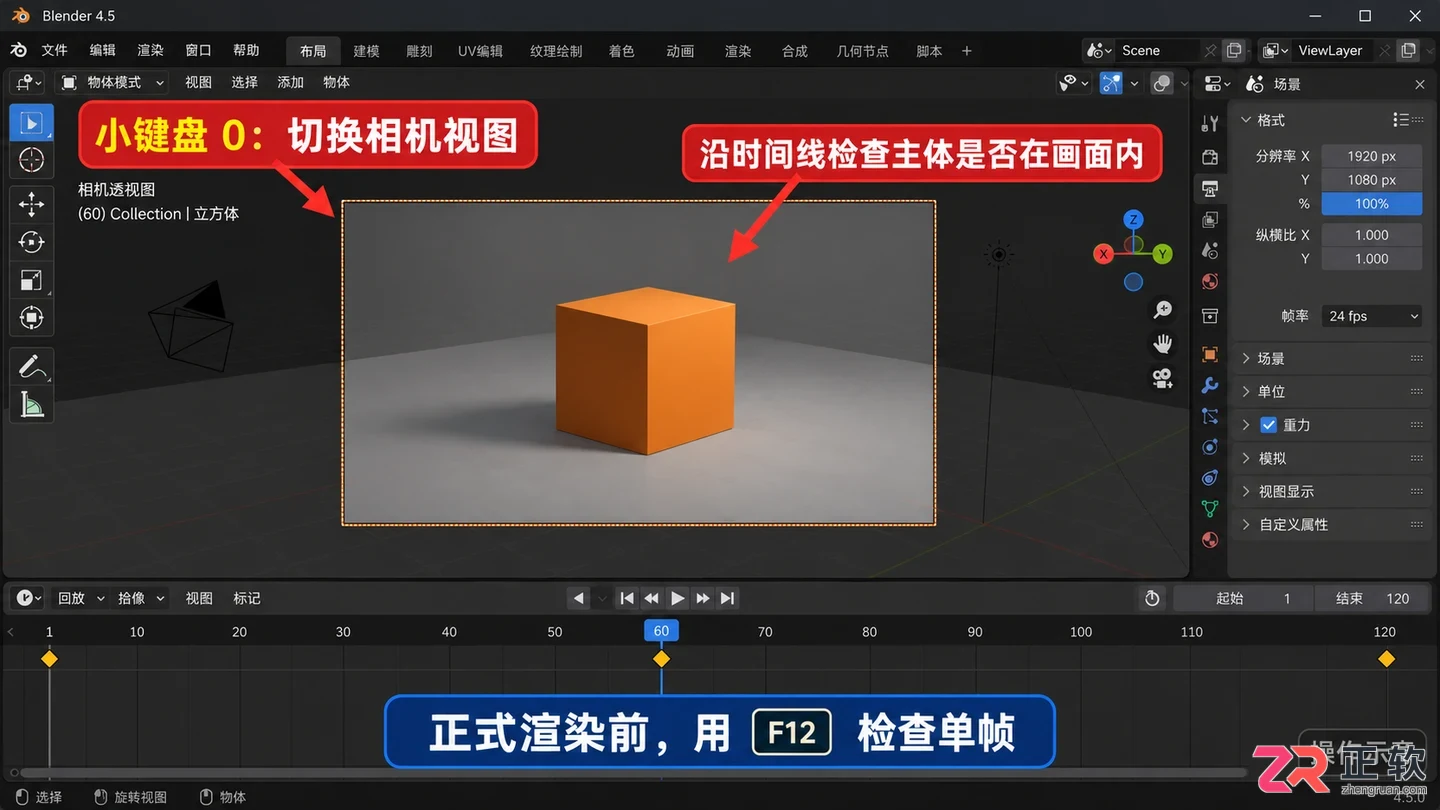
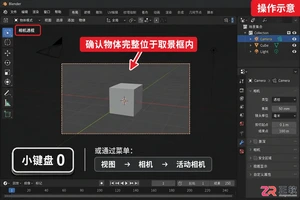
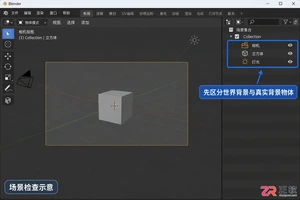
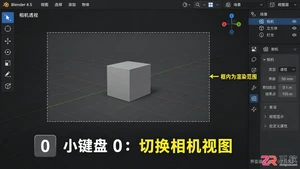
在相机视图中沿时间线检查动画主体位置与灯光效果
1. 打开动画文件,检查相机画面
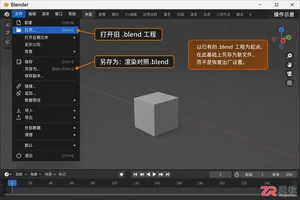
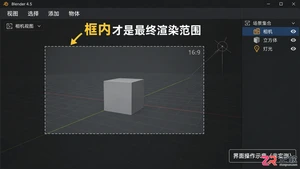
打开已经完成关键帧设置的 .blend 文件,首先保存工程。按下小键盘的 0 或点击视图右上角的相机图标,切换到相机视图。沿时间线拖动播放头,检查主体是否始终在画面内,确认灯光、材质和摄像机运动在开头、中间和结尾都符合预期。
注意,视口中能流畅播放并不代表渲染结果一定正确。在正式渲染整段动画前,建议先测试单帧效果。点击顶部菜单【渲染/Render】→【渲染图像/Render Image】(快捷键 F12),查看当前帧的渲染质量。如果单帧出现噪点过多、曝光错误或模型缺失,应先调整场景设置,而不是直接开始长时间的视频渲染。
2. 统一帧范围、分辨率与帧率
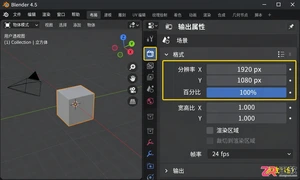
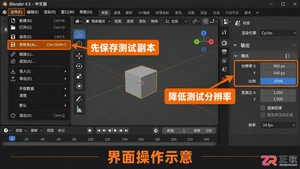
切换到右侧属性编辑器,点击【输出属性/Output Properties】图标(打印机形状)。在这里设置动画的时间范围和画面规格。
将【帧范围/Frame Range】的起始帧设为 1,结束帧设为 120,步长保持为 1。这意味着 Blender 将渲染第 1 到第 120 帧的每一帧。如果步长大于 1,则会跳过中间帧,导致视频卡顿或时长变短。
在【帧率/Frame Rate】下拉菜单中选择 24 fps。这样 120 帧对应 5 秒的视频时长。不要在渲染中途随意更改帧率,否则会导致音画不同步或时长计算错误。
分辨率方面,练习时可设置为 1280×720,百分比设为 100%。正式项目请根据发布平台要求调整,例如 1920×1080 或 4K 分辨率。
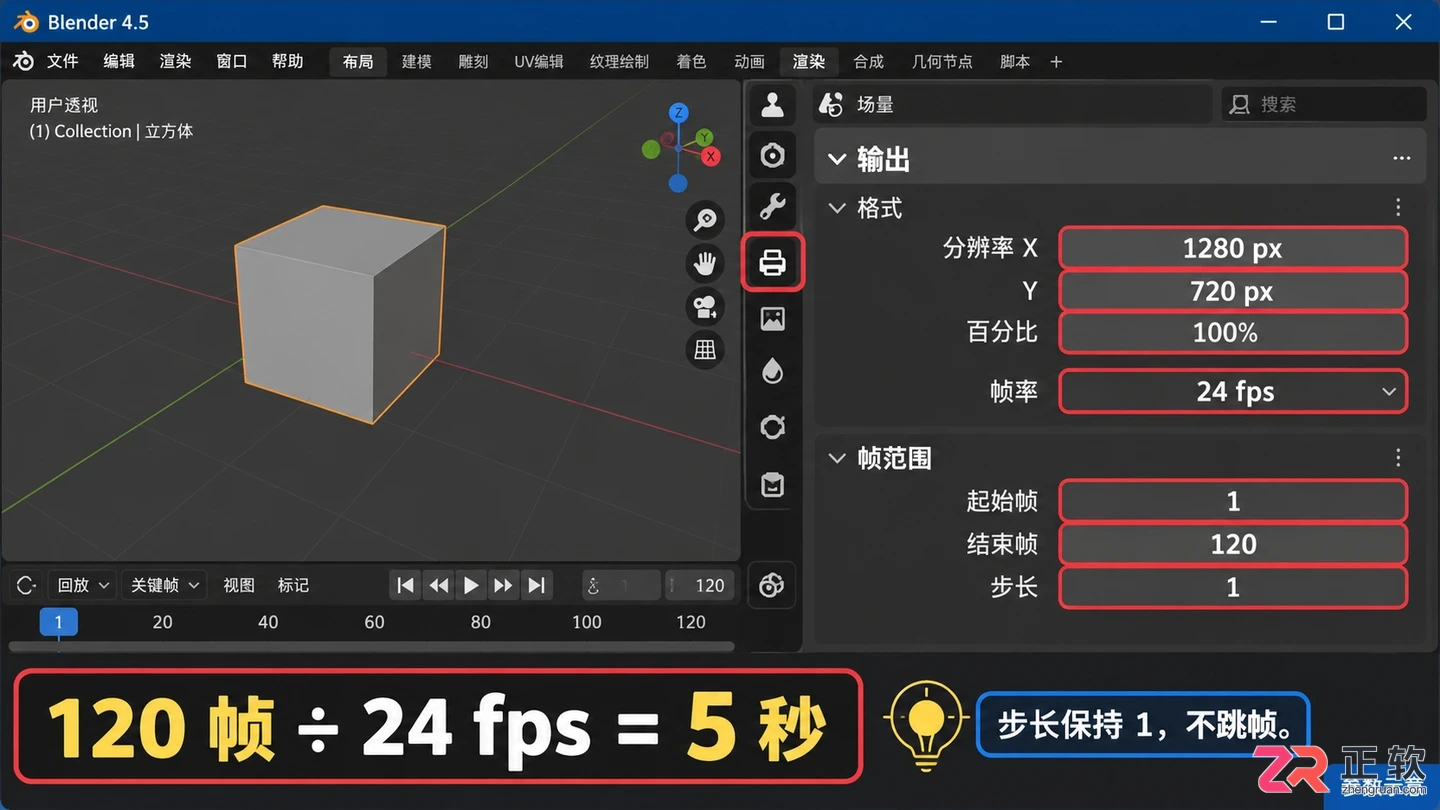
在输出属性面板设置起始帧、结束帧、帧率及分辨率
3. 指定文件夹,选择 FFmpeg 视频
在输出属性的【输出/Output】面板中,点击文件夹图标选择一个有写入权限且空间充足的目录。建议专门建立一个名为 render 或 output 的文件夹,并设置清晰的文件名,如 my_animation.mp4。避免使用系统临时文件夹,以免文件难以查找或被清理。
关键步骤是将【文件格式/File Format】从默认的 PNG 或 OpenEXR 改为【FFmpeg Video】。如果保持为图片格式,执行渲染动画后将得到一堆逐帧图片,而不是一段完整的视频文件。这并非软件故障,而是输出模式的选择问题。
本例仅涉及画面输出。如果场景中包含了音频,或者需要在视频中添加配音,还需在【音频/Audio】面板中检查编码设置,并确保声音素材已正确链接到视频序列编辑器或场景中。
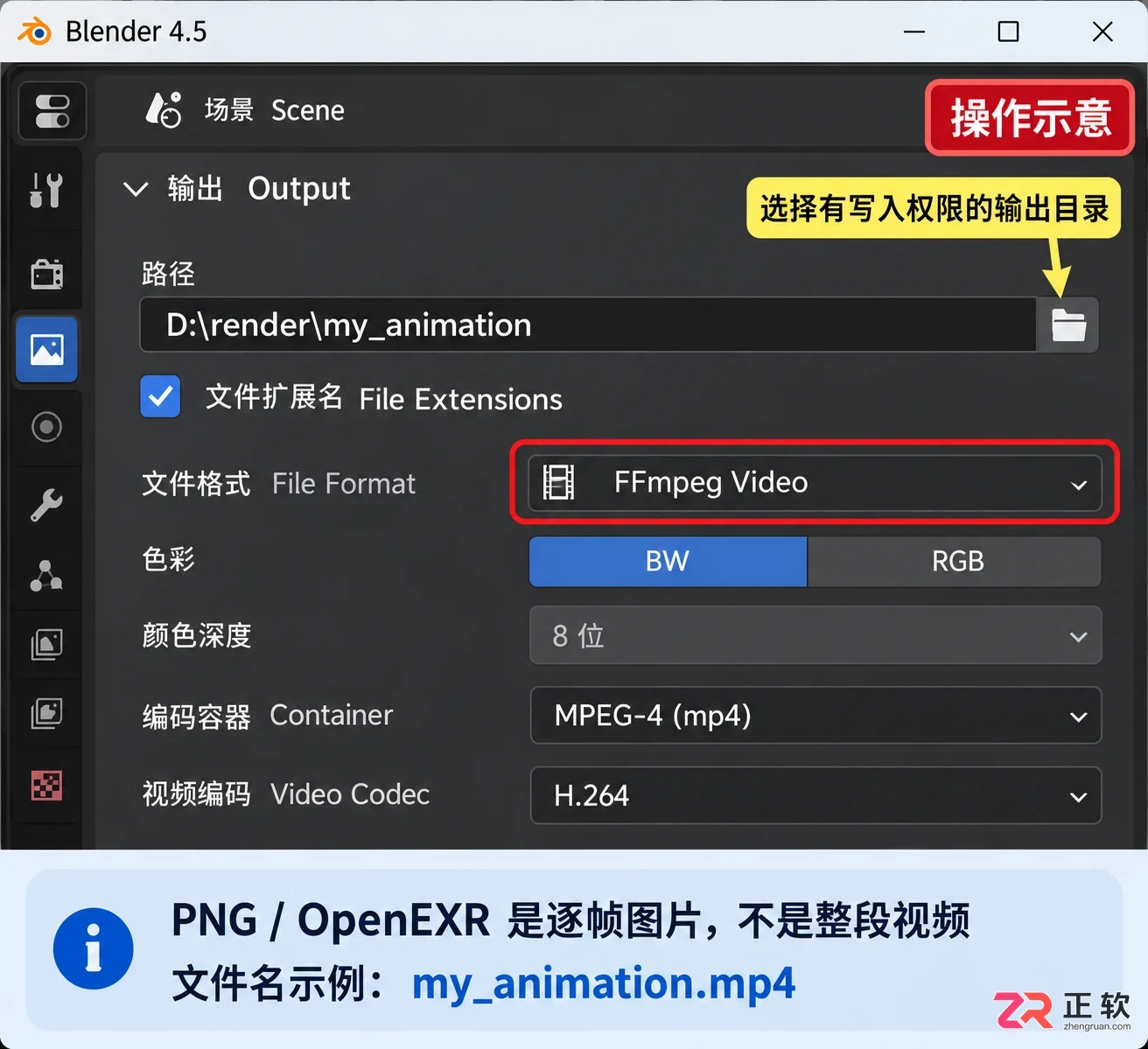
3. 指定文件夹,选择 FFmpeg 视频
4. 在编码中选择 MPEG-4 与 H.264
展开【编码/Encoding】面板,这里决定了视频文件的压缩方式和兼容性。
将【容器/Container】设置为【MPEG-4】。容器就像是一个盒子,负责封装视频流和音频流。接着,在【视频编码/Video Codec】中选择【H.264】。H.264 是目前兼容性最好的编码格式之一,生成的 MP4 文件可以在大多数播放器和网页平台上直接播放。
不要试图通过手动修改文件后缀名来转换格式。例如,将渲染出的 PNG 序列强行改名为 .mp4 是无法播放的。必须通过 Blender 内部的 FFmpeg 编码器进行实时压缩打包。
对于画质要求较高的项目,可以调整【速率/Rate】中的比特率,或在【输出/Output】中启用高质量设置。初次尝试时,保持默认设置即可,输出一段短片检查清晰度和文件大小是否符合预期。
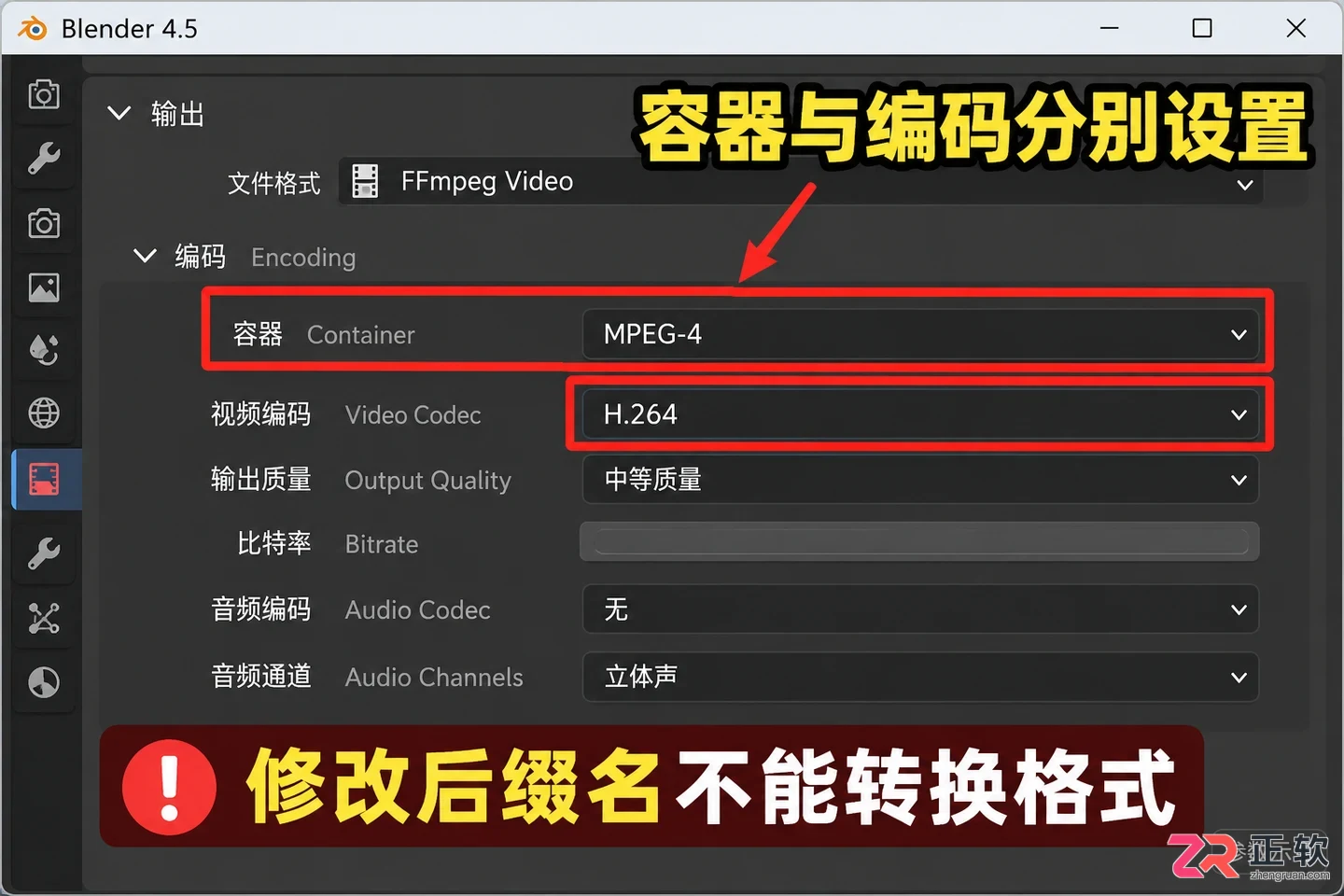
在编码面板中选择MPEG-4容器和H.264视频编码
5. 执行渲染动画,等待整段结束
确认所有设置无误后,点击顶部菜单【渲染/Render】→【渲染动画/Render Animation】,或使用快捷键 Ctrl + F12。请注意,这与单帧渲染的 F12 不同,它会启动整个帧范围的渲染队列。
渲染窗口会显示当前正在处理的帧号、剩余时间和预估完成时间。在渲染过程中,尽量避免进行其他高负载操作,以免影响渲染速度。如果是直接输出视频文件,中途强制关闭 Blender 可能导致生成的视频文件损坏或无法播放。
对于耗时较长的大型项目,更稳妥的工作流是先渲染为 PNG 图片序列。这样即使中途出错,也只需重新渲染失败的几帧,最后再通过视频序列编辑器或第三方软件将图片序列合成为视频。但对于本例这样的短动画,直接输出 MP4 更加便捷。
6. 打开成片,核对5秒与首尾画面
渲染完成后,前往指定的输出文件夹,找到生成的 MP4 文件。使用系统自带的视频播放器打开它,检查以下几点:
- 能否正常播放,有无卡顿或黑屏。
- 时长是否约为 5 秒(120 帧 / 24 fps)。
- 第一帧和最后一帧是否与 Blender 视口中的动画一致。
- 画幅比例是否正确,有无拉伸或黑边。
如果发现视频只有一张静止画面,请返回检查是否误选了“渲染图像”而非“渲染动画”,或者帧范围设置是否错误。如果时长不对,请核对帧率和帧数设置。确认无误后,保留原始的 .blend 工程文件,以便后续修改动画细节或调整输出参数。
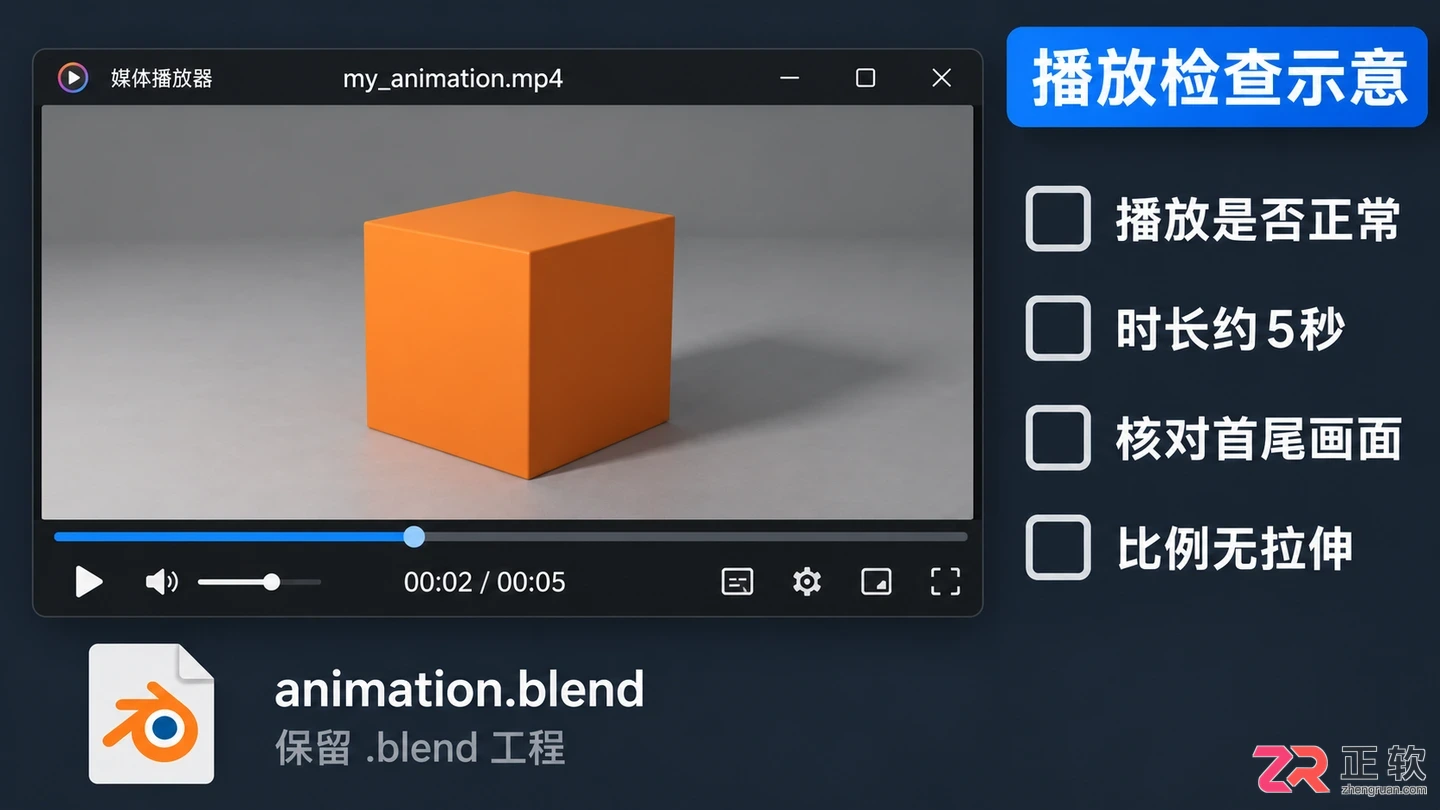
6. 打开成片,核对5秒与首尾画面








火山引擎是字节跳动旗下企业级云与AI服务平台。聚焦大模型核心能力,依托字节自研豆包多模态大模型,凭借火山方舟一站式平台,提供模型精调、推理部署、智能应用搭建等全链路服务,结合高性能AI算力,助力各行业快速落地大模型数字化与智能化应用。








AirBuddy 3 是面向 macOS 的蓝牙外设增强工具,可集中查看 AirPods、Beats 与苹果设备电量,提供快速连接、播放控制、电量提醒、桌面小组件和多台 Mac 外设接力等功能。

AirServer macOS版可把 Mac 转换为无线投屏接收端,通过 AirPlay 或 Google Cast 接收手机、平板和电脑画面,并支持多设备同时连接、高清镜像及会话录制,适合家庭娱乐、课堂教学、会议演示和应用展示。


Autodesk Maya 是面向影视、电视、动画和游戏行业的专业三维制作软件,集多边形与 NURBS 建模、角色绑定、关键帧和动作捕捉动画、Bifrost 特效模拟、材质开发及 Arnold 渲染于一体,
火山引擎是字节跳动旗下企业级云与AI服务平台。聚焦大模型核心能力,依托字节自研豆包多模态大模型,凭借火山方舟一站式平台,提供模型精调、推理部署、智能应用搭建等全链路服务,结合高性能AI算力,助力各行业快速落地大模型数字化与智能化应用。


AirServer Windows版可把电脑变成AirPlay、Google Cast和Miracast无线投屏接收端,适合会议演示、课堂教学及家庭大屏分享。发送设备通常无需另装客户端,并可同时接收和智能排列多个镜像会话。