


Visual Studio2022生成项目安装包打包程序步骤

Visual Studio Code 是微软提供的免费代码编辑器,支持 macOS,并为 Intel 与 Apple 芯片 Mac 提供适配版本。软件集代码编辑、调试、Git 源代码管理、集成终端和扩展市场于一体。
详细介绍在 Visual Studio 2022 中使用官方 Microsoft Visual Studio Installer Projects 扩展生成 Windows 桌面应用程序安装包(.msi / setup.exe)的完整操作步骤与配置细节。
在 Visual Studio 2022 中将开发完成的 Windows 桌面程序(如 .NET WinForms、WPF 或 C++ 桌面应用)制作成可分发的安装程序,最标准且主流的方式是使用微软官方提供的 Microsoft Visual Studio Installer Projects 2022 扩展。本文将按实际开发操作顺序,详细讲解从安装扩展插件、创建 Setup 工程、配置输出文件与快捷方式,到最后生成独立 MSI 及 Setup 安装包的全流程与关键配置注意事项。
一、准备工作:安装打包扩展插件
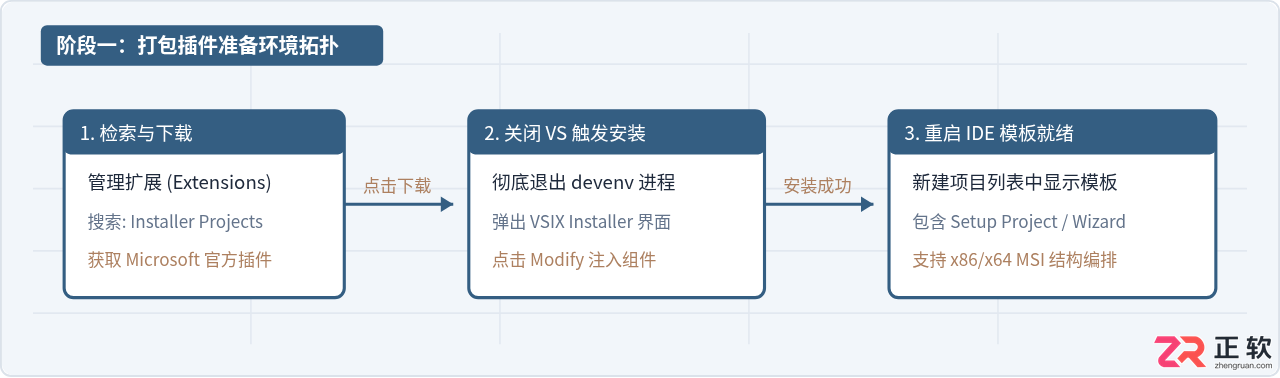
Visual Studio 2022 默认安装包中并未内置安装项目向导,首次打包前需要通过扩展管理工具下载官方打包插件。
- 启动 Visual Studio 2022,打开需要打包的解决方案。
- 在顶部菜单栏依次点击 扩展 (Extensions) > 管理扩展 (Manage Extensions)。
- 在打开的窗口右上角搜索框中输入
Visual Studio Installer Projects 2022。 - 在搜索结果中找到由 Microsoft 发布的 Microsoft Visual Studio Installer Projects 2022,点击 下载 (Download)。
- 下载完成后,必须完全关闭 Visual Studio 2022。此时系统会自动弹出 VSIX 安装程序窗口,点击 Modify 确认安装,待提示安装成功后再重新打开项目解决方案。
二、创建 Setup 打包项目
安装完成扩展后,即可在当前业务解决方案中引入独立的打包工程。保持业务项目与打包项目在同一解决方案下,便于在编译打包时自动关联最新的编译产物。
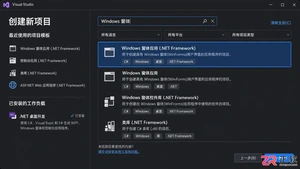
- 在 解决方案资源管理器 中,右键点击根节点的“解决方案”,选择 添加 (Add) > 新建项目 (New Project)。
- 在弹出的项目模板搜索框中输入
Setup,此时可以看到名为 Setup Project 的模板(如果需要向导形式也可以选择 Setup Wizard,通常直接选择 Setup Project 更加直观可控)。 - 输入项目名称(例如
MyApplication.Setup),指定存放路径,点击 创建 (Create)。 - 创建完成后,解决方案资源管理器中将新增该 Setup 工程,并在编辑区自动打开 文件系统视图 (File System)。
三、配置文件系统(核心文件与依赖项)
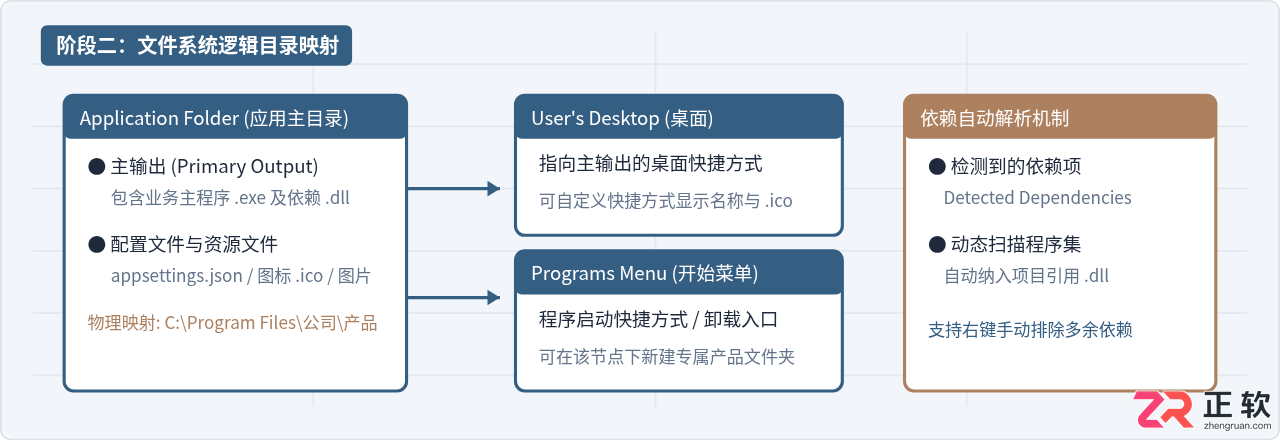
文件系统视图是安装包配置的核心界面。左侧树形结构代表目标用户计算机上的物理安装目录,右侧显示对应目录下的具体包含文件。
1. 添加主项目输出文件
- 在文件系统窗口中,选中 Application Folder (应用程序文件夹)。
- 在中间空白区域右键点击,选择 添加 (Add) > 项目输出 (Project Output...)。
- 在弹出的对话框中,下拉选择要打包的目标业务项目,下方选中 主输出 (Primary output),配置项选择当前打包的配置(通常为
Release Any CPU或Release x64),点击 确定。 - 此时安装工程会自动扫描该主输出,并在 Detected Dependencies 节点下列出其引用的所有底层动态链接库。
2. 添加配置文件、资源或本地数据
如果项目运行依赖独立的外部文件(如 appsettings.json、数据库本地缓存、配置脚本、帮助文档或应用图标),需要将其显式添加至主目录:在 Application Folder 空白处右键 > 添加 > 文件 (File...),选择对应的物理文件导入。
四、创建桌面与开始菜单快捷方式
标准 Windows 软件安装后通常会在桌面和开始菜单生成启动入口。创建快捷方式的规范步骤如下:
- 进入 Application Folder,找到刚刚添加的 主输出 (Primary Output from ...) 项。
- 右键点击该主输出项,选择 Create Shortcut to Primary Output from ...。
- 立即将生成的快捷方式重命名为用户可见的软件名称(例如
MyApplication)。 - 为快捷方式指定图标:选中该快捷方式,在右侧 属性 (Properties) 窗口中找到 Icon 属性,点击下拉框选择
(Browse...),点击 Browse... 浏览并定位到 Application Folder 下事先添加好的.ico图标文件。 - 将该快捷方式鼠标拖拽(或剪切粘贴)至左侧树形目录下的 User's Desktop (用户桌面)。
- 重复上述步骤,再次为主输出创建一个快捷方式,将其移动至 User's Programs Menu (用户的程序菜单)。为了规范,可以在 Programs Menu 下右键新建一个以公司或产品命名的文件夹,将快捷方式放置其中。
五、工程属性与系统必备组件配置
在编译生成之前,必须对安装包的元数据、安装目录逻辑以及运行环境依赖进行核实与设置。
1. 项目基本信息与安装目录
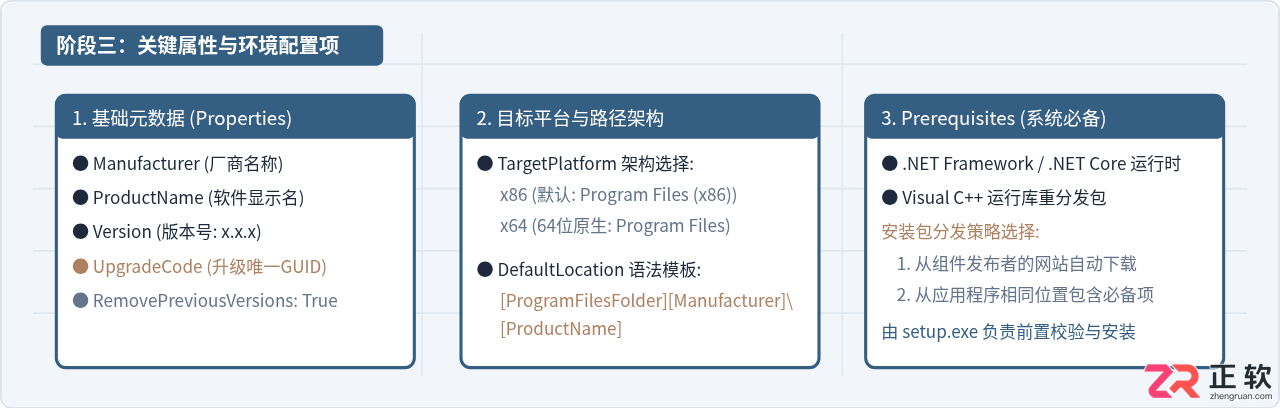
在解决方案资源管理器中选中 Setup 项目,查看 属性 (Properties) 窗口(按 F4 打开):
- Author / Manufacturer:设置软件发布者或公司名称。该名称会作为默认安装路径的一级目录。
- ProductName:设置软件名称,会显示在控制面板的已安装程序列表中。
- TargetPlatform:若业务主程序编译目标为 x64 架构,此处务必从默认的
x86切换为x64,否则程序会被默认安装至C:\Program Files (x86)\且无法正确加载 64 位底层依赖。 - Version:安装包版本号(如
1.0.0)。每次修改版本号时,系统会提示是否更换ProductCode,必须选择 是 (Yes)。同时务必将 RemovePreviousVersions 属性设置为True,以确保覆盖安装时自动卸载低版本。
2. 系统必备运行环境 (Prerequisites)
- 在 Setup 项目上点击鼠标右键,选择 属性 (Properties)(打开项目属性页对话框)。
- 在弹出面板中点击 Prerequisites... (系统必备) 按钮。
- 勾选软件运行所需的基础环境,例如对应的 .NET Desktop Runtime 或 Visual C++ Redistributable。
- 选择组件下载来源:
- 若分发环境可连公网,建议选择“从组件发布者的网站下载必备项”(体积小);
- 若需要完全脱机或离线内网部署,选择“从我的应用程序相同位置下载必备组件”(打包时会将依赖安装包一并打包,体积较大)。
六、编译生成与输出结果检验
完成所有项设置后,执行正式打包编译:
- 将 Visual Studio 顶部工具栏的编译模式切实调整为 Release。
- 先右键点击业务项目选择 重新生成 (Rebuild),确认核心业务代码编译无任何报错。
- 在 Setup 项目上点击右键,选择 生成 (Build) 或 重新生成 (Rebuild)。
- 观察底部“输出 (Output)”窗口,等待提示
Build: 1 succeeded即表示安装包制作完毕。 - 右键点击 Setup 项目选择 在文件资源管理器中打开文件夹 (Open Folder in File Explorer),进入
Release目录。
在 Release 目录下通常包含两个可执行文件:
setup.exe:启动引导程序(Bootstrapper)。它会先检测目标计算机是否满足必备运行环境,若缺失则引导安装依赖,然后再调用 MSI。MyApplication.Setup.msi:标准 Windows Installer 数据包,包含已压缩的程序资源及注册表安装事务。
setup.exe 与 .msi 打包或直接分发 setup.exe 引导执行。
七、打包全生命周期流程总结
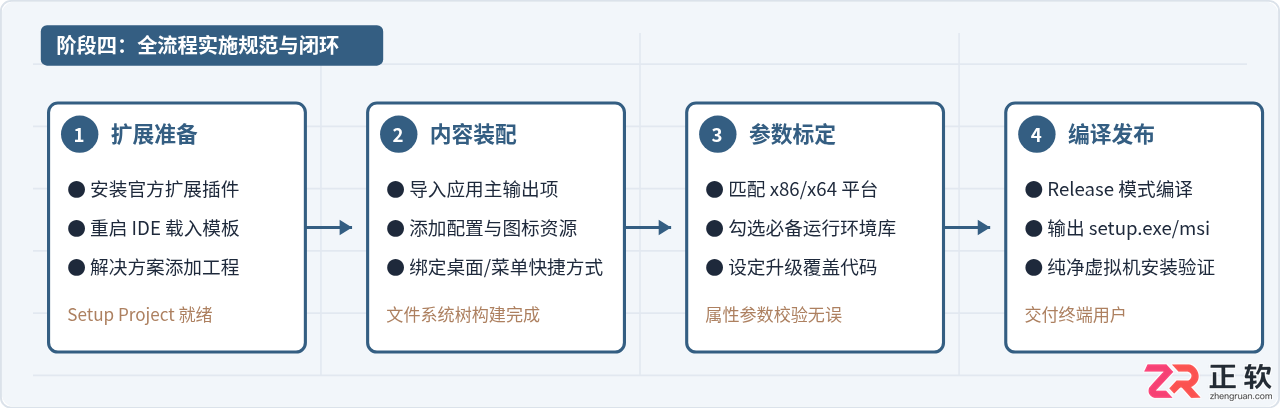
Visual Studio 2022 生成安装包打包程序的过程可以归纳为由“准备”、“配置”、“生成”到“测试”的四个完整技术阶段:
八、常见问题与注意事项
- 安装路径中含有默认公司名:默认生成的安装路径形如
C:\Program Files\[Manufacturer]\[ProductName]。若不希望在路径中出现Manufacturer层级,可在文件系统窗口选中 Application Folder,在属性窗口中修改 DefaultLocation 值为[ProgramFilesFolder][ProductName]即可。 - 快捷方式图标无法正确显示:Windows 对于快捷方式图标有缓存机制,且只支持标准的
.ico格式文件。不要直接将.png或.jpg文件强行修改后缀名为.ico,否则会导致安装后桌面快捷方式显示为白色未知图标。务必使用专业图标工具转换后导入。 - 版本升级无法自动替换旧版本:若需要新版本覆盖旧版本安装,请确保:①
UpgradeCode保持不变;②Version数字递增(如从1.0.0提升至1.0.1);③ 在提示更新 ProductCode 时选择“是”;④RemovePreviousVersions设为True。 - 目标机器缺少运行库报错:如果目标电脑是刚装机的纯净系统,经常因缺失 Visual C++ 运行库或对应版本的 .NET Runtime 而导致程序静默闪退或提示缺少 DLL。务必在 Prerequisites 中妥善配置前置运行时。









火山引擎是字节跳动旗下企业级云与AI服务平台。聚焦大模型核心能力,依托字节自研豆包多模态大模型,凭借火山方舟一站式平台,提供模型精调、推理部署、智能应用搭建等全链路服务,结合高性能AI算力,助力各行业快速落地大模型数字化与智能化应用。








AirBuddy 3 是面向 macOS 的蓝牙外设增强工具,可集中查看 AirPods、Beats 与苹果设备电量,提供快速连接、播放控制、电量提醒、桌面小组件和多台 Mac 外设接力等功能。

AirServer macOS版可把 Mac 转换为无线投屏接收端,通过 AirPlay 或 Google Cast 接收手机、平板和电脑画面,并支持多设备同时连接、高清镜像及会话录制,适合家庭娱乐、课堂教学、会议演示和应用展示。

火山引擎是字节跳动旗下企业级云与AI服务平台。聚焦大模型核心能力,依托字节自研豆包多模态大模型,凭借火山方舟一站式平台,提供模型精调、推理部署、智能应用搭建等全链路服务,结合高性能AI算力,助力各行业快速落地大模型数字化与智能化应用。


AirServer Windows版可把电脑变成AirPlay、Google Cast和Miracast无线投屏接收端,适合会议演示、课堂教学及家庭大屏分享。发送设备通常无需另装客户端,并可同时接收和智能排列多个镜像会话。

AlwaysUp是一款面向Windows的系统服务注册与程序托管工具,可让普通应用、脚本及批处理在无人登录时随系统启动,并通过状态检测、异常重启、资源监控和邮件通知保障关键任务持续运行。