



工具介绍
Canva可画是一套面向非专业设计用户和团队的在线视觉内容平台。它将模板、素材、图片与视频编辑、演示文稿、文档、白板和网站制作整合在同一工作区,用户可以从合适尺寸的模板开始,再替换文字、图片、颜色和品牌元素。
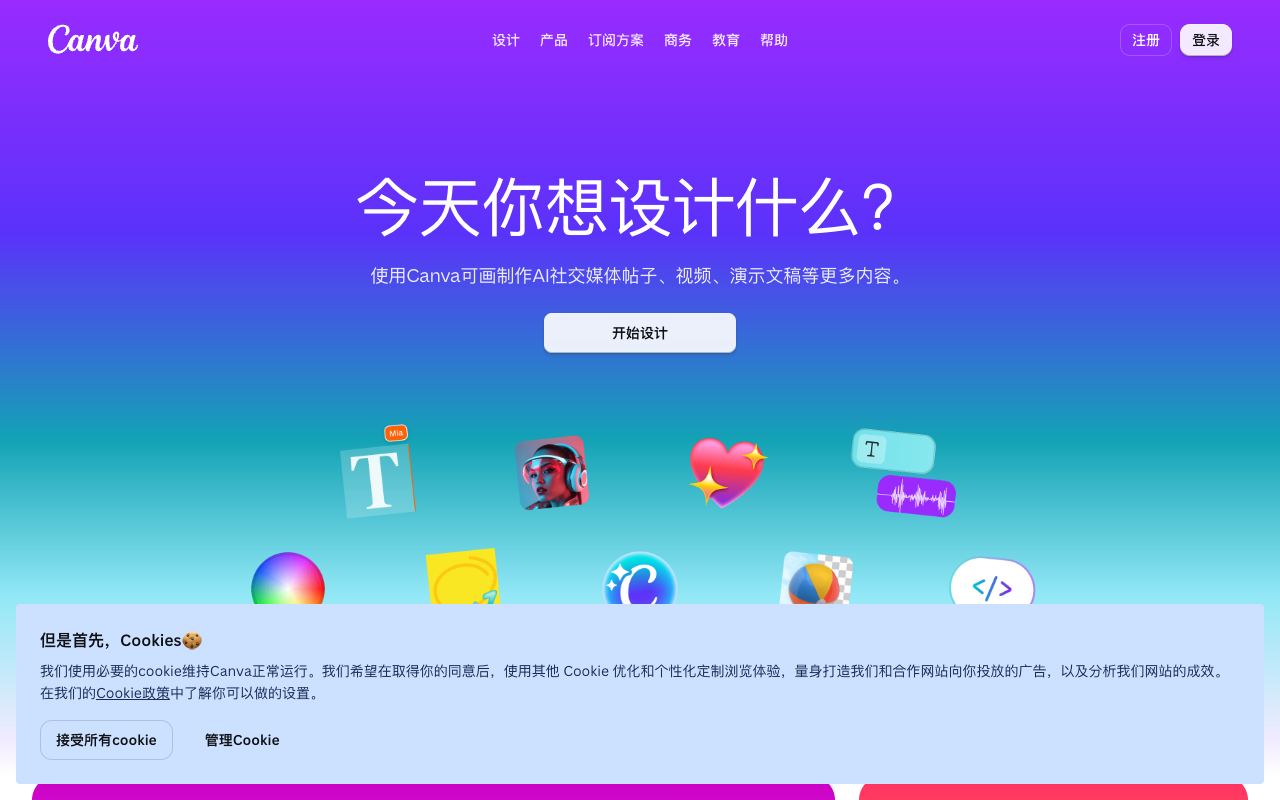
Canva可画中文首页集中展示设计、办公和内容创作入口,用户可从这里选择目标类型后进入编辑器。
产品界面
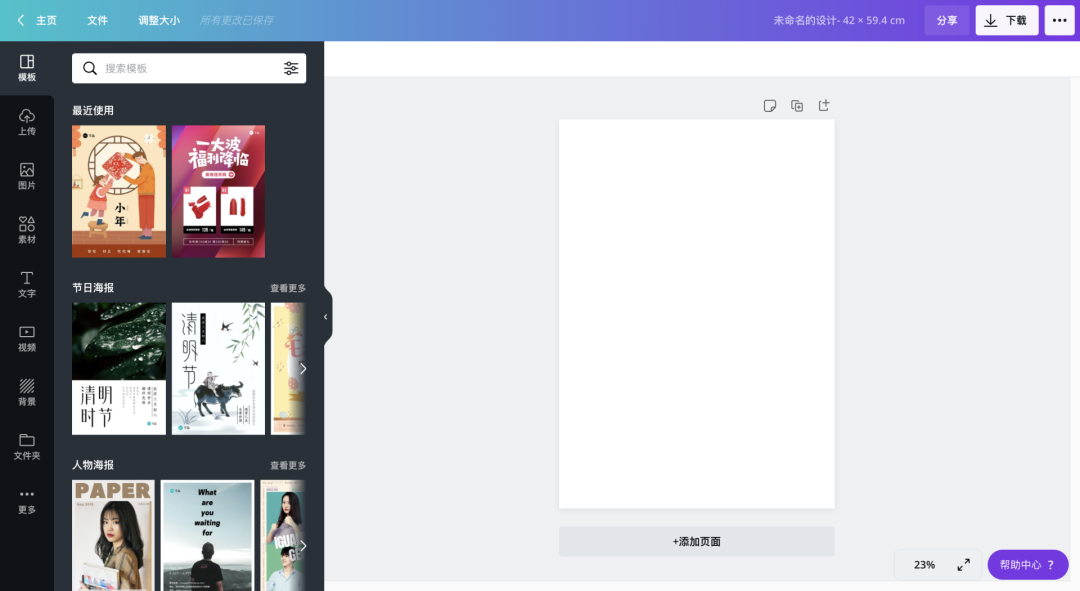
Canva可画编辑器左侧提供模板和素材入口,中间画布用于排版,顶部与底部集中放置分享、页面和缩放控制。
核心功能
- 视觉工作套件:支持文档、白板、PPT、社交媒体图片、照片编辑、视频编辑和网站制作。
- 模板与素材:覆盖海报、Logo、简历、演示文稿、小红书、公众号、邀请函、课程表、证书、名片等场景。
- AI创作:Magic Studio包含AI图片生成、智能写作、AI PPT、翻译、魔法橡皮擦、背景移除和图片扩展等工具。
- 品牌与协作:团队可共享模板、素材和设计文件,建立品牌视觉规范,并通过权限控制完成审阅与发布。
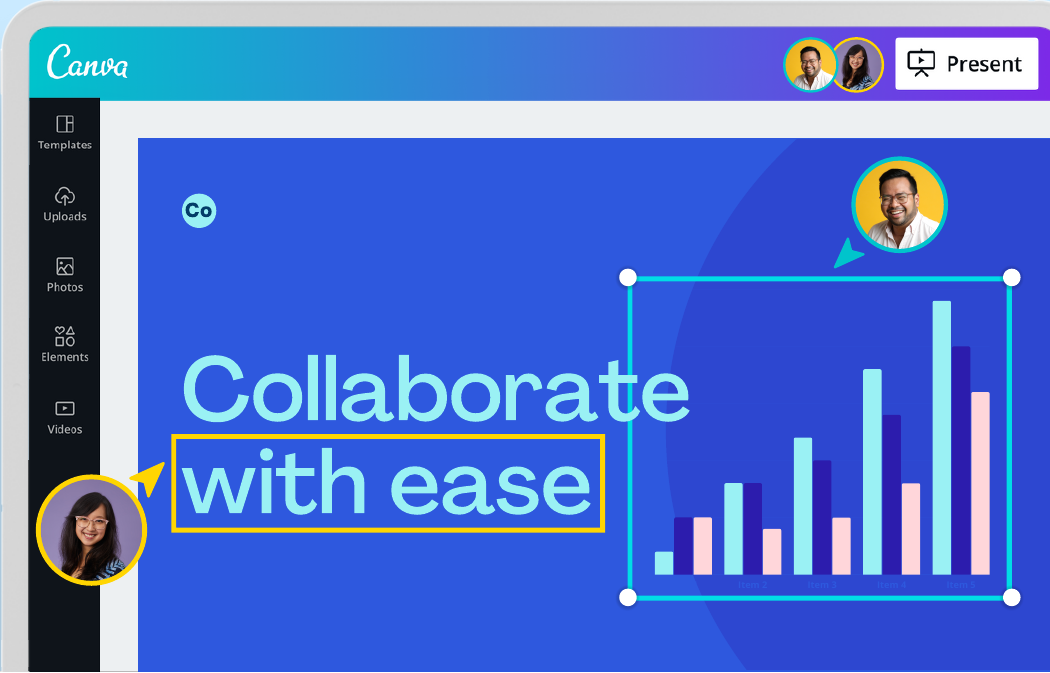
Canva的协作设计界面会在画布上显示成员头像与选区,团队可围绕同一版式审阅和调整文字、图片与图表。
适合的用户与场景
- 需要快速制作宣传物料的市场、电商和新媒体运营
- 制作课件、简历、手抄报和学习资料的师生
- 需要统一品牌模板并多人协作的企业团队
- 缺少专业设计经验但希望快速获得成品效果的个人用户
常见使用场景
用户可先选择目标尺寸和模板,再替换文案与素材,使用图片编辑或AI工具完成细节处理。社交媒体内容可直接按平台尺寸制作;企业团队则可先建立品牌颜色、字体和常用组件,减少不同成员输出时的视觉偏差。
快速上手
- 打开https://www.canva.com/login/,根据页面提示进入登录/注册入口。
- 按实际需要选择“海报模板”等功能开始操作。
- 处理重要文件或项目时,先用少量测试内容确认格式、权限与导出结果。
- 完成后及时导出或保存成果,并核对账户、云端存储和分享权限。
是否适合你
Canva适合希望用模板快速完成宣传图、演示文稿、简历和社交内容的个人或团队。它强调效率与协作,不适合需要像素级修图、复杂矢量路径或严格印前控制的任务。
主要优势
- 模板和素材覆盖常见内容尺寸,成稿速度快
- 分享、评论、品牌素材和多人协作衔接顺畅
需要留意
- 优质素材和部分功能受套餐限制
- 模板使用过多时容易出现视觉同质化
收费与登录说明
收费:免费版+付费升级。登录:需登录。不同地区、账户类型和活动期间的实际权益可能变化,正式使用前建议查看官网最新说明。