


kotlin创建项目流程详细步骤与操作指南

IntelliJ IDEA 是 JetBrains 推出的专业集成开发环境,重点服务于 Java、Kotlin 与 JVM 项目开发。软件集成代码补全、静态检查、重构、调试、测试、版本控制及构建工具,并可借助插件扩展语言和框架支持。
详细介绍如何使用IntelliJ IDEA和Gradle创建Kotlin项目,包括环境准备、项目结构解析、Hello World编写及运行测试,并分析不同场景下的最佳实践与例外情况。
在开始编写任何逻辑之前,先建立一个结构清晰、依赖管理明确的项目环境,是保证后续开发效率的基础。对于Kotlin开发者而言,最主流且推荐的方式是使用IntelliJ IDEA配合Gradle构建系统。这一组合不仅提供了强大的代码补全和重构能力,还能自动处理依赖库的下载与版本冲突。虽然手动配置编译器或使用其他IDE也是可行的,但标准化流程能显著降低环境差异带来的调试成本。理解这一标准流程,有助于你在面对复杂企业级应用时,快速定位构建问题或迁移项目配置。
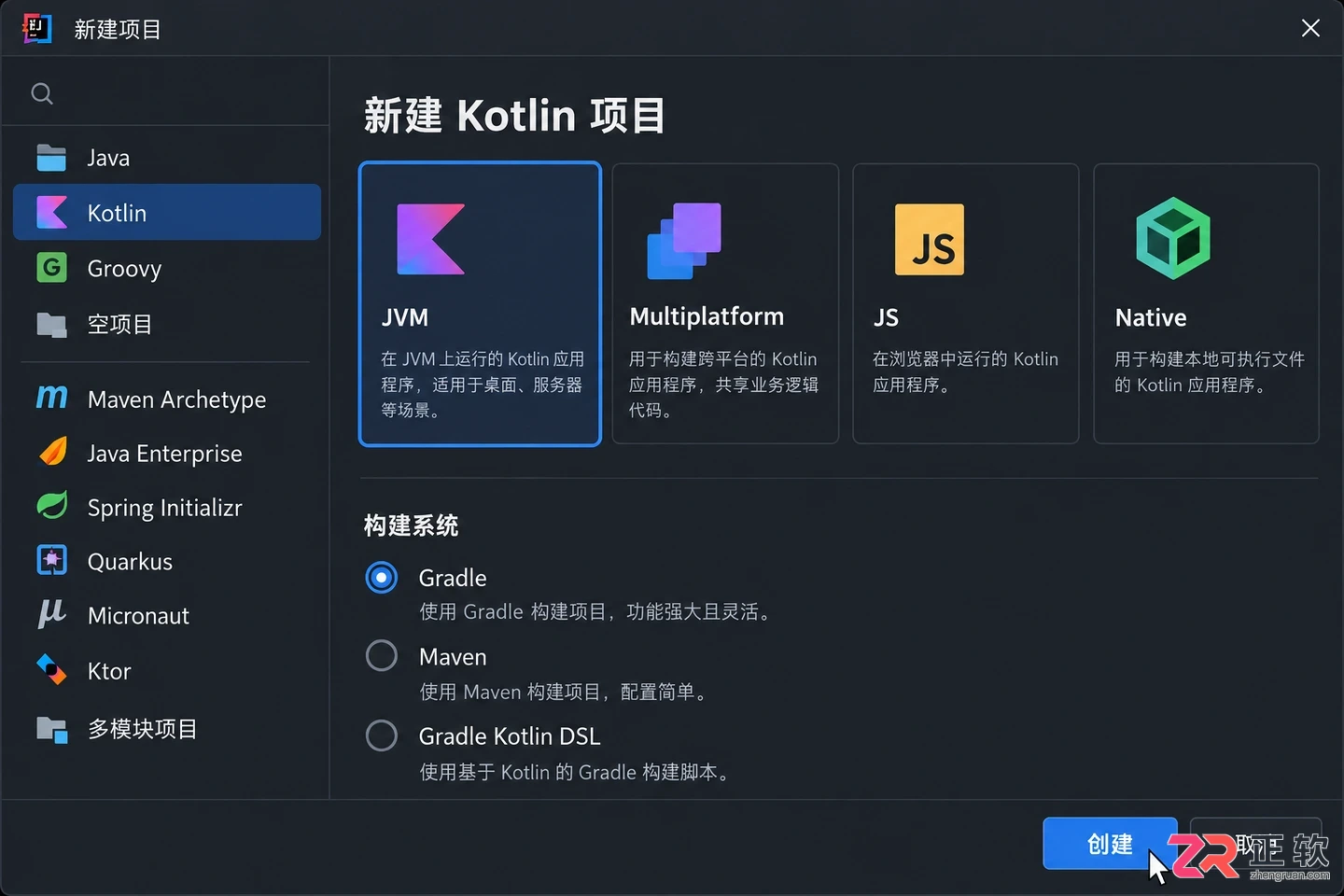
IntelliJ IDEA新建项目界面,高亮显示Kotlin JVM模板选择区域
1. 检查环境与安装IDE
Kotlin运行在JVM之上,因此首要条件是确保本地安装了兼容的Java Development Kit (JDK)。目前大多数Kotlin项目推荐至少使用JDK 11或更高版本,以获得更好的性能和语言特性支持。你可以打开终端输入 java -version 来确认当前环境。如果未安装,需前往Oracle或OpenJDK官网下载并配置环境变量。
集成开发环境方面,IntelliJ IDEA是JetBrains官方推出的首选工具,其对Kotlin的支持是原生的。社区版(Community Edition)已完全满足纯Kotlin JVM项目的开发需求,无需购买旗舰版。安装完成后,首次启动建议检查插件列表,确认“Kotlin”插件处于启用状态。在新版IDE中,该插件通常预装且不可禁用,这保证了开箱即用的体验。
2. 使用向导初始化项目
打开IntelliJ IDEA,点击“New Project”。在左侧模板列表中,选择“Kotlin”分类下的“JVM”项目类型。这一步决定了项目将编译为字节码并在JVM上运行,而非JavaScript或Native平台。
在项目设置面板中,有几个关键选项需要关注:
- Name:项目名称,建议使用小写字母和下划线,如
kotlin_demo。 - Location:本地存储路径,避免包含中文或特殊字符,以防构建工具解析出错。
- Build system:选择“Gradle”。虽然Maven也是常见选择,但Gradle在Kotlin生态中的配置更简洁,且支持Kotlin DSL(build.gradle.kts),类型安全性更好。
- JDK:选择之前安装的JDK版本。如果列表为空,可点击“Add JDK”指向本地安装目录。
点击“Create”后,IDE会自动下载Gradle Wrapper及相关依赖。初次创建可能需要几分钟,取决于网络状况。下载完成后,你将看到一个标准的目录结构,其中 src/main/kotlin 是存放源代码的核心目录,而 build.gradle.kts 则是构建配置文件。
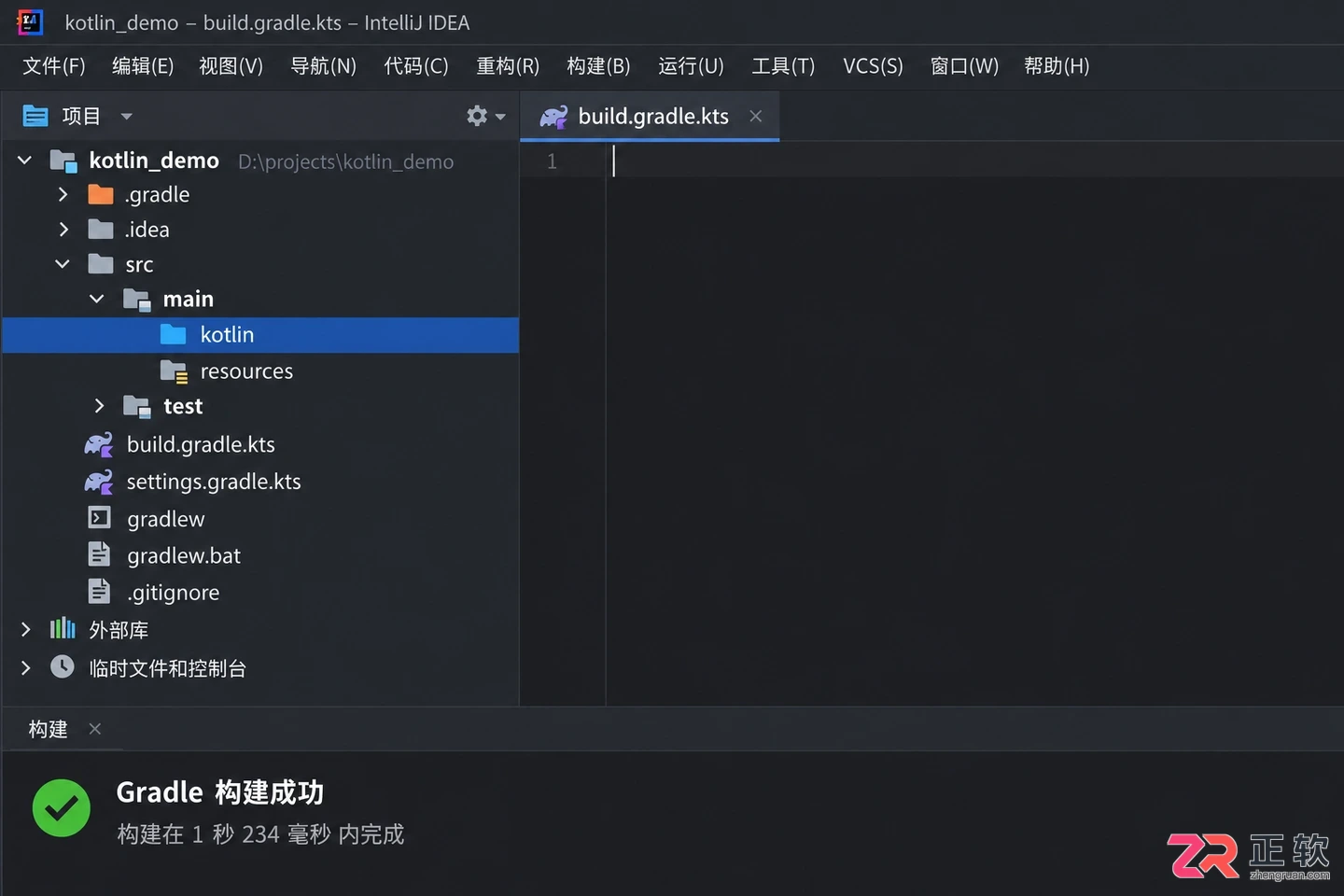
Gradle构建完成后的项目目录结构,显示src/main/kotlin路径
3. 解析项目结构与构建配置
理解生成的文件结构比直接写代码更重要。build.gradle.kts 文件定义了项目的元数据和依赖关系。一个典型的初始配置如下:
plugins {
    kotlin("jvm") version "1.9.0"
}

group = "org.example"
version = "1.0-SNAPSHOT"

repositories {
    mavenCentral()
}

dependencies {
    implementation(kotlin("stdlib"))
    testImplementation(kotlin("test"))
}
这里 plugins 块应用了Kotlin JVM插件,指定了编译器版本。repositories 声明了从Maven中央仓库获取依赖。dependencies 中引入了 kotlin-stdlib,这是Kotlin标准库,包含了集合操作、协程基础等核心功能。如果不引入此库,大部分Kotlin语法将无法编译。
注意 src/main/kotlin 目录。与Java项目默认使用 src/main/java 不同,Kotlin项目明确区分了源码目录。虽然Kotlin可以与Java代码混合存放,但保持目录分离有助于维护清晰的边界。如果你需要在项目中混入Java代码,可以在 src/main 下新建 java 目录,IDE会自动识别并将其加入编译路径。
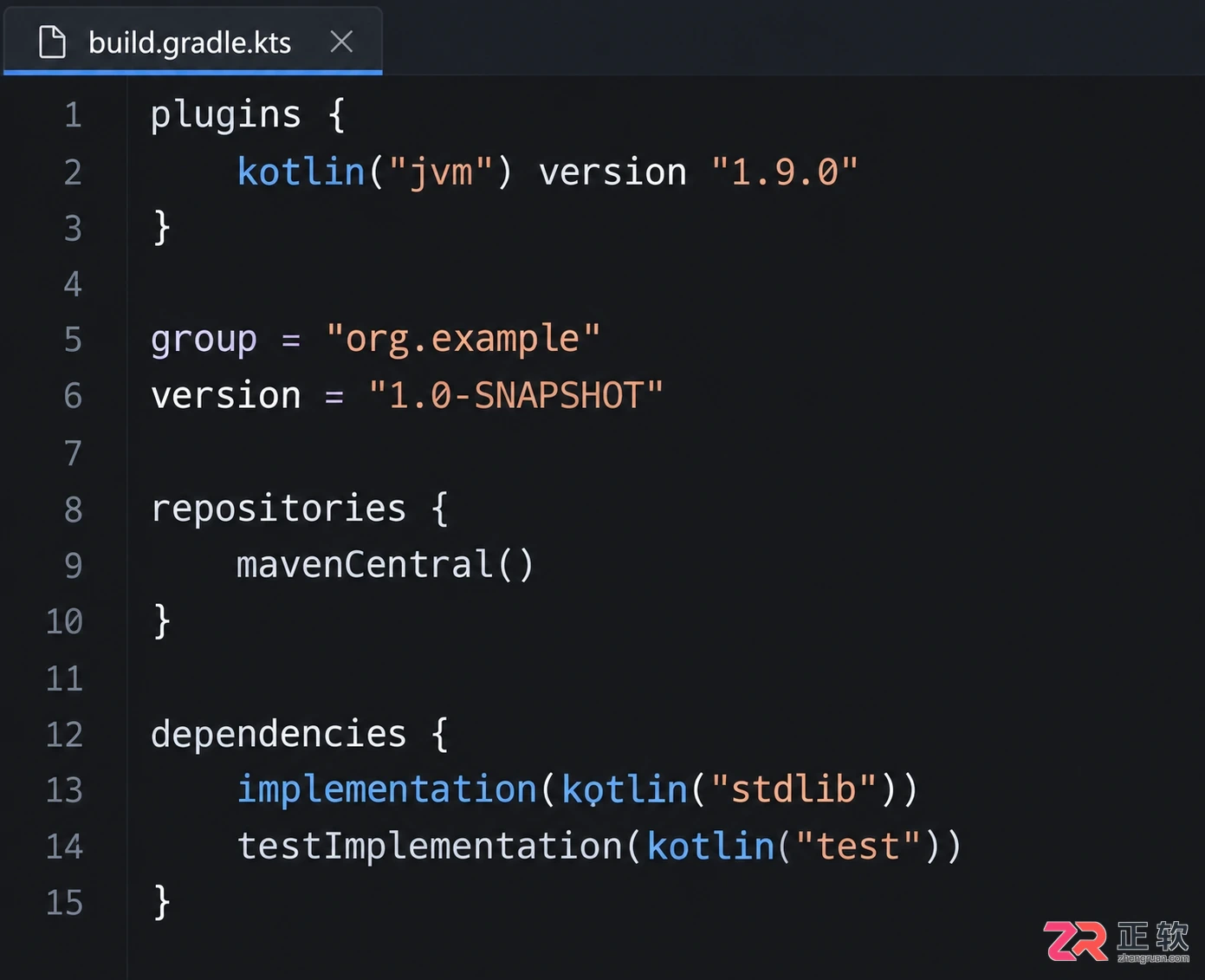
build.gradle.kts文件内容,展示插件、仓库和依赖配置
4. 编写并运行第一个程序
在 src/main/kotlin 目录下,右键点击包名(如果没有包,可直接在目录下),选择“New” -> “Kotlin Class/File”。命名为 Main,类型选择“File”或“Class”均可。为了演示简洁,我们使用顶层函数方式。
输入以下代码:
fun main() {
    val message = "Hello, Kotlin!"
    println(message)

    // 演示一个简单的集合操作
    val numbers = listOf(1, 2, 3, 4, 5)
    val evenNumbers = numbers.filter { it % 2 == 0 }
    println("Even numbers: $evenNumbers")
}
Kotlin的 main 函数不需要包裹在类中,这是其与Java的一个显著区别。编辑器左侧会出现绿色的运行三角图标。点击它,选择“Run 'MainKt'”。控制台应输出:
Hello, Kotlin!
Even numbers: [2, 4]
如果看到此输出,说明编译器、JVM环境和构建工具链均已正常工作。此时,你可以尝试修改代码,利用IDE的即时编译特性,观察变化后的结果。这种快速反馈循环是Kotlin开发体验的重要组成部分。
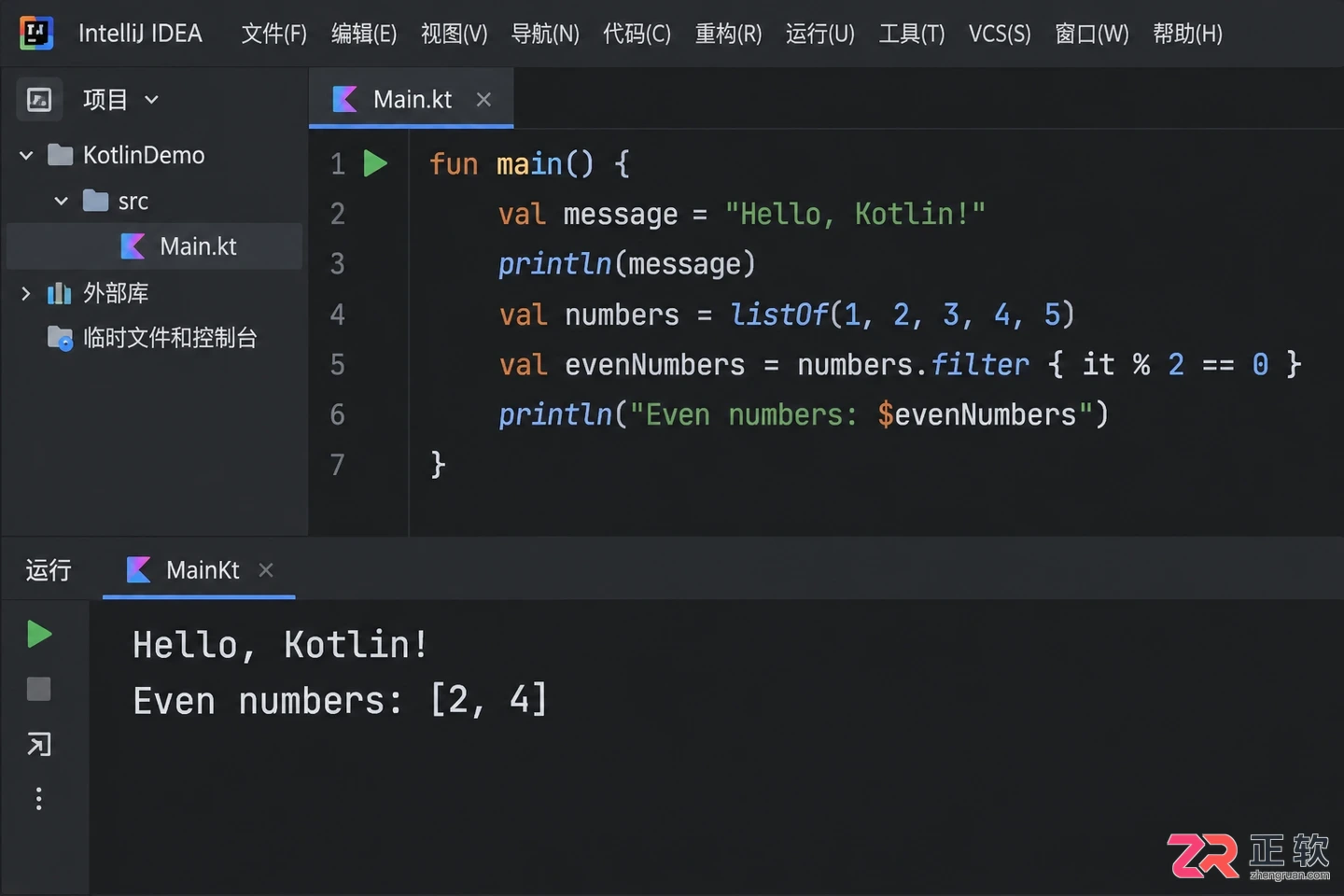
点击运行按钮后,控制台输出Hello, Kotlin!及集合过滤结果
5. 管理依赖与第三方库
真实项目很少只依赖标准库。假设你需要使用一个JSON解析库,如 kotlinx.serialization 或 Gson。以Gson为例,需在 build.gradle.kts 的 dependencies 块中添加:
dependencies {
    implementation(kotlin("stdlib"))
    implementation("com.google.code.gson:gson:2.10.1")
    testImplementation(kotlin("test"))
}
添加后,IDE右上角会出现一个小的Gradle刷新图标(大象形状)。点击它,Gradle会下载Gson库并更新项目索引。完成后,你可以在代码中直接导入 com.google.gson.Gson 并使用。这种声明式依赖管理避免了手动下载JAR包并添加到类路径的繁琐过程,也确保了团队成员间环境的一致性。
需要注意的是,版本号应尽量统一管理。在大型项目中,通常会使用 libs.versions.toml 文件(Version Catalogs)来集中定义版本,避免不同模块间版本冲突。但对于初学者或小型项目,直接在构建文件中指定版本是可接受的起点。
6. 例外情况:何时不使用标准流程
尽管上述流程是行业标准,但并非所有场景都适用。理解这些例外,能避免过度工程化。
首先是脚本化任务。如果你只需要写一个几行的自动化脚本,如文件批量重命名或数据清洗,使用Kotlin Script (.kts) 更为高效。你无需创建完整的项目结构,只需创建一个 .kts 文件,通过命令行 kotlinc -script script.kts 即可运行。这种方式省去了Gradle初始化和编译等待时间,适合一次性任务。
其次是多平台项目(Kotlin Multiplatform)。如果你的目标是同时生成JVM、JavaScript和Native代码,项目初始化时需选择“Kotlin Multiplatform”模板。其构建配置更为复杂,涉及共享模块和平台特定模块的划分,不能简单套用JVM项目的结构。
最后是遗留系统集成。在某些老旧的Java项目中,可能仍使用Ant或Maven XML配置。虽然Gradle是趋势,但如果团队技术栈锁定在Maven,你应使用“Maven”作为构建系统创建项目。Kotlin对Maven的支持同样完善,只是配置文件的语法变为XML,而非Kotlin DSL。此时,重点在于保持构建工具与团队规范一致,而非盲目追求新技术。
此外,对于简单的学习练习,也可以使用在线编译器如Kotlin Playground,完全跳过本地环境配置。但这仅限于语法验证,无法体验真实的项目管理和依赖解析过程。
7. 小结与判断原则
创建Kotlin项目的核心在于选择合适的构建工具和IDE配置。对于绝大多数JVM应用,IntelliJ IDEA + Gradle + Kotlin JVM模板是最稳妥的起点。它提供了最佳的开发体验和生态兼容性。然而,技术选型应服务于具体目标:轻量脚本用 .kts,跨平台用 Multiplatform,旧系统遵循现有构建规范。掌握标准流程是为了在遇到例外时,能清楚知道偏离的原因和代价,从而做出更理性的工程决策。
















火山引擎是字节跳动旗下企业级云与AI服务平台。聚焦大模型核心能力,依托字节自研豆包多模态大模型,凭借火山方舟一站式平台,提供模型精调、推理部署、智能应用搭建等全链路服务,结合高性能AI算力,助力各行业快速落地大模型数字化与智能化应用。








AirBuddy 3 是面向 macOS 的蓝牙外设增强工具,可集中查看 AirPods、Beats 与苹果设备电量,提供快速连接、播放控制、电量提醒、桌面小组件和多台 Mac 外设接力等功能。

AirServer macOS版可把 Mac 转换为无线投屏接收端,通过 AirPlay 或 Google Cast 接收手机、平板和电脑画面,并支持多设备同时连接、高清镜像及会话录制,适合家庭娱乐、课堂教学、会议演示和应用展示。

火山引擎是字节跳动旗下企业级云与AI服务平台。聚焦大模型核心能力,依托字节自研豆包多模态大模型,凭借火山方舟一站式平台,提供模型精调、推理部署、智能应用搭建等全链路服务,结合高性能AI算力,助力各行业快速落地大模型数字化与智能化应用。


AirServer Windows版可把电脑变成AirPlay、Google Cast和Miracast无线投屏接收端,适合会议演示、课堂教学及家庭大屏分享。发送设备通常无需另装客户端,并可同时接收和智能排列多个镜像会话。

AlwaysUp是一款面向Windows的系统服务注册与程序托管工具,可让普通应用、脚本及批处理在无人登录时随系统启动,并通过状态检测、异常重启、资源监控和邮件通知保障关键任务持续运行。