展开菜单
首页 精品内容 本月促销 装机必备 Windows PDF教程 macOS软件 IOS软件 Android AI 专题
全部分类

当前位置:

首页 > Luminar Neo证件照换底色与去眼镜反光教程
Luminar Neo证件照换底色与去眼镜反光教程

Luminar 3 简体中文
Luminar 3 简体中文

一款功能强大的图片编辑软件,通过它我们就能够轻松的找到需要的图片,并对其进行编辑。它旨在帮助摄影师简化图像编辑流程,在短时间内提供所需要的外观,然后再逐个进行编辑优化,达到想要的效果。

2026-08-22
图形多媒体 图像处理 下载 插件 注册码 图片编辑
立即下载

面向需要快速处理证件照的用户,解决不同证件对背景颜色要求不一及眼镜反光影响成像的痛点。本文基于Luminar Neo软件,介绍利用“背景去除AI”自动识别人物并分离背景,通过图层管理添加纯色背景并调整不透明度与映射方式完成换底;同时演示使用“仿制工具”选取邻近皮肤纹理覆盖镜片反光区域的操作路径,帮助用户在家高效完成证件照后期处理。

本文目录

    一、Luminar Neo如何为证件照更换纯色背景

    证件照换底色的核心难点在于精确抠图,即将人物主体从原有背景中完整分离。对于不熟悉专业修图软件的用户而言,手动绘制选区较为繁琐。Luminar Neo 提供了基于人工智能的自动抠图功能,能够显著简化这一流程。

    1. 选择抠图工具

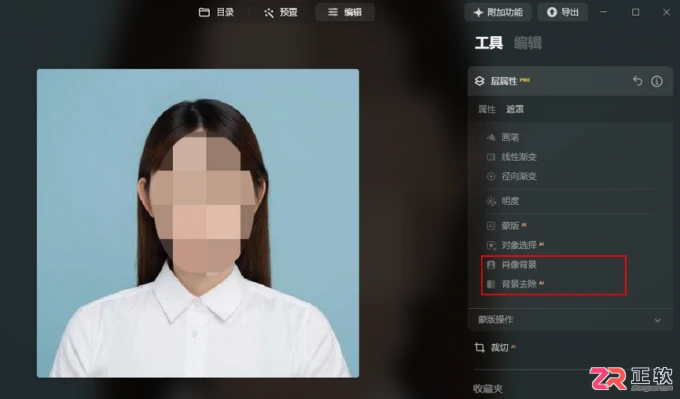
    在 Luminar Neo 中,主要有两种工具可用于背景处理:“肖像背景”与“背景去除AI”。这两个工具均位于界面右侧“层属性”面板的“遮罩”选项卡下。虽然两者功能相近,但“背景去除AI”允许用户指定具体的抠图对象,因此适用场景更为广泛。

    图1:Luminar Neo中的背景去除AI工具位置
    Luminar Neo证件照换底色与去眼镜反光教程

    图1:AI去除背景

    2. 自动识别与移除背景

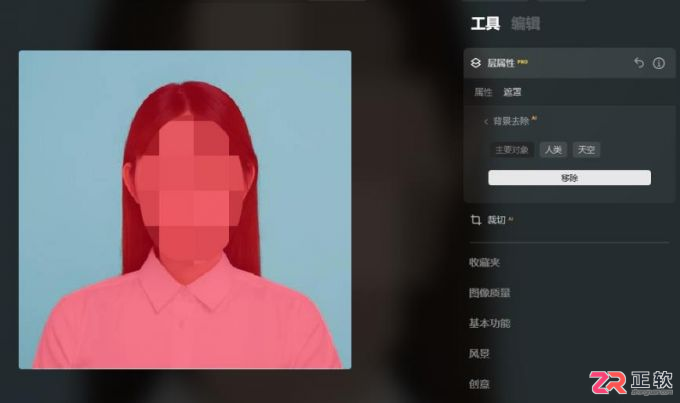
    启用“背景去除AI”工具后,软件会自动分析图像内容,并将识别出的元素列为可选对象。默认情况下,系统通常会选中“主要对象”。如果自动识别的结果与预期不符,用户可以手动切换选择其他对象。

    确认选中的主体正确后,点击“移除”按钮即可执行抠图操作。

    图2:确认主要对象并点击移除
    Luminar Neo证件照换底色与去眼镜反光教程

    图2:识别主体

    3. 查看抠图效果

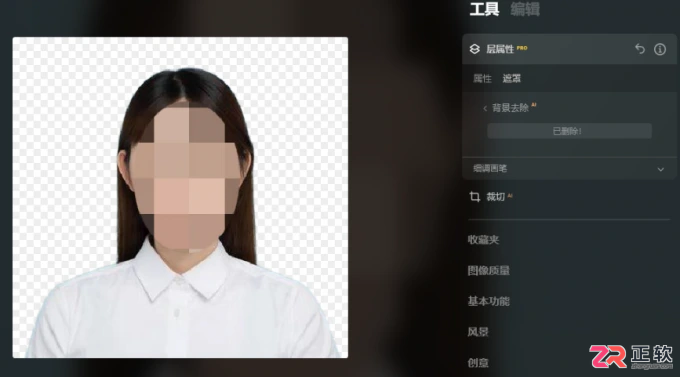
    点击移除后,原有的背景(如蓝色)会被清除,画面中仅保留人物主体,原背景区域显示为灰白相间的透明格子图案。这表示背景已成功去除,人物边缘处理完毕。

    图3:背景去除后的透明状态
    Luminar Neo证件照换底色与去眼镜反光教程

    图3:删除背景

    4. 添加纯色背景图层

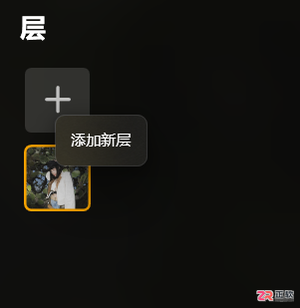
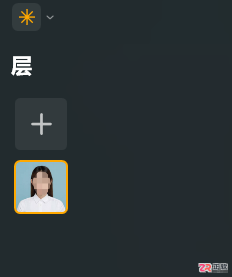
    完成抠图后,接下来需要添加新的纯色背景。点击 Luminar Neo 左上角图层面板中的“+”号按钮,选择添加图像图层。

    图4:点击添加图层按钮
    Luminar Neo证件照换底色与去眼镜反光教程

    图4:添加图层

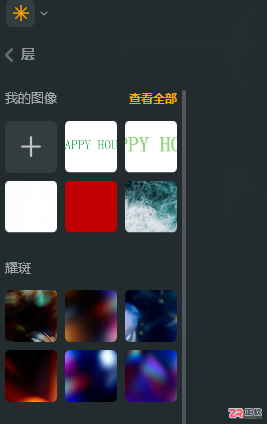
    在弹出的文件选择窗口或“我的图像”面板中,点击“+”号上传本地存储的纯色图片。例如,这里上传了一张红色的纯色图片作为新的证件照背景。

    图5:上传红色纯色背景图片
    Luminar Neo证件照换底色与去眼镜反光教程

    图5:上传红底图

    5. 调整背景图层属性

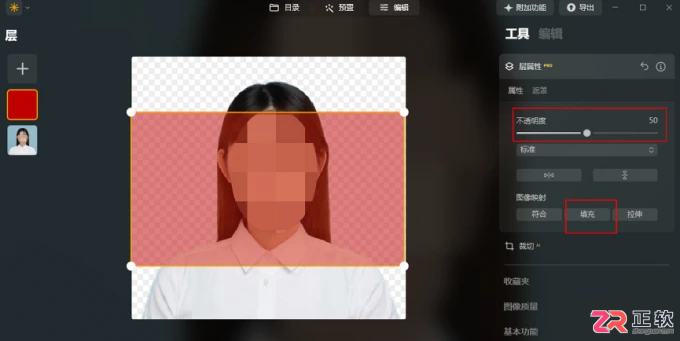
    添加背景图片后,Luminar Neo 默认会以 50% 的不透明度平铺显示该图片。为了获得标准的证件照效果,需要进行以下调整:

    1. 将“不透明度”滑块调整至 100%,确保背景颜色完全覆盖且不透明。
    2. 将“图像映射”模式设置为“填充”,使背景色均匀铺满整个画布。

    图6:调整不透明度与图像映射设置
    Luminar Neo证件照换底色与去眼镜反光教程

    图6:调整图层属性

    6. 调整图层顺序

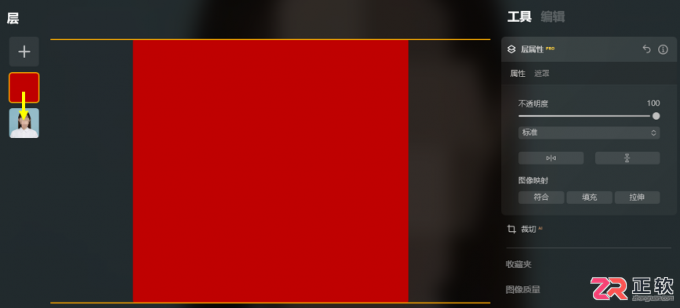
    新添加的背景图层默认位于图层堆栈的最顶层,这会遮挡住下方的人物主体。因此,需要在图层面板中将红色背景图层向下拖动一层,确保人物图层位于背景图层之上。

    图7:调整图层顺序让人物显示在顶部
    Luminar Neo证件照换底色与去眼镜反光教程

    图7:移动图层

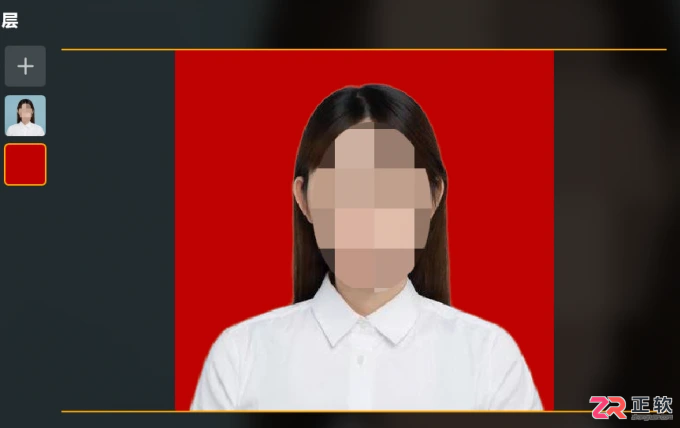
    完成上述步骤后,原本蓝底的证件照即成功更换为红底。若需更换为白底或其他颜色,只需替换对应的纯色背景图片并重复上述调整即可。

    图8:最终换底效果展示
    Luminar Neo证件照换底色与去眼镜反光教程

    图8:完成换底

    二、Luminar Neo如何去除眼镜镜片上的反光

    佩戴眼镜拍摄证件照时,镜片反光是一个常见问题。轻微的反光可能影响不大,但大面积强光会遮挡眼部细节,且前期拍摄时难以完全避免。通过 Luminar Neo 的后期工具,可以有效修复这一问题。

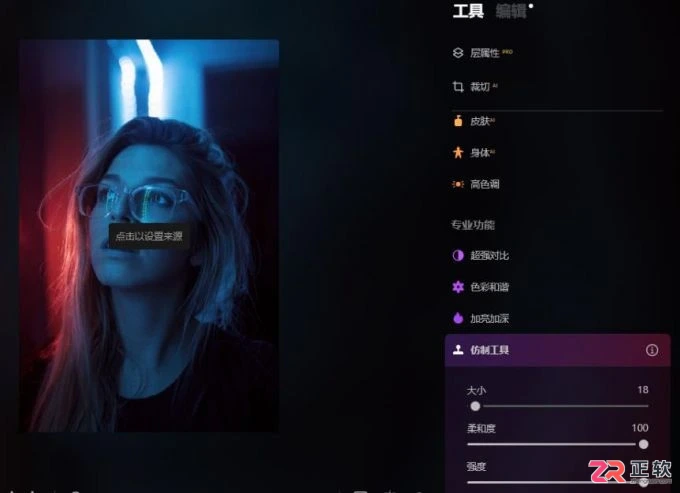
    1. 使用仿制工具

    去除镜片反光主要依靠“仿制工具”。该工具的原理是从图像的其他部分取样(复制),然后将其粘贴到需要修复的区域。对于镜片反光,我们可以选取镜片周围正常的皮肤或眼眶纹理来覆盖反光点。

    图9:选择仿制工具
    Luminar Neo证件照换底色与去眼镜反光教程

    图9:仿制工具

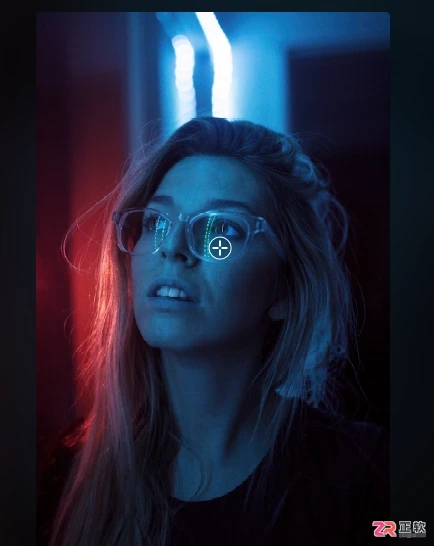
    2. 设置取样源

    在使用仿制工具前,需要先确定取样的来源。将鼠标移动到“设置来源”图标上,点击并将其放置在反光区域附近纹理相似的位置。例如,可以将取样点设置在眼睛下方的正常皮肤区域,以便后续用该处的皮肤纹理覆盖反光。

    图10:设置仿制工具的来源点
    Luminar Neo证件照换底色与去眼镜反光教程

    图10:设置来源

    3. 涂抹修复反光区域

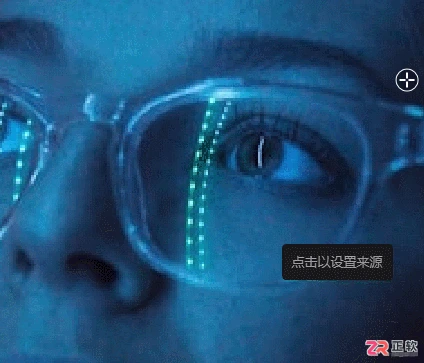
    设置好来源后,建议适当放大图像视图,以便更精准地处理细小的反光区域。在镜片反光处轻轻点击或涂抹,软件会将之前设定的来源纹理复制并融合到反光位置。

    在操作过程中,如果周围纹理发生变化,可以随时重新调整“来源”点的位置,以确保修复后的效果自然无痕。

    图11:放大图像并涂抹去除反光
    Luminar Neo证件照换底色与去眼镜反光教程

    图11:修复反光区域

    三、小结

    通过上述步骤,我们了解了如何利用 Luminar Neo 高效处理证件照。无论是使用“背景去除AI”快速更换背景颜色,还是利用“仿制工具”精细去除眼镜反光,都能在家轻松完成专业的证件照后期处理。此外,该软件还能智能识别图像中的多个对象,即使画面复杂也能准确抠图,极大地提升了修图效率。
    本站声明:本文内容由网友自发贡献,版权归原作者所有,本站不承担相应法律责任。如您发现有涉嫌抄袭侵权的内容,请联系bd@zhengruan.com
    作者最新文章
    相关文章 更多
    精品专题 更多
    装机必备

    正软商城装机必备专区,精选办公、浏览器、安全防护、影音播放、压缩解压、设计创作和系统工具等电脑常用正版软件,帮助用户快速完成新电脑软件配置。

    Windows

    正软商城Windows软件专区,汇集适用于Windows电脑的办公、设计、安全防护、影音播放、开发工具和系统优化软件,提供软件介绍、系统要求、正版授权及购买下载服务。

    PDF教程

    正软商城PDF教程频道提供PDF编辑、转换、合并、拆分、压缩及格式处理方法,同时介绍常用PDF软件和工具的使用技巧。

    macOS软件

    正软商城macOS软件专区,精选适用于Mac电脑的办公、设计、影音、效率、开发和系统工具,提供软件功能介绍、macOS兼容版本、正版授权及购买下载服务。

    IOS软件

    正软商城iOS软件专区,精选适用于iPhone和iPad的办公、学习、影音、设计、效率及AI应用,提供功能介绍、适用设备、系统要求和正版获取方式等信息。

    AI

    正软商城AI软件专区,汇集AI写作、AI绘画、AI视频、AI办公、AI编程、AI翻译、智能客服和数据分析等人工智能工具,提供功能介绍、适用平台、收费方式及正版购买信息。

    Mac软件 更多
    火山引擎 网页版
    火山引擎 网页版

    火山引擎是字节跳动旗下企业级云与AI服务平台。聚焦大模型核心能力,依托字节自研豆包多模态大模型,凭借火山方舟一站式平台,提供模型精调、推理部署、智能应用搭建等全链路服务,结合高性能AI算力,助力各行业快速落地大模型数字化与智能化应用。


    立刻MV 网页版
    立刻MV 网页版

    立刻MV 面向音乐人、内容创作者和品牌团队,帮助用户低成本完成歌曲 MV、歌词视频、AI 分镜、图生视频与最终合成。

    蛙蛙写作 网页版
    蛙蛙写作 网页版

    蛙蛙写作 AI 创作工具,覆盖小说、剧本、文案,一键生成文稿,打通文字转视频全流程,高效解决创作难题。

    讯飞智作 网页版
    讯飞智作 网页版

    讯飞智作是一款基于语音合成技术、虚拟人驱动技术与数字人形象声音构建能力的 AI 数字人音视频创作平台。

    超级简历WonderCV 网页版
    超级简历WonderCV 网页版

    超级简历WonderCV是面向应届生和AI小白的智能求职平台,覆盖简历、面试与职业规划。

    音述AI 网页版
    音述AI 网页版

    音述AI,是一个以“用声音述说故事”为核心的 AI 音乐创作与声音分享社区。

    AionClaw macOS版
    AionClaw macOS版

    AionClaw 是可在桌面端运行的任务型 AI 助手,通过数字专家与技能市场组合办公、创作、数据和开发能力。

    Loomy macOS版
    Loomy macOS版

    Loomy 是科大讯飞推出的桌面 AI 助手,可通过对话、任务与工作目录协助处理办公、内容创作和资料整理。

    AirBuddy 3 macOS版
    AirBuddy 3 macOS版

    AirBuddy 3 是面向 macOS 的蓝牙外设增强工具,可集中查看 AirPods、Beats 与苹果设备电量,提供快速连接、播放控制、电量提醒、桌面小组件和多台 Mac 外设接力等功能。

    AirServer macOS版
    AirServer macOS版

    AirServer macOS版可把 Mac 转换为无线投屏接收端,通过 AirPlay 或 Google Cast 接收手机、平板和电脑画面,并支持多设备同时连接、高清镜像及会话录制,适合家庭娱乐、课堂教学、会议演示和应用展示。

    AnyDesk macOS版
    AnyDesk macOS版

    AnyDesk macOS版是一款适用于远程办公、设备维护和客户支持的远程桌面工具,可连接并操作异地计算机,支持文件传输、无人值守访问、会话权限控制及跨平台协作。

    Beamer 4 macOS版
    Beamer 4 macOS版

    Beamer 4是面向macOS的本地视频投屏工具,可将Mac中的影片投放到Apple TV、Chromecast及兼容设备,支持常见格式、多类字幕、环绕声、播放列表和电视遥控操作。

    WINDOWS 更多
    火山引擎 网页版
    火山引擎 网页版

    火山引擎是字节跳动旗下企业级云与AI服务平台。聚焦大模型核心能力,依托字节自研豆包多模态大模型,凭借火山方舟一站式平台,提供模型精调、推理部署、智能应用搭建等全链路服务,结合高性能AI算力,助力各行业快速落地大模型数字化与智能化应用。


    立刻MV 网页版
    立刻MV 网页版

    立刻MV 面向音乐人、内容创作者和品牌团队,帮助用户低成本完成歌曲 MV、歌词视频、AI 分镜、图生视频与最终合成。

    蛙蛙写作 网页版
    蛙蛙写作 网页版

    蛙蛙写作 AI 创作工具,覆盖小说、剧本、文案,一键生成文稿,打通文字转视频全流程,高效解决创作难题。

    讯飞智作 网页版
    讯飞智作 网页版

    讯飞智作是一款基于语音合成技术、虚拟人驱动技术与数字人形象声音构建能力的 AI 数字人音视频创作平台。

    超级简历WonderCV 网页版
    超级简历WonderCV 网页版

    超级简历WonderCV是面向应届生和AI小白的智能求职平台,覆盖简历、面试与职业规划。

    音述AI 网页版
    音述AI 网页版

    音述AI,是一个以“用声音述说故事”为核心的 AI 音乐创作与声音分享社区。

    AionClaw Windows版
    AionClaw Windows版

    AionClaw 是可在桌面端运行的任务型 AI 助手,通过数字专家与技能市场组合办公、创作、数据和开发能力。

    Loomy Windows版
    Loomy Windows版

    Loomy 是科大讯飞推出的桌面 AI 助手,可通过对话、任务与工作目录协助处理办公、内容创作和资料整理。

    讯飞绘文 网页版
    讯飞绘文 网页版

    讯飞绘文网页版是科大讯飞推出的AI图文创作与内容运营工具,覆盖热点选题、文章生成、稿件校对、智能配图、排版发布和数据复盘等环节,适合自媒体创作者及内容团队在线使用。

    AirServer Windows版
    AirServer Windows版

    AirServer Windows版可把电脑变成AirPlay、Google Cast和Miracast无线投屏接收端,适合会议演示、课堂教学及家庭大屏分享。发送设备通常无需另装客户端,并可同时接收和智能排列多个镜像会话。

    AlwaysUp Windows版
    AlwaysUp Windows版

    AlwaysUp是一款面向Windows的系统服务注册与程序托管工具,可让普通应用、脚本及批处理在无人登录时随系统启动,并通过状态检测、异常重启、资源监控和邮件通知保障关键任务持续运行。

    AnyDesk Windows版
    AnyDesk Windows版

    AnyDesk Windows版是一款轻量化远程桌面与技术支持工具,可用于控制异地电脑、传输文件、远程打印及无人值守访问。它兼顾连接响应、安全权限和部署灵活性,适合个人远程办公、企业设备维护与客服支持。

    即将离开本站
    您即将前往第三方网站,请确认是否继续?