


Luminar Neo调整图片KB大小与更改衣物颜色教程
一款功能强大的图片编辑软件,通过它我们就能够轻松的找到需要的图片,并对其进行编辑。它旨在帮助摄影师简化图像编辑流程,在短时间内提供所需要的外观,然后再逐个进行编辑优化,达到想要的效果。
面向需要优化文件体积或进行局部创意修图的Luminar Neo用户,解决图片传输慢及人像局部调色难的问题。本文详解通过导出设置中的尺寸、质量参数压缩图片KB大小的具体步骤,以及利用“对象选择AI”自动建立遮罩并配合调色工具更改衣物颜色的操作流程,帮助用户高效完成文件大小控制与人像局部换色。
品牌型号:联想GeekPro 2020
系统:Windows 10 64位专业版
软件版本:Luminar Neo 1.24.0
Luminar Neo 凭借其智能 AI 技术,能够简化许多复杂的修图工作,例如更换衣服颜色、改变发型等。对于初学者而言较为困难的抠图、换背景等操作,在该软件中也能轻松实现。此外,它还支持调整图片的基础属性,如尺寸大小和分辨率。本文将详细介绍如何在 Luminar Neo 中改变图片的 KB 大小,以及如何更改衣服的颜色。
一、Luminar Neo 怎么改变图片大小 KB
部分图片文件体积较大,导致传输速度缓慢。此时,我们可能需要减小图片的文件大小以降低传输难度。通常可以通过缩小尺寸、降低分辨率或调整压缩质量来实现。以下是具体操作步骤:
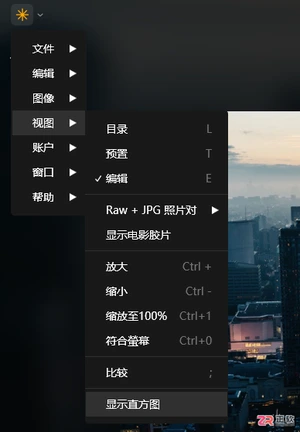
- 在 Luminar Neo 软件中,若要查看图片的详细信息,可以在目录功能的右侧面板中找到。如图 1 所示,这里显示了拍摄设备、文件大小、分辨率、快门速度等信息。例如,示例图片的大小为 237KB。
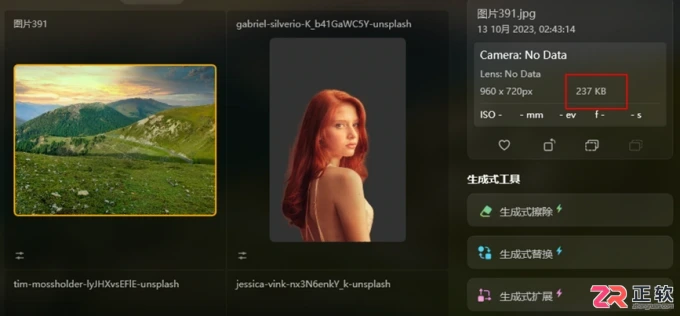
图1:照片信息
- 如果希望改变图片大小,可以使用 Luminar Neo 的裁切工具,通过裁剪掉图片的多余部分来减小文件体积。
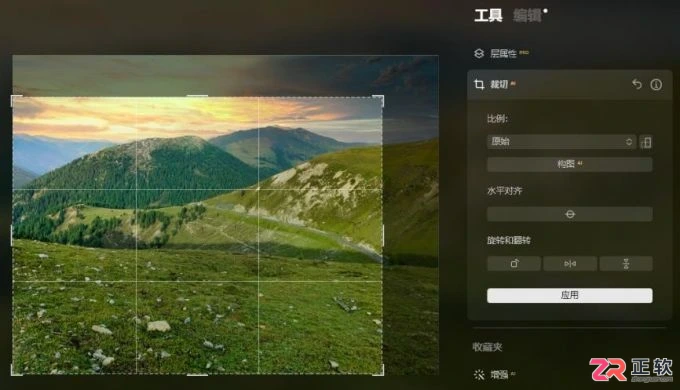
图2:裁剪图片
- 若希望完整保留画面内容而不进行裁剪,可以通过“导出设置”功能来调整图片的 KB 大小。如图 3 所示,在导出设置中,可以利用“调整尺寸”、“大小”、“分辨率”和“质量”等选项来控制最终输出的文件大小。
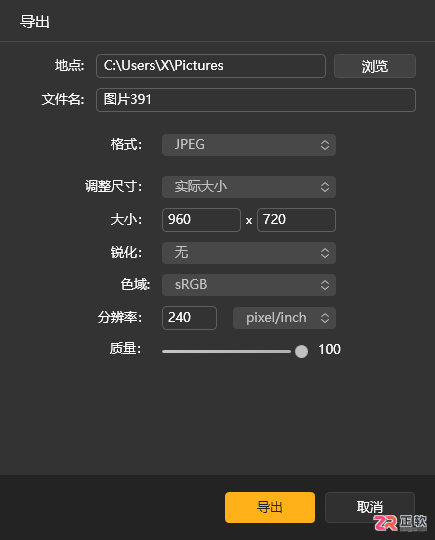
图3:导出设置
- 将“调整尺寸”设置为“尺寸”模式,Luminar Neo 会自动按原比例缩放图片。例如,将原本 960720 的图片调整为 451338,同时将“质量”从 100 调整为 68。
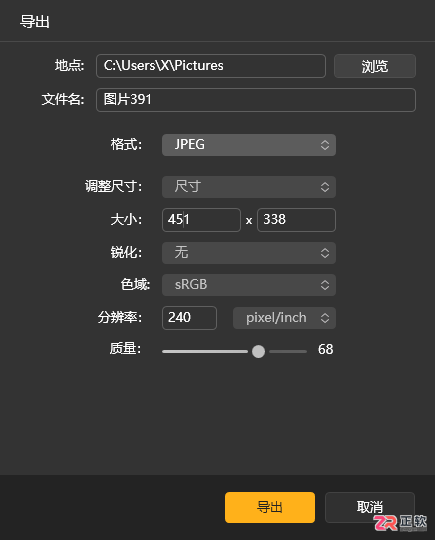
图4:减少尺寸
- 完成设置并导出图片后,如图 5 所示,可以看到图片大小已从原来的 237KB 显著减小至 39KB。

图5:导出图片大小
二、Luminar Neo 怎么改变衣服的颜色
除了调整图片属性,Luminar Neo 还具备强大的 AI 功能,如自动绘制遮罩和自动抠图。针对人像的局部调整,例如更换发型、发色或衣服颜色,操作十分便捷。以下是更改衣服颜色的具体方法:
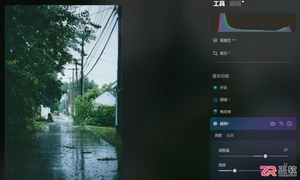
- 无论是更换头发颜色还是衣服颜色,都可以使用 Luminar Neo 的调色工具。该工具可以调整图片阴影和高光区域的颜色,若配合遮罩使用,即可实现对图像局部的精准调色。例如,若想将人物的裙子换成其他颜色,首先需用遮罩选中裙子区域。
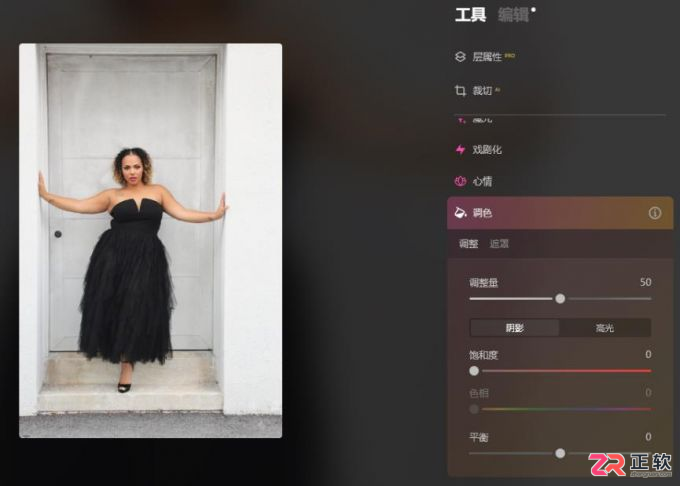
图6:调色
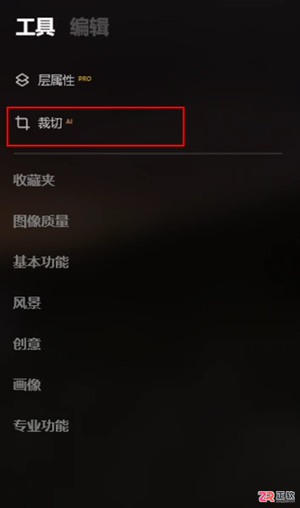
- 为裙子绘制遮罩时,可以直接使用 Luminar Neo 的“对象选择 AI”工具。该工具能自动识别图片中的元素,并将其拆分为不同的可选部分。
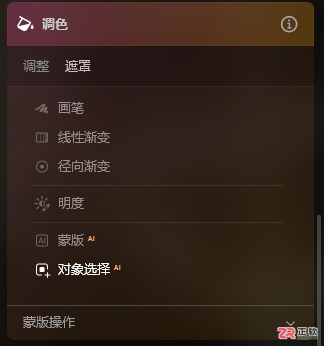
图7:对象选择AI
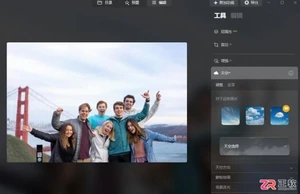
- 如图 8 所示,切换到“添加”模式后,用鼠标点击裙子区域,软件即可自动为该区域绘制遮罩(图中红色部分即为遮罩范围)。
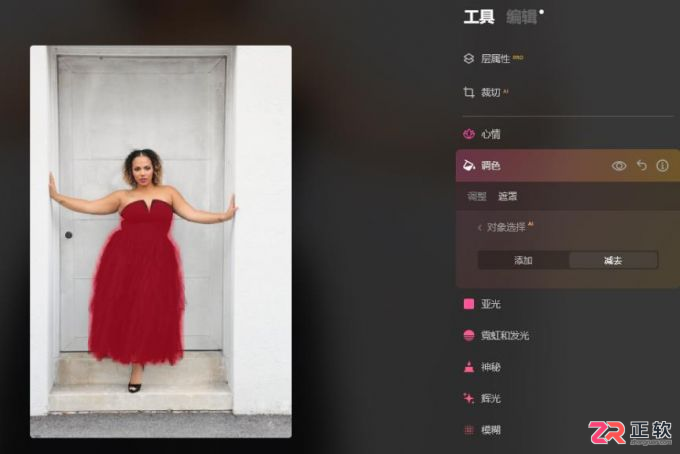
图8:设置遮罩
- 遮罩绘制完成后,如图 9 所示,将“调整量”设为 55,并切换到“阴影”区域开始调色。将饱和度调至最高 100,并将色相调整为紫色,即可使黑色裙子变为紫色。
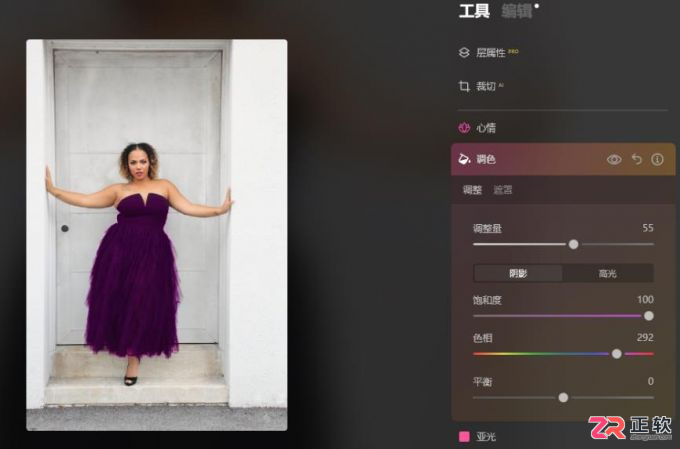
图9:改变衣服颜色
- 若希望紫色的效果更加明显和鲜艳,可以将“调整量”进一步增加至 100。
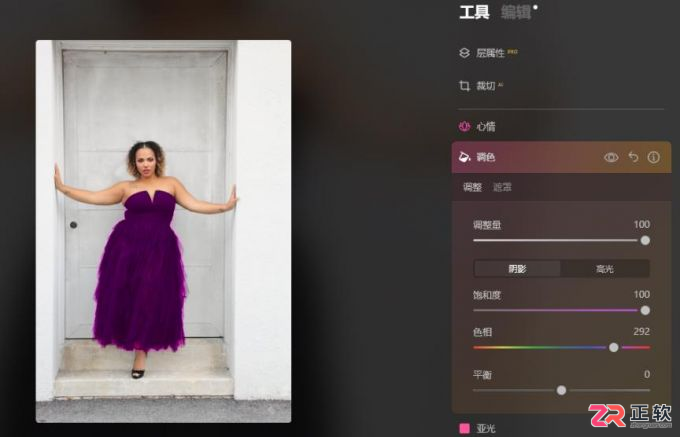
图10:提高调整量
三、小结
以上就是关于在 Luminar Neo 中改变图片 KB 大小以及更改衣服颜色的相关内容。相较于 Photoshop 或 Lightroom 等需要大量手动操作的软件,Luminar Neo 因具备 AI 技术加持,使用起来更为简单。它能够通过 AI 辅助完成抠图、换背景等任务,且大部分工具都结合了遮罩功能,便于编辑局部图像,如换衣服颜色、换发型等,均可通过 AI 自动处理高效完成。








火山引擎是字节跳动旗下企业级云与AI服务平台。聚焦大模型核心能力,依托字节自研豆包多模态大模型,凭借火山方舟一站式平台,提供模型精调、推理部署、智能应用搭建等全链路服务,结合高性能AI算力,助力各行业快速落地大模型数字化与智能化应用。








AirBuddy 3 是面向 macOS 的蓝牙外设增强工具,可集中查看 AirPods、Beats 与苹果设备电量,提供快速连接、播放控制、电量提醒、桌面小组件和多台 Mac 外设接力等功能。

AirServer macOS版可把 Mac 转换为无线投屏接收端,通过 AirPlay 或 Google Cast 接收手机、平板和电脑画面,并支持多设备同时连接、高清镜像及会话录制,适合家庭娱乐、课堂教学、会议演示和应用展示。


Beamer 4是面向macOS的本地视频投屏工具,可将Mac中的影片投放到Apple TV、Chromecast及兼容设备,支持常见格式、多类字幕、环绕声、播放列表和电视遥控操作。
火山引擎是字节跳动旗下企业级云与AI服务平台。聚焦大模型核心能力,依托字节自研豆包多模态大模型,凭借火山方舟一站式平台,提供模型精调、推理部署、智能应用搭建等全链路服务,结合高性能AI算力,助力各行业快速落地大模型数字化与智能化应用。


AirServer Windows版可把电脑变成AirPlay、Google Cast和Miracast无线投屏接收端,适合会议演示、课堂教学及家庭大屏分享。发送设备通常无需另装客户端,并可同时接收和智能排列多个镜像会话。

AlwaysUp是一款面向Windows的系统服务注册与程序托管工具,可让普通应用、脚本及批处理在无人登录时随系统启动,并通过状态检测、异常重启、资源监控和邮件通知保障关键任务持续运行。

AnyDesk Windows版是一款轻量化远程桌面与技术支持工具,可用于控制异地电脑、传输文件、远程打印及无人值守访问。它兼顾连接响应、安全权限和部署灵活性,适合个人远程办公、企业设备维护与客服支持。