


Linux系统安装Python指南:Ubuntu/CentOS包管理器与源码编译方法
针对Ubuntu与CentOS系统的Python安装指南,详细介绍APT/DNF/YUM包管理器安装、PPA扩展以及从源码编译安装Python的完整步骤、避坑注意事项与多版本共存方案。
假设你刚拿到一台全新的云服务器或虚拟机,正准备部署一个基于现代框架的后端服务,运行 python3 --version 却发现系统只自带了一个版本过低的 Python,甚至在某些精简镜像中根本没有默认解释器。直接强行替换默认命令可能导致包管理器或系统脚本瘫痪,而不加思考地拉取源码编译又常会遭遇缺少 OpenSSL、zlib 或 SQLite3 等底层库的构建错误。在 Linux 环境中安装 Python,通常有两大主流路径:系统包管理器快速安装 与 源码编译定制安装。本文将针对 Ubuntu 与 CentOS(含 RHEL 兼容发行版)两个代表性生态,梳理这两条路径的具体操作规范、核心注意事项及验证流程。
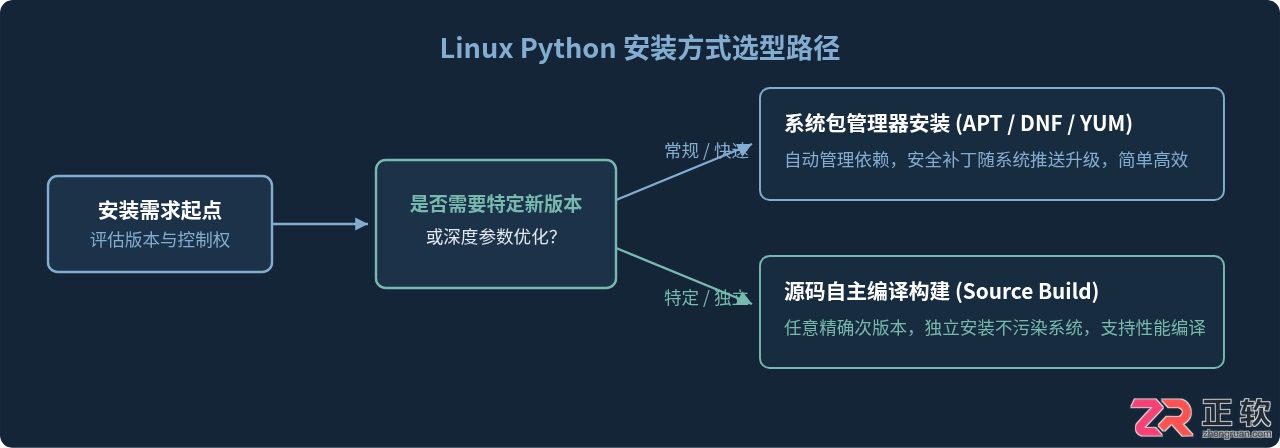
一、使用包管理器安装(推荐优先考虑)
利用系统包管理器安装是最平稳、耗时最短的方式。包管理器会自动配置可执行路径、解析底层动态库依赖,并且由发行版官方维护安全更新。不过其局限在于官方源中提供的版本通常较保守;若需更新的版本,Ubuntu 可以引入社区维护的知名 PPA 源,CentOS 则可配合 EPEL 或 AppStream 模块。
1. Ubuntu 系统(APT 与 PPA)
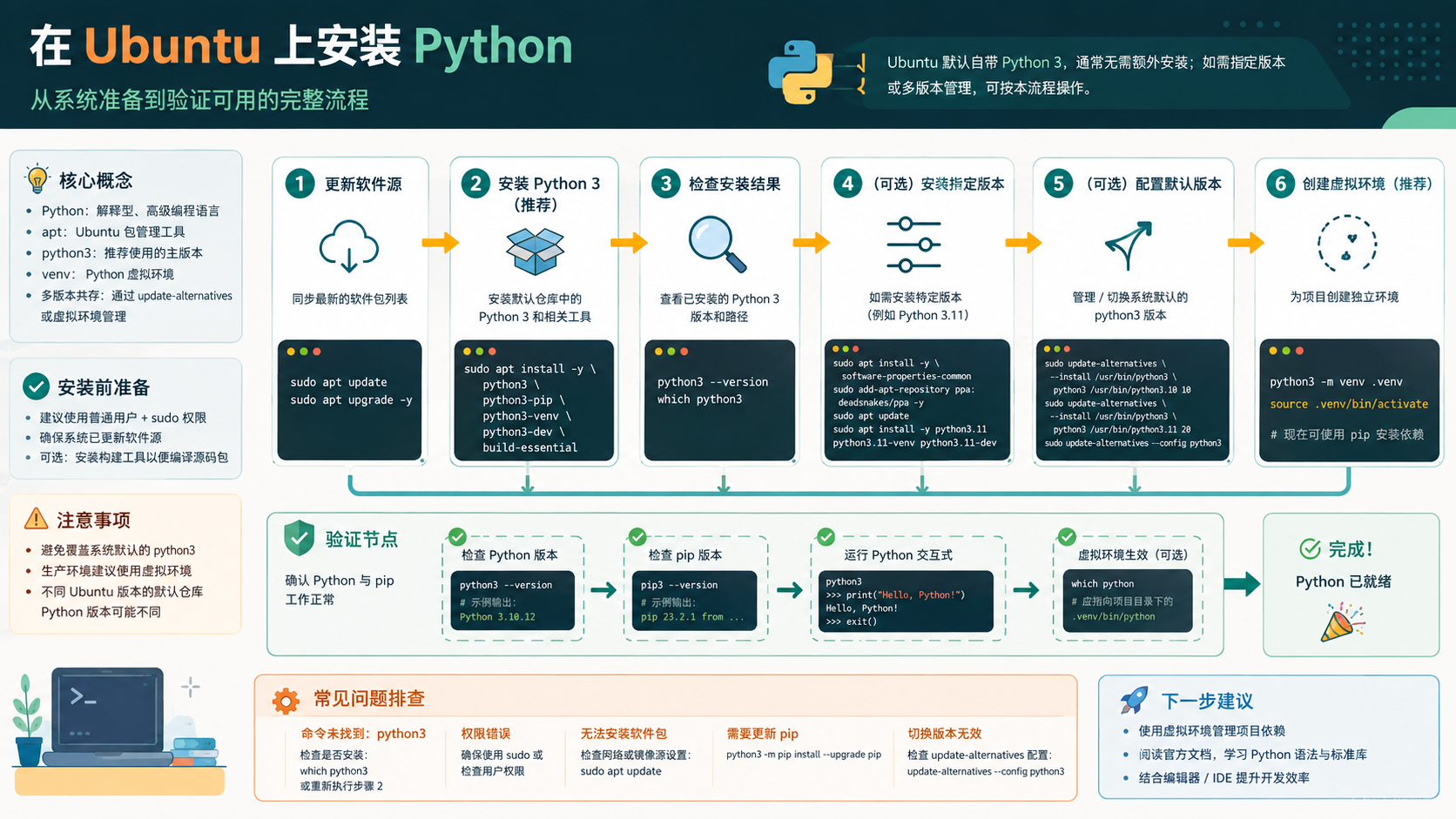
Ubuntu 默认仓库中通常自带当前 LTS 发行版支持的主流 Python 版本。如果需要安装默认仓库中的最新维护包,直接使用 apt 即可:
# 更新索引并安装 Python3 及其包管理工具
sudo apt update
sudo apt install -y python3 python3-pip python3-venv
当你需要指定的次版本(例如在 Ubuntu 20.04/22.04 上安装更新的 Python 3.12),官方源往往尚未收录。此时业界通用的做法是引入 Ubuntu 核心开发者团队维护的 deadsnakes PPA 归档:
# 安装管理软件源所需的工具
sudo apt update
sudo apt install -y software-properties-common

# 添加 deadsnakes PPA 软件源
sudo add-apt-repository ppa:deadsnakes/ppa
sudo apt update

# 安装指定版本的 Python 解释器与虚拟环境支持
sudo apt install -y python3.12 python3.12-venv python3.12-devpython3.12,它与 Ubuntu 基础系统自带的 /usr/bin/python3 彼此独立并存,不会破坏系统自带工具(如 apt 自身依赖的脚本)。
2. CentOS / RHEL 系统(YUM 与 DNF)
在 CentOS 7 或基于 RHEL 8/9 的兼容发行版(如 Rocky Linux、AlmaLinux)中,包管理机制有所不同。CentOS 7 默认的 YUM 源中 Python 版本较为陈旧,通常需启用 EPEL 源;而 RHEL/CentOS 8 及以上系统推荐使用模块流(module stream)或 DNF。
在 CentOS 7 系统中的操作:
# 启用企业版附加软件包 (EPEL) 源
sudo yum install -y epel-release
sudo yum update -y

# 安装 EPEL 维护的 Python 3
sudo yum install -y python3 python3-pip python3-devel
在 CentOS Stream / Rocky Linux / RHEL 8 或 9 系统中的操作:
# 列出可用 Python 模块流
sudo dnf module list python3*

# 启用并安装指定模块流(例如 python39 或 python311)
sudo dnf module enable -y python39
sudo dnf install -y python39 python39-pip python39-devel
二、从源码编译安装(适用精确版本与隔离需求)
如果需要在较旧的生产系统上运行特定版本、要求开启特定的解释器编译参数(例如 --enable-optimizations 提升运行时性能),或者处于无法连接外部 APT/PPA 源的企业私有内网,源码编译是唯一也是最可靠的途径。
源码编译的核心逻辑分为四个阶段:安装构建工具与开发库、解压并执行预检查配置、多核并行编译、使用隔离方式安装至系统。
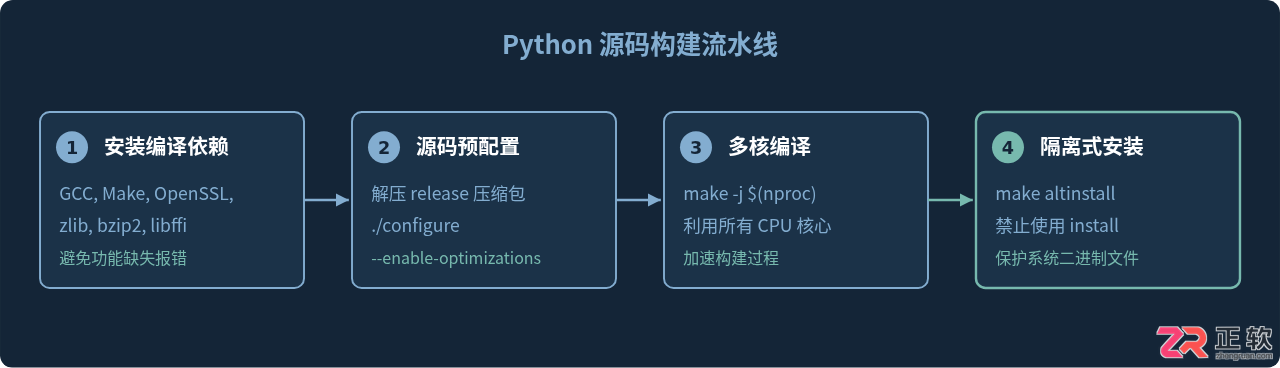
第一步:补齐底层编译依赖
这是编译成功最关键的一步。Python 依赖 C 编译器构建,其核心扩展模块(如处理 HTTPS 通信的 ssl、本地数据库 sqlite3、压缩模块 zlib)均需要宿主机提供头文件与静态/动态链接库。若提前不装,编译往往不会中断,但最终生成的 Python 将缺失核心模块,导致后续运行 pip install 时报 SSL 认证失败或解包错误。
在 Ubuntu / Debian 体系上执行:
sudo apt update
sudo apt install -y build-essential zlib1g-dev libncurses5-dev libgdbm-dev \
libnss3-dev libssl-dev libreadline-dev libffi-dev libsqlite3-dev \
libbz2-dev wget curl llvm make gcc
在 CentOS 7 / RHEL 体系上执行:
sudo yum groupinstall -y "Development Tools"
sudo yum install -y openssl-devel bzip2-devel libffi-devel zlib-devel \
readline-devel sqlite-devel wget curl gcc make
第二步:下载并校验官方源码包
推荐直接前往 Python 官方源码归档站点下载 Gzipped source tarball。以下以编译安装 Python 3.11.8 为例:
# 切换至临时目录下载源码
cd /usr/local/src
sudo wget https://www.python.org/ftp/python/3.11.8/Python-3.11.8.tgz

# 解压文件并进入源码根目录
sudo tar -zxvf Python-3.11.8.tgz
cd Python-3.11.8
第三步:配置编译参数
运行 ./configure 脚本来探测当前系统环境,生成 Makefile。建议启用 --enable-optimizations 参数,这会开启 Profile Guided Optimization (PGO) 和 LTO,通过运行一套基准测试套件让编译产物获得约 10%~20% 的运行速度提升(代价是编译时间会稍微延长)。
# 配置检查环境与性能优化
sudo ./configure --enable-optimizations
第四步:多核编译与安装(核心警告:必须使用 altinstall)
使用 nproc 命令获取当前机器可用的 CPU 核心数,并传递给 make -j 参数开启多线程编译,大幅缩减构建耗时。编译完成后,务必使用 make altinstall 替代 make install。
# 获取核心数并启动多核并行编译
sudo make -j $(nproc)

# 执行安全安装
sudo make altinstallsudo make install。标准的 make install 会直接把可执行文件写入为 /usr/local/bin/python3 甚至覆盖系统的默认符号链接,导致系统级管理工具(如 CentOS 依赖的 yum/dnf、Ubuntu 依赖的 unattended-upgrades)发生底层语法不兼容直接崩溃。make altinstall 会严格保留版本后缀(如 python3.11),跳过创建无后缀的软链接。
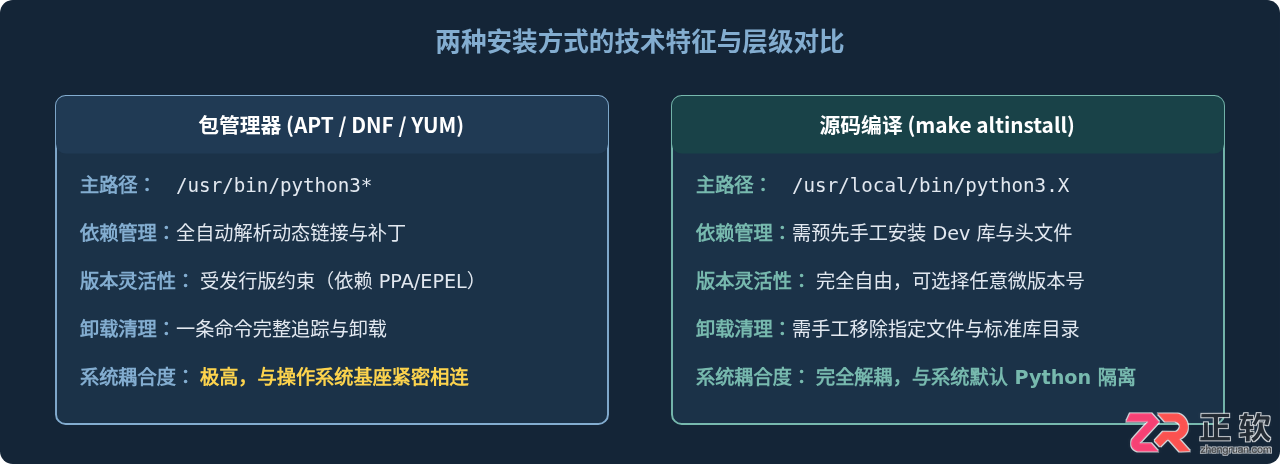
三、核心底层结构对比:包管理器 vs 源码编译
理解两者在 Linux 目录层级中的落脚点,能帮你快速定位路径冲突或依赖解析问题:
四、安装验证与环境测试
完成上述任一途径安装后,不能仅仅输入一次命令就默认成功。需要验证三项核心指标:解释器主程序、SSL 通信支持以及配套的虚拟环境构建。
1. 验证可执行程序及位置
# 检查版本(以安装 3.11 为例)
python3.11 --version
# 示例输出: Python 3.11.8

# 查看实际二进制文件路径
which python3.11
# 源码编译默认输出: /usr/local/bin/python3.11
# PPA/系统包管理器默认输出: /usr/bin/python3.11
2. 验证关键扩展模块(SSL 与 SQLite)
很多开发者在编译安装成功后,一使用 pip 下载包就报 Can't connect to HTTPS URL because the SSL module is not available。通过以下单行命令可直接测试:
# 验证 SSL 与 SQLite 支持
python3.11 -c "import ssl; import sqlite3; print('SSL 版本:', ssl.OPENSSL_VERSION); print('SQLite3 正常')"
若能够正确打印出 OpenSSL 的版本号并输出“SQLite3 正常”,说明编译阶段的所有必要依赖库均已完整嵌入,后续的包管理与数据存取不会受阻。
五、最佳实践:多版本共存与隔离运维
在长期维护的 Linux 服务器上,极不建议去强制修改 /usr/bin/python3 的软链接指向。无论你采用何种方式安装了新的 Python 版本,推荐的使用流程均是通过 Python 虚拟环境(Virtual Environment) 将应用依赖和解释器绑定。
# 1. 进入你的项目部署目录
cd /data/www/my_project

# 2. 使用刚才安装的特定版本创建隔离环境
python3.11 -m venv venv

# 3. 激活虚拟环境
source venv/bin/activate

# 4. 激活后,环境内直接使用通用的 python 与 pip,互不干扰
(venv) $ which python
# 输出: /data/www/my_project/venv/bin/python
(venv) $ python --version
# 输出: Python 3.11.8

# 5. 退出当前虚拟环境
(venv) $ deactivate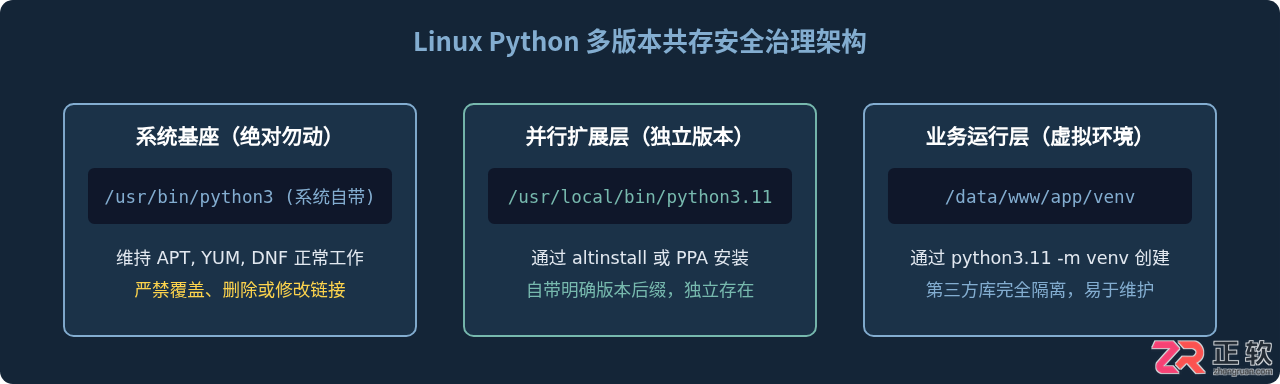
只要遵守“系统默认解释器保持不动,外部扩展版本使用 altinstall 独立落盘,具体工程通过 venv 封装”的基本规范,无论是 Ubuntu 还是 CentOS,都能在确保操作系统底座稳定的同时,平滑运行各种版本的 Python 应用程序。



















火山引擎是字节跳动旗下企业级云与AI服务平台。聚焦大模型核心能力,依托字节自研豆包多模态大模型,凭借火山方舟一站式平台,提供模型精调、推理部署、智能应用搭建等全链路服务,结合高性能AI算力,助力各行业快速落地大模型数字化与智能化应用。








AirBuddy 3 是面向 macOS 的蓝牙外设增强工具,可集中查看 AirPods、Beats 与苹果设备电量,提供快速连接、播放控制、电量提醒、桌面小组件和多台 Mac 外设接力等功能。

AirServer macOS版可把 Mac 转换为无线投屏接收端,通过 AirPlay 或 Google Cast 接收手机、平板和电脑画面,并支持多设备同时连接、高清镜像及会话录制,适合家庭娱乐、课堂教学、会议演示和应用展示。

火山引擎是字节跳动旗下企业级云与AI服务平台。聚焦大模型核心能力,依托字节自研豆包多模态大模型,凭借火山方舟一站式平台,提供模型精调、推理部署、智能应用搭建等全链路服务,结合高性能AI算力,助力各行业快速落地大模型数字化与智能化应用。

PixTV 是一款在浏览器中使用的 AI 视觉内容创作平台,提供图片、视频、音频、文字生成、AI 分镜、局部重绘、提示词反推和无限画布等工具,适合短剧、漫剧、广告及社交媒体内容制作。


Autodesk Maya 是面向影视、电视、动画和游戏行业的专业三维制作软件,集多边形与 NURBS 建模、角色绑定、关键帧和动作捕捉动画、Bifrost 特效模拟、材质开发及 Arnold 渲染于一体,