


blender导入fbx变成白模了怎么解决贴图不显示问题

Blender 是一款免费开源、跨平台的专业 3D 创作软件,集建模、动画、渲染、视频编辑与视觉合成等功能于一体,广泛应用于影视动画、游戏设计和建筑可视化等领域。软件支持 Cycles 物理渲染器与 Eevee 实时渲染引擎,并提供多边形建模、骨骼绑定、物理模拟等专业工具。Blender 兼容 Windows、macOS 和 Linux 系统,安装包轻巧、运行流畅,依托活跃的全球开发者社区持续更新,是从初学者到专业创作者都值得选择的正版 3D 创作工具。
Blender导入FBX模型后变成灰白色?别急着重做材质。本文详解从视图模式切换、贴图路径修复到材质节点连接的完整排查流程,教你快速找回丢失的贴图并永久保存资源。
FBX 导入 Blender 后,如果模型形状完整但整体呈现灰白色,通常意味着几何数据已成功加载,但材质贴图未能正确关联或显示。这种情况多由贴图路径丢失、视图模式未切换或材质节点断开引起。按照“视图检查—路径修复—节点连接”的顺序操作,可以快速定位并解决问题,无需重新制作材质。
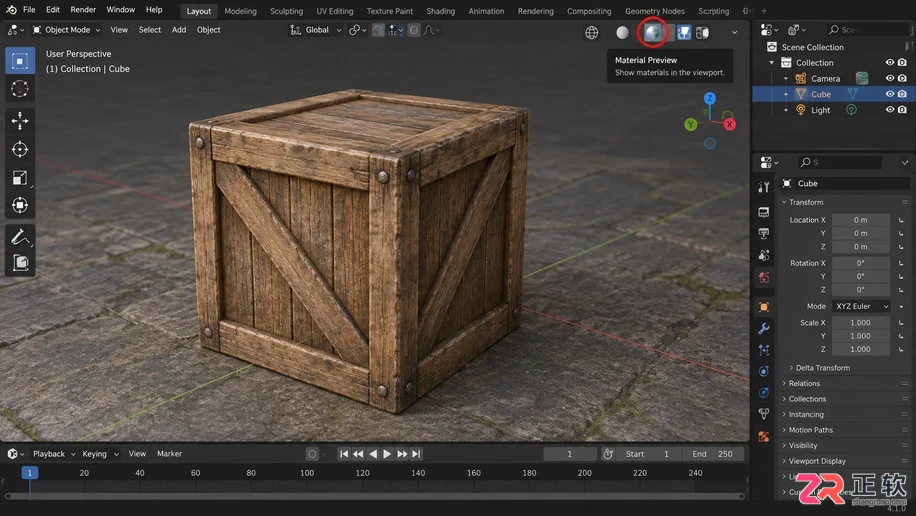
切换至 Material Preview 模式以检查真实材质显示
1. 先确认是缺贴图还是视图模式问题
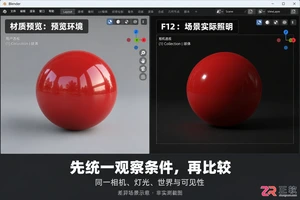
导入 FBX 后,首先观察 3D 视图右上角的着色方式图标。默认情况下,Blender 可能处于【Solid】(实体)模式,该模式下模型通常以单一灰色或简单颜色显示,并不反映真实材质。
点击该图标,切换到【Material Preview】(材质预览)或【Rendered】(渲染)模式。如果切换后模型依然全白或灰暗,说明确实存在材质缺失或贴图未加载的问题;如果切换后颜色正常,则只需保持在此视图模式下工作即可。
同时,在右侧属性面板中点击【Material Properties】(材质属性),选中白模对象。检查列表中是否有材质槽:若为空,说明 FBX 未携带材质信息;若有材质但显示为灰色,则需进一步检查贴图路径和节点连接。
2. 把FBX与贴图文件放到一起
许多 FBX 文件仅保存了贴图的引用路径,而非将图片嵌入文件内部。如果原始贴图文件被移动、重命名或未随 FBX 一起复制,Blender 就无法找到它们。
找到原 FBX 附带的 PNG、JPG 或 TGA 等纹理图片,将它们与 FBX 文件放置在同一个项目文件夹中。如果对方提供的是包含 .fbm 目录或其他资源子文件夹的压缩包,请保持原有的目录结构不变,不要单独提取 FBX 文件。
确保文件夹路径中不包含特殊字符或过深的嵌套层级,这有助于 Blender 更稳定地识别资源。整理好文件后,建议关闭当前 Blender 工程,重新导入一次 FBX,看是否能自动识别同目录下的贴图。
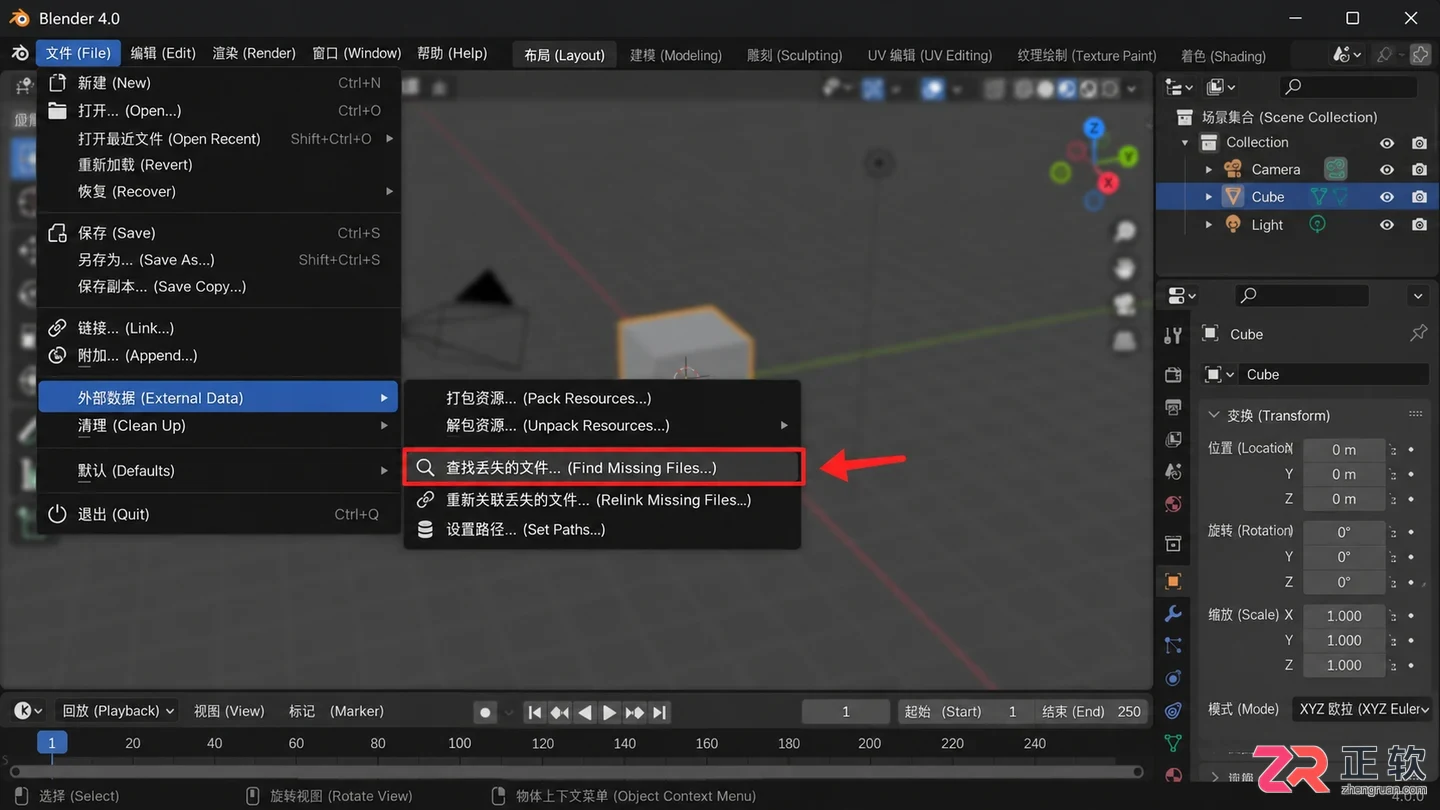
使用 Find Missing Files 功能重新关联贴图路径
3. 在【File】菜单重新查找外部资源
如果贴图文件已就位但仍未显示,可以使用 Blender 的外部数据管理功能强制重新关联。点击顶部菜单栏的【File】(文件),选择【External Data】(外部数据),然后点击【Find Missing Files】(查找缺失的文件)。
在弹出的文件浏览器中,定位到存放贴图的项目根目录,点击【Find Missing Files】按钮。Blender 会扫描该目录及其子文件夹,尝试匹配丢失的纹理路径。
注意选择包含所有贴图的父文件夹,而不是单张图片。如果有同名不同版本的图片,建议先清理目录,只保留正确版本,避免匹配错误。一旦贴图恢复显示,建议立即点击【File】→【External Data】→【Pack Resources】(打包资源),将贴图嵌入 .blend 文件内部,防止后续移动文件时再次丢失。
4. 检查材质节点是否连到Principled BSDF
若路径正确但仍无贴图,可能是材质节点连接断开。切换到顶部工作区标签中的【Shading】(着色)界面,选中白模对象。
观察下方的节点编辑器,确认是否存在【Image Texture】(图像纹理)节点和【Principled BSDF】(原理化 BSDF)节点。正常情况下,颜色贴图的 Color 输出端应连接到 Principled BSDF 的 Base Color 输入端。
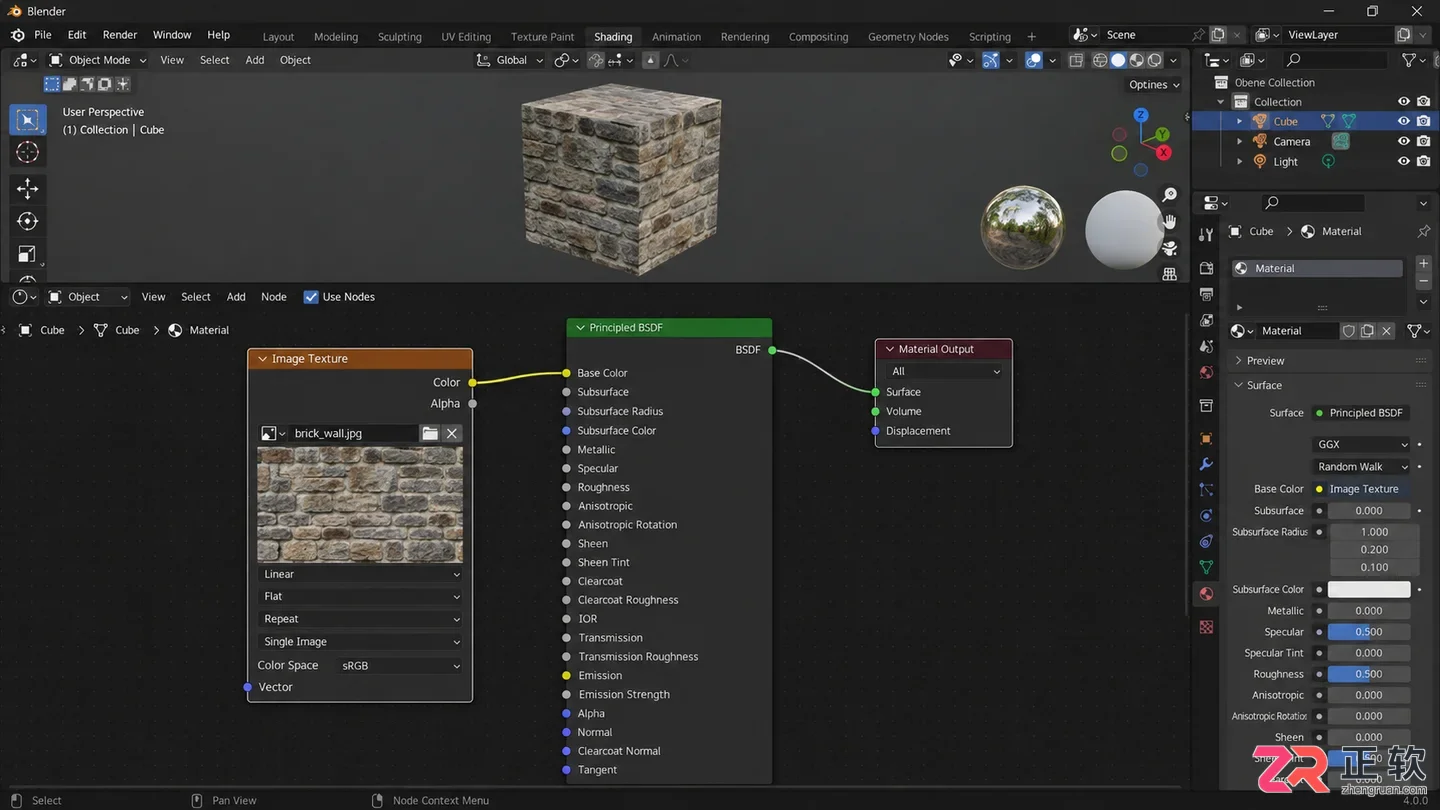
检查 Image Texture 与 Principled BSDF 的连接状态
如果 Image Texture 节点显示为空白或报错,点击节点上的文件夹图标,手动加载对应的贴图文件。如果节点存在但未连接,拖动连线将其接回 Base Color。对于法线、粗糙度或金属度贴图,需分别连接到对应的 Normal、Roughness 和 Metallic 输入端,并注意法线贴图通常需要经过【Normal Map】节点转换后再连接。
不要盲目连接所有图片,先只连接基础颜色贴图测试显示效果,确认无误后再完善其他通道。
5. 检查模型是否有UV和贴图命名
即使贴图加载成功,如果模型缺乏 UV 展开,颜色也无法正确映射到表面。选中对象,按 Tab 键进入【Edit Mode】(编辑模式),切换到【UV Editing】工作区。
查看 UV 编辑器中是否有展开的网格面片。如果 UV 区域为空或重叠严重,说明原模型导出时未包含正确的 UV 数据。此时需要回到原建模软件重新导出带 UV 的 FBX,或在 Blender 中使用【U】键菜单进行智能投影或展开。
此外,检查贴图文件名是否与材质引用一致。某些导出工具会修改文件名或添加后缀,导致自动匹配失败。手动加载贴图时,务必选择与材质描述相符的图片,如带有“Diffuse”、“Albedo”或“Color”字样的文件。
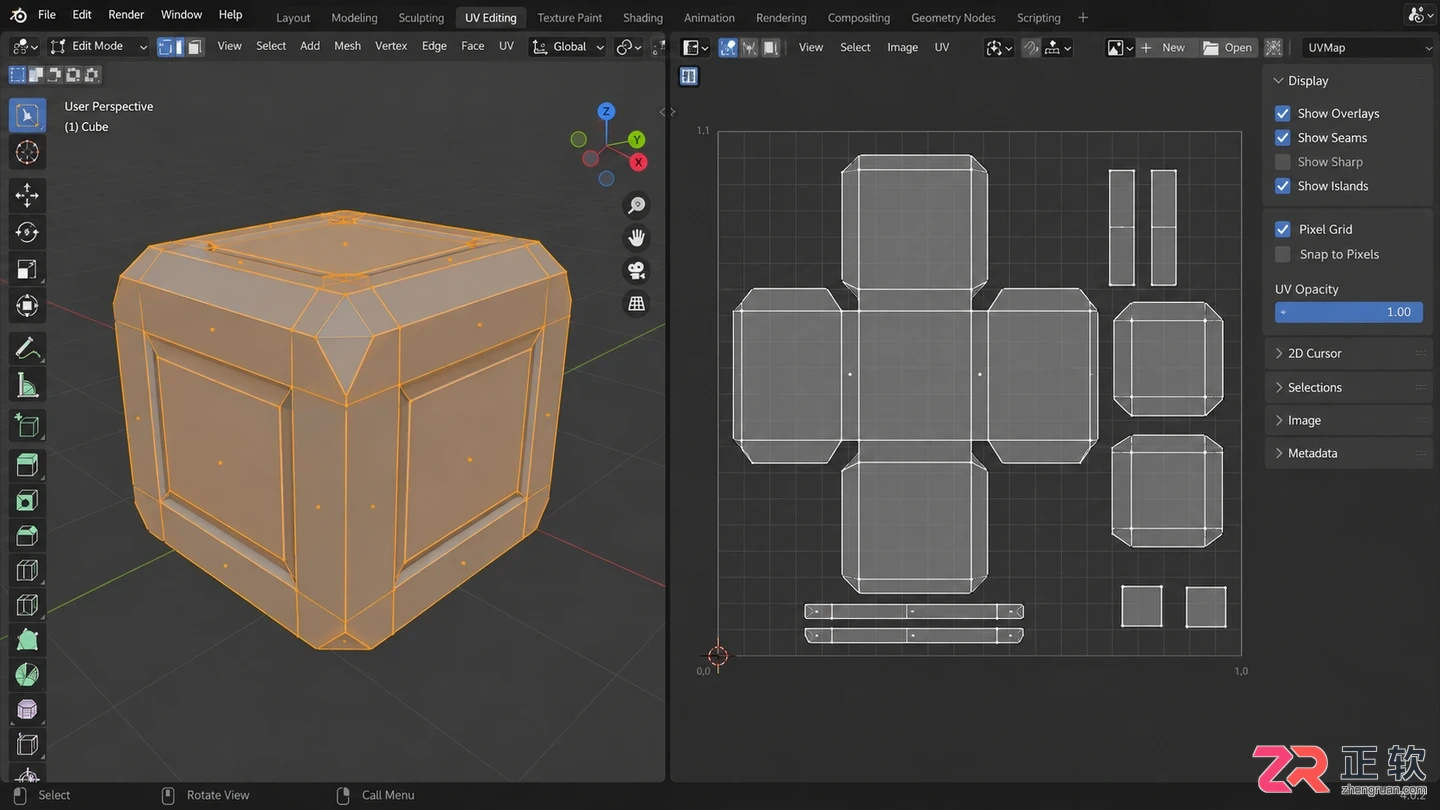
在 UV Editing 模式下检查模型 UV 展开情况
6. 处理嵌入贴图和导出端差异
部分 FBX 文件会将贴图嵌入二进制数据中,Blender 导入时理论上应自动解压。但如果导入后仍无贴图,可能是嵌入数据损坏或 Blender 版本解析差异所致。
在这种情况下,优先采用上述“外部资源重新查找”的方法,配合原始贴图文件进行手动关联。不要依赖“嵌入即安全”的假设,始终保留原始贴图备份。
另外,不同软件(如 Maya、3ds Max、C4D)的材质系统存在差异。原软件中的程序纹理或复杂着色器在导入 Blender 后可能无法完全还原。此时应聚焦于基础颜色、法线和粗糙度的手动重建,接受部分高级特效需要重新调整的实际情况。
7. 用一个小模型验证修复结果
完成上述步骤后,保存工程并关闭 Blender。重新打开文件,检查贴图是否依然显示正常,以验证“打包资源”或路径修复的有效性。
在 3D 视图中旋转模型,观察贴图是否随视角变化而正确贴合表面,有无拉伸或错位。切换【Solid】、【Material Preview】和【Rendered】三种模式,确认在不同显示环境下材质表现一致。
最后,将整个项目文件夹(含 .blend 文件和贴图目录)进行归档备份。若需交付给他人,建议直接使用已打包资源的 .blend 文件,或明确提供 FBX 与贴图文件的完整目录结构,避免接收方再次遭遇白模问题。
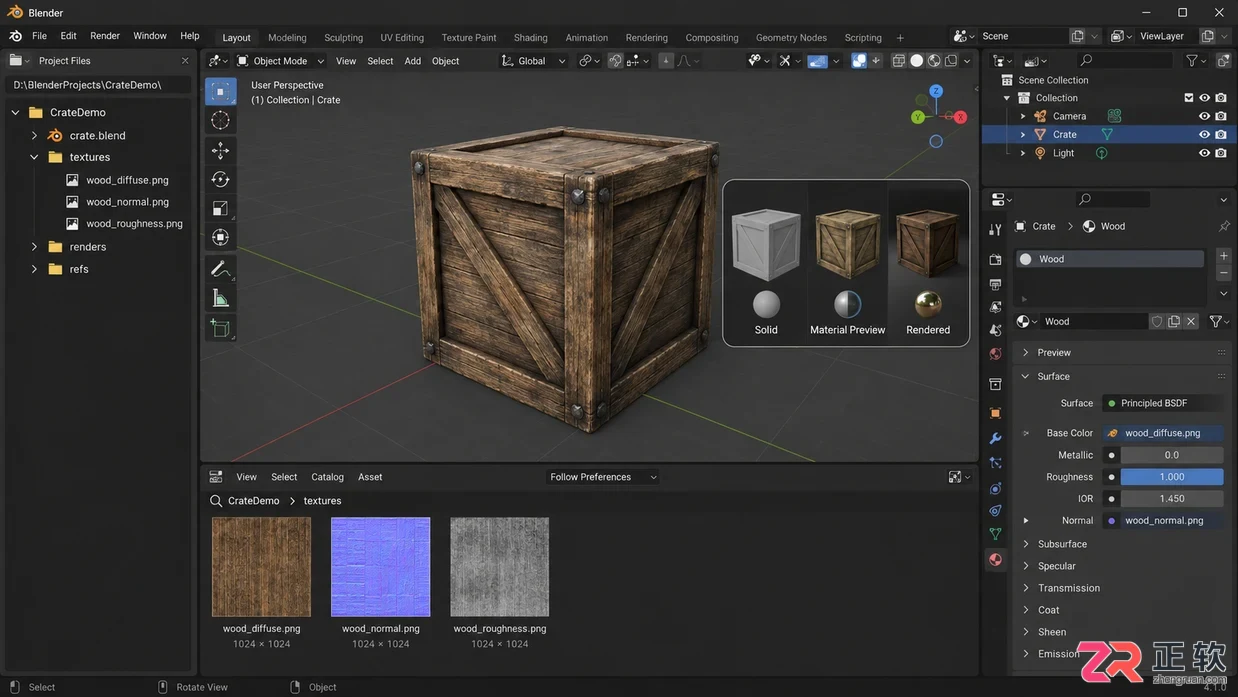
7. 用一个小模型验证修复结果








火山引擎是字节跳动旗下企业级云与AI服务平台。聚焦大模型核心能力,依托字节自研豆包多模态大模型,凭借火山方舟一站式平台,提供模型精调、推理部署、智能应用搭建等全链路服务,结合高性能AI算力,助力各行业快速落地大模型数字化与智能化应用。








AirBuddy 3 是面向 macOS 的蓝牙外设增强工具,可集中查看 AirPods、Beats 与苹果设备电量,提供快速连接、播放控制、电量提醒、桌面小组件和多台 Mac 外设接力等功能。

AirServer macOS版可把 Mac 转换为无线投屏接收端,通过 AirPlay 或 Google Cast 接收手机、平板和电脑画面,并支持多设备同时连接、高清镜像及会话录制,适合家庭娱乐、课堂教学、会议演示和应用展示。



Autodesk Maya 是面向影视、电视、动画和游戏行业的专业三维制作软件,集多边形与 NURBS 建模、角色绑定、关键帧和动作捕捉动画、Bifrost 特效模拟、材质开发及 Arnold 渲染于一体,

AirServer Windows版可把电脑变成AirPlay、Google Cast和Miracast无线投屏接收端,适合会议演示、课堂教学及家庭大屏分享。发送设备通常无需另装客户端,并可同时接收和智能排列多个镜像会话。