展开菜单
首页 精品内容 本月促销 装机必备 Windows PDF教程 macOS软件 IOS软件 Android AI 专题
全部分类

当前位置:

首页 > 系统工具 > PowerShell没权限删不了文件怎么办?管理员权限删除方法

PowerShell没权限删不了文件怎么办?管理员权限删除方法

针对Windows中使用PowerShell删除文件时遇到“权限不足”或“拒绝访问”报错的问题,详细讲解如何开启管理员权限终端、使用命令行强制删除、接管文件所有权及排查文件占用的完整实用方法。

本文目录
    在 Windows PowerShell 中执行文件删除操作时,如果终端返回“未经授权的操作(UnauthorizedAccessException)”或“访问被拒绝”,通常是因为当前 PowerShell 会话处于受限的普通用户权限模式,或者目标文件的访问控制列表(ACL)未对当前账户开放完全控制权。解决此问题的标准路径是:先启动具备提升权限的高级终端,再结合 -Force 强制参数、takeown 所有权抢占命令以及进程释放手段逐步清理。

    1. 报错现象与原因判断

    在默认打开的 PowerShell 窗口中,即使登录的 Windows 账户本身具有本地管理员身份,系统为了安全机制(UAC,用户账户控制),默认创建的进程仍然运行在标准权限令牌下。如果直接执行删除系统目录、只读属性文件或属于 TrustedInstaller/SYSTEM 账户的文件,就会触发权限错误。

    执行基础删除命令:

    Remove-Item -Path "C:\TargetFolder\app.log"
    控制台常见示例输出:
    Remove-Item : 对路径“C:\TargetFolder\app.log”的访问被拒绝。 所在位置 行:1 字符: 1 + Remove-Item -Path "C:\TargetFolder\app.log" + ~~~~~~~~~~~~~~~~~~~~~~~~~~~~~~~~~~~~~~~~~~~ + CategoryInfo : PermissionDenied: (C:\TargetFolder\app.log:FileInfo) [Remove-Item], UnauthorizedAccessException + FullyQualifiedErrorId : RemoveFileSystemItemUnAuthorizedAccess,Microsoft.PowerShell.Commands.RemoveItemCommand

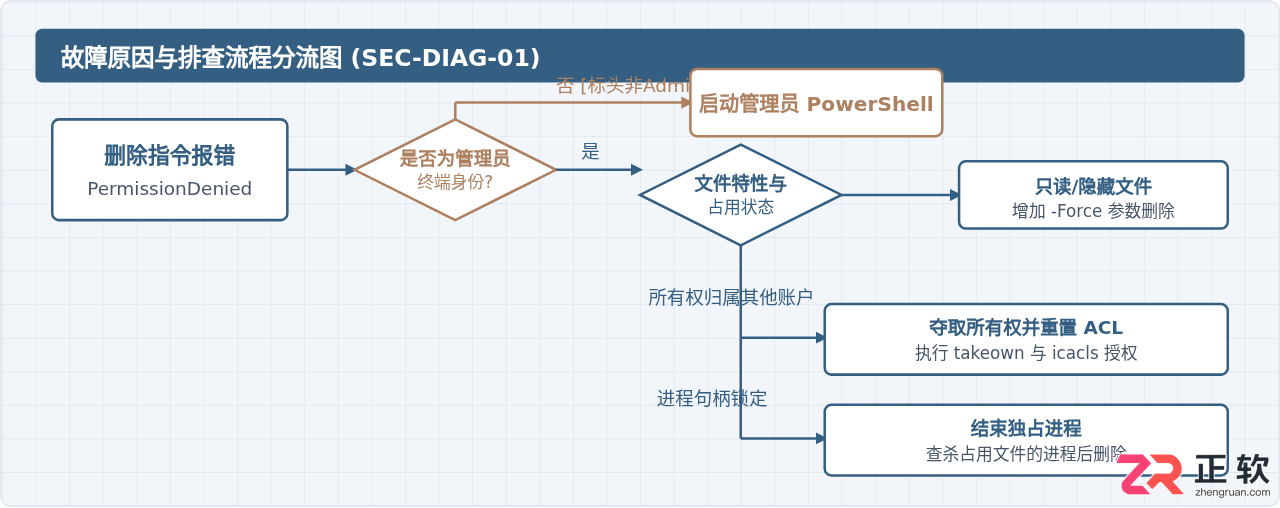
    遇到此类提示时,需要根据原因采取递进的排查方式:首先检查当前终端是否处于管理员模式,其次排查文件属性与所有权,最后核实文件是否被后台进程死锁。
    PowerShell没权限删不了文件怎么办?管理员权限删除方法
    图 1:PowerShell 删除文件权限拒绝的诊断路径与处理分流

    2. 开启管理员权限 PowerShell 的两种标准操作

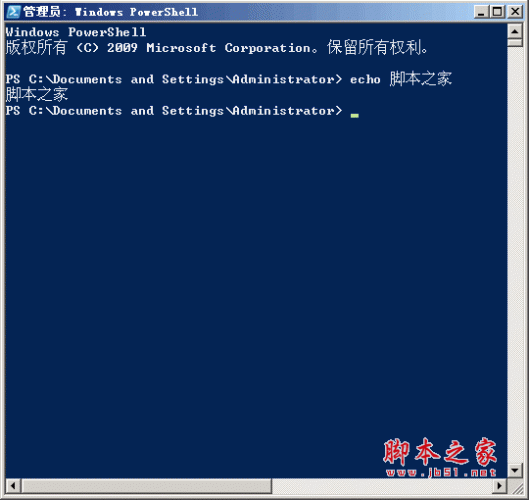
    判断当前窗口是否已经具备管理员权限,最直接的方法是查看窗口左上角的标题栏。如果标题栏显示为 “管理员: Windows PowerShell” 或 “Administrator: Windows PowerShell”,说明已成功提权;如果仅显示“Windows PowerShell”,则为普通权限会话。

    如果在脚本中运行,可以通过下列命令输出当前会话的权限身份:

    ([Security.Principal.WindowsPrincipal][Security.Principal.WindowsIdentity]::GetCurrent()).IsInRole([Security.Principal.WindowsBuiltInRole]::Administrator)
    控制台示例输出(True 代表具备管理员身份):
    True

    若输出为 False,可以通过以下两种方式打开具有管理员身份的 PowerShell:
    PowerShell没权限删不了文件怎么办?管理员权限删除方法
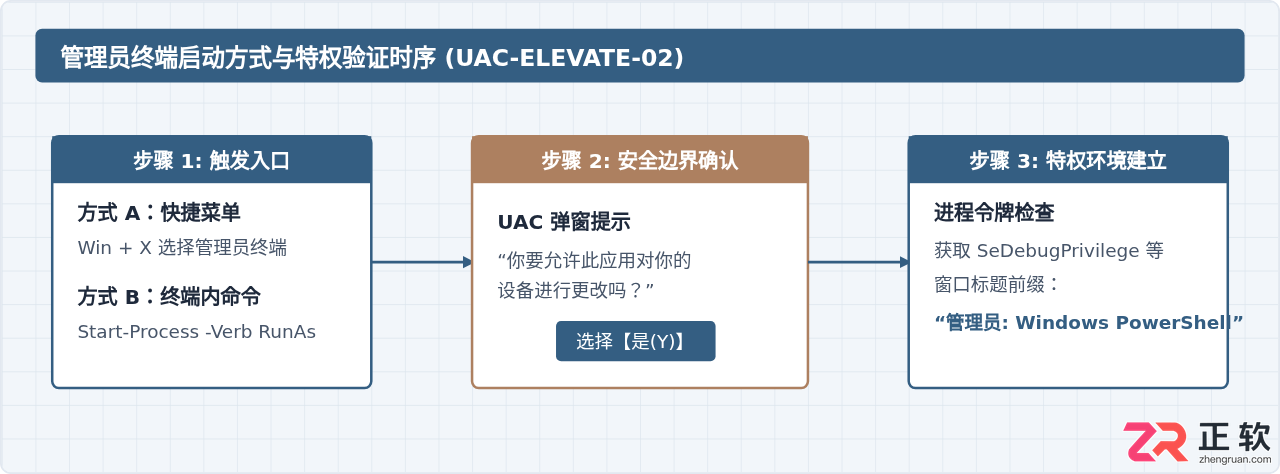
    图 2:从普通会话提升至管理员权限终端的时序流程

    方法一:通过系统快捷菜单启动(图形界面)

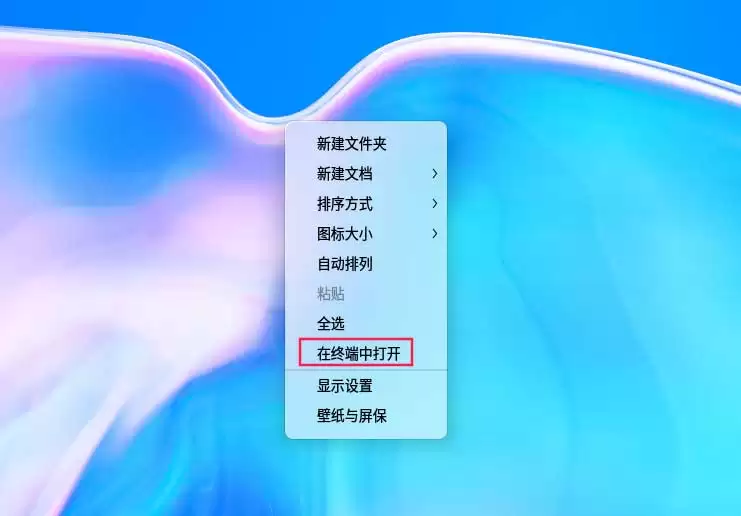
    1. 在键盘上按下组合键 Win + X,或右键点击屏幕左下角的“开始”菜单按钮。
    2. 在弹出的系统快捷菜单中,选择 “终端(管理员)” 或 “Windows PowerShell (管理员)”。
    3. 系统将弹出“用户账户控制(UAC)”提示框,点击 “是” 授权运行。

    方法二:从当前普通终端直接拉起管理员窗口(命令行方式)

    如果你已经在一个普通权限的 PowerShell 会话中,无需关闭窗口,直接输入以下命令即可拉起一个带有管理员权限的新窗口:

    Start-Process powershell -Verb RunAs

    如果使用的是 PowerShell 7(Core 版本),可执行:

    Start-Process pwsh -Verb RunAs

    3. 使用管理员权限执行强制删除

    在管理员身份的 PowerShell 窗口中,对于一般受保护的系统配置文件,可以使用内置的 Remove-Item 命令,配合关键参数进行处理。

    1. 删除单文件(包含只读或隐藏属性)

    如果文件包含只读(Read-Only)或隐藏属性,未加参数的删除操作依然会被系统保护机制拦截,此时必须使用 -Force 参数:

    Remove-Item -Path "C:\TargetFolder\locked-file.txt" -Force

    2. 递归删除包含受保护内容的文件夹

    当目标文件夹中包含子目录或受限制的文件时,需要同时添加 -Recurse(递归删除子项)和 -Force(强制覆盖属性):

    Remove-Item -Path "C:\TargetFolder" -Recurse -Force
    安全注意事项
    -Recurse -Force 操作在管理员模式下拥有极高破坏力,不会将文件移入回收站而是直接物理删除。在执行前,务必仔细核对 -Path 后的路径绝对地址,切勿在系统核心目录(如 C:\Windows 或 C:\Program Files 根目录)下盲目使用。

    4. 权限继承与所有权异常的处理(所有权夺取)

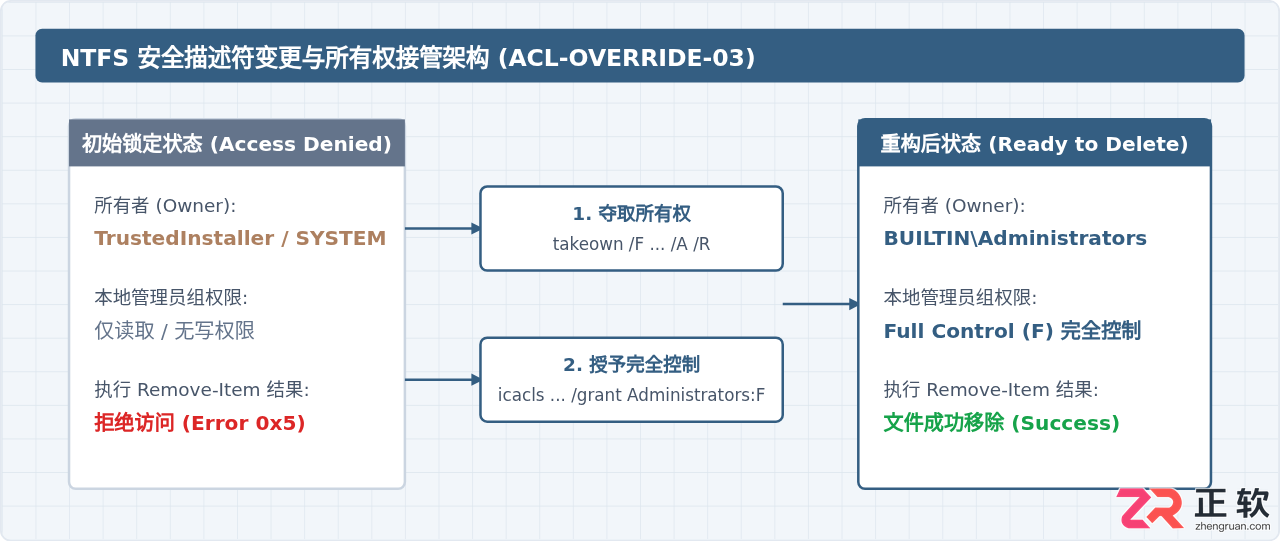
    有些特殊文件(例如已卸载软件的残留文件、WindowsApps 目录文件或从旧系统硬盘拷贝的文件),其访问控制列表可能显示为未知 SID 或属于 TrustedInstaller 账户。此时即使在管理员 PowerShell 下直接执行 Remove-Item -Force,也会提示没有删除权限。此时必须先夺取所有权,再重新为本地管理员组赋予完全控制权。
    PowerShell没权限删不了文件怎么办?管理员权限删除方法
    图 3:NTFS 权限接管与访问控制列表(ACL)重置过程

    在管理员 PowerShell 中调用 Windows 内置的 takeown 与 icacls 工具组合,执行以下三步命令:

    第一步:将文件或目录的所有权移交给本地管理员组(Administrators)

    takeown /F "C:\TargetFolder" /A /R /D Y

    参数解释:/F 指定路径;/A 将所有权赋予管理员组而非当前个人账号;/R 递归遍历所有子目录;/D Y 在遇到提示时自动选择“是”。

    第二步:为本地管理员组赋予完全控制权(Full Control)

    icacls "C:\TargetFolder" /grant administrators:F /T /C

    参数解释:/grant administrators:F 授予完全控制权限(:F 代表 Full Control);/T 遍历所有子文件和文件夹;/C 忽略可能出现的个别小错误继续执行。

    第三步:再次执行删除

    Remove-Item -Path "C:\TargetFolder" -Recurse -Force

    5. 排除后台进程占用的情况

    有时提示“没有权限”并不是 NTFS 权限引起的问题,而是因为某些后台服务或进程正打开该文件并保持着独占文件句柄。Windows 默认不允许删除被进程锁定的文件,PowerShell 偶尔会将其泛化为“拒绝访问”。

    排查与定位占用进程

    可以使用 PowerShell 自带的 Get-Process 查找可疑进程,或者使用系统自带的资源监视器:

    1. 在管理员 PowerShell 中输入 resmon 并回车,启动“资源监视器”。
    2. 切换到 “CPU” 选项卡,找到 “关联的句柄” 一栏。
    3. 在右侧搜索框中输入你无法删除的文件名(例如 app.log)。
    4. 搜索结果会直接列出正在读写该文件的进程映像名称(例如 node.exe 或 java.exe)及其 PID。

    在 PowerShell 中根据 PID 或进程名直接结束占用进程:

    Stop-Process -Name "node" -Force

    进程终止后,句柄被操作系统释放,即可正常使用 Remove-Item 删除。

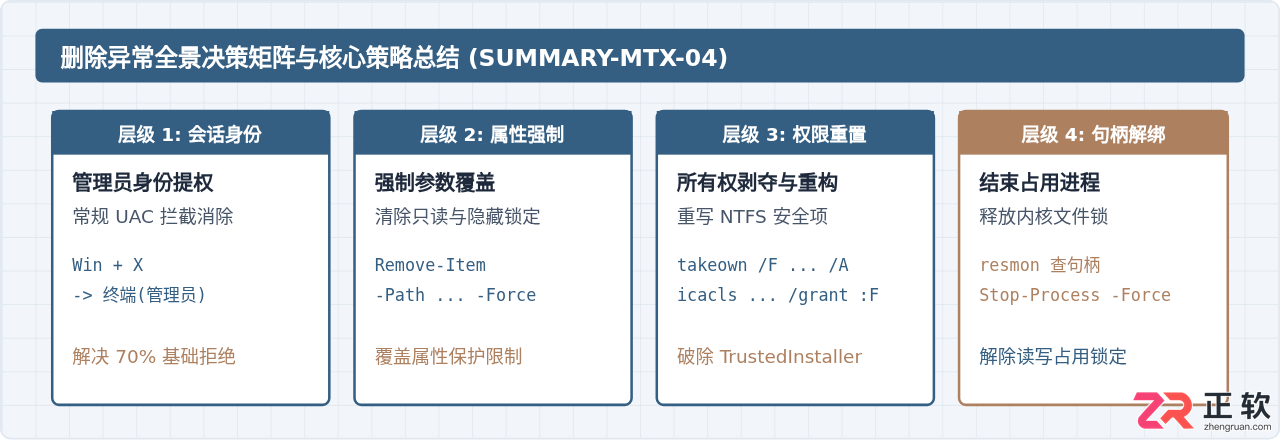
    6. 方案总结与核心命令速查

    下表归纳了不同故障场景下推荐采用的处理命令与适用范围:

    场景类型 典型表现 推荐解决方案
    未提权 窗口标头为标准用户,报 UnauthorizedAccessException 以管理员身份重新打开 PowerShell 或运行 Start-Process powershell -Verb RunAs
    只读 / 隐藏保护 系统提示受保护项无法直接更改 添加强制参数:Remove-Item -Path <路径> -Force -Recurse
    ACL 所有权受阻 属于 TrustedInstaller 或系统核心保留项 执行 takeown /F ... /A 夺权,随后配合 icacls 赋予权限后删除
    文件被句柄锁定 文件正由另一程序使用,操作无法完成 通过 resmon 检索关联句柄,使用 Stop-Process -Id -Force 释放占用
    PowerShell没权限删不了文件怎么办?管理员权限删除方法
    图 4:PowerShell 文件管理与权限删除关键策略汇总

    综上所述,当在 PowerShell 中遇到删不掉的文件时,不要反复尝试同一个普通命令。按照“检查管理员窗口标头 → 添加 -Force 强制参数 → 利用 takeown/icacls 夺取所有权 → 排查后台进程独占句柄”的路径逐步排查,即可快速解决绝大多数访问被拒绝的权限问题。

    本站声明:本文内容由网友自发贡献,版权归原作者所有,本站不承担相应法律责任。如您发现有涉嫌抄袭侵权的内容,请联系bd@zhengruan.com
    作者最新文章
    系统工具 管理员权限
    相关文章 更多
    精品专题 更多
    装机必备

    正软商城装机必备专区,精选办公、浏览器、安全防护、影音播放、压缩解压、设计创作和系统工具等电脑常用正版软件,帮助用户快速完成新电脑软件配置。

    Windows

    正软商城Windows软件专区,汇集适用于Windows电脑的办公、设计、安全防护、影音播放、开发工具和系统优化软件,提供软件介绍、系统要求、正版授权及购买下载服务。

    PDF教程

    正软商城PDF教程频道提供PDF编辑、转换、合并、拆分、压缩及格式处理方法,同时介绍常用PDF软件和工具的使用技巧。

    macOS软件

    正软商城macOS软件专区,精选适用于Mac电脑的办公、设计、影音、效率、开发和系统工具,提供软件功能介绍、macOS兼容版本、正版授权及购买下载服务。

    IOS软件

    正软商城iOS软件专区,精选适用于iPhone和iPad的办公、学习、影音、设计、效率及AI应用,提供功能介绍、适用设备、系统要求和正版获取方式等信息。

    AI

    正软商城AI软件专区,汇集AI写作、AI绘画、AI视频、AI办公、AI编程、AI翻译、智能客服和数据分析等人工智能工具,提供功能介绍、适用平台、收费方式及正版购买信息。

    Mac软件 更多
    Aperty macOS版
    Aperty macOS版

    Aperty 是 Skylum 推出的 AI 人像修图软件,支持自然肤质修饰、瑕疵处理、面部与身体调整、预设及批量同步。

    火山引擎 网页版
    火山引擎 网页版

    火山引擎是字节跳动旗下企业级云与AI服务平台。聚焦大模型核心能力,依托字节自研豆包多模态大模型,凭借火山方舟一站式平台,提供模型精调、推理部署、智能应用搭建等全链路服务,结合高性能AI算力,助力各行业快速落地大模型数字化与智能化应用。


    立刻MV 网页版
    立刻MV 网页版

    立刻MV 面向音乐人、内容创作者和品牌团队,帮助用户低成本完成歌曲 MV、歌词视频、AI 分镜、图生视频与最终合成。

    蛙蛙写作 网页版
    蛙蛙写作 网页版

    蛙蛙写作 AI 创作工具,覆盖小说、剧本、文案,一键生成文稿,打通文字转视频全流程,高效解决创作难题。

    讯飞智作 网页版
    讯飞智作 网页版

    讯飞智作是一款基于语音合成技术、虚拟人驱动技术与数字人形象声音构建能力的 AI 数字人音视频创作平台。

    超级简历WonderCV 网页版
    超级简历WonderCV 网页版

    超级简历WonderCV是面向应届生和AI小白的智能求职平台,覆盖简历、面试与职业规划。

    音述AI 网页版
    音述AI 网页版

    音述AI,是一个以“用声音述说故事”为核心的 AI 音乐创作与声音分享社区。

    AionClaw macOS版
    AionClaw macOS版

    AionClaw 是可在桌面端运行的任务型 AI 助手,通过数字专家与技能市场组合办公、创作、数据和开发能力。

    Loomy macOS版
    Loomy macOS版

    Loomy 是科大讯飞推出的桌面 AI 助手,可通过对话、任务与工作目录协助处理办公、内容创作和资料整理。

    AirBuddy 3 macOS版
    AirBuddy 3 macOS版

    AirBuddy 3 是面向 macOS 的蓝牙外设增强工具,可集中查看 AirPods、Beats 与苹果设备电量,提供快速连接、播放控制、电量提醒、桌面小组件和多台 Mac 外设接力等功能。

    AirServer macOS版
    AirServer macOS版

    AirServer macOS版可把 Mac 转换为无线投屏接收端,通过 AirPlay 或 Google Cast 接收手机、平板和电脑画面,并支持多设备同时连接、高清镜像及会话录制,适合家庭娱乐、课堂教学、会议演示和应用展示。

    AnyDesk macOS版
    AnyDesk macOS版

    AnyDesk macOS版是一款适用于远程办公、设备维护和客户支持的远程桌面工具,可连接并操作异地计算机,支持文件传输、无人值守访问、会话权限控制及跨平台协作。

    WINDOWS 更多
    讯飞绘文 网页版
    讯飞绘文 网页版

    讯飞绘文网页版是科大讯飞推出的AI图文创作与内容运营工具,覆盖热点选题、文章生成、稿件校对、智能配图、排版发布和数据复盘等环节,适合自媒体创作者及内容团队在线使用。

    Maya(Autodesk Maya) Windows版
    Maya(Autodesk Maya) Windows版

    Autodesk Maya 是面向影视、电视、动画和游戏行业的专业三维制作软件,集多边形与 NURBS 建模、角色绑定、关键帧和动作捕捉动画、Bifrost 特效模拟、材质开发及 Arnold 渲染于一体,

    Aperty Windows版
    Aperty Windows版

    Aperty 是 Skylum 推出的 AI 人像修图软件,支持自然肤质修饰、瑕疵处理、面部与身体调整、预设及批量同步。

    火山引擎 网页版
    火山引擎 网页版

    火山引擎是字节跳动旗下企业级云与AI服务平台。聚焦大模型核心能力,依托字节自研豆包多模态大模型,凭借火山方舟一站式平台,提供模型精调、推理部署、智能应用搭建等全链路服务,结合高性能AI算力,助力各行业快速落地大模型数字化与智能化应用。

    立刻MV 网页版
    立刻MV 网页版

    立刻MV 面向音乐人、内容创作者和品牌团队,帮助用户低成本完成歌曲 MV、歌词视频、AI 分镜、图生视频与最终合成。

    蛙蛙写作 网页版
    蛙蛙写作 网页版

    蛙蛙写作 AI 创作工具,覆盖小说、剧本、文案,一键生成文稿,打通文字转视频全流程,高效解决创作难题。

    讯飞智作 网页版
    讯飞智作 网页版

    讯飞智作是一款基于语音合成技术、虚拟人驱动技术与数字人形象声音构建能力的 AI 数字人音视频创作平台。

    超级简历WonderCV 网页版
    超级简历WonderCV 网页版

    超级简历WonderCV是面向应届生和AI小白的智能求职平台,覆盖简历、面试与职业规划。

    音述AI 网页版
    音述AI 网页版

    音述AI,是一个以“用声音述说故事”为核心的 AI 音乐创作与声音分享社区。

    AionClaw Windows版
    AionClaw Windows版

    AionClaw 是可在桌面端运行的任务型 AI 助手,通过数字专家与技能市场组合办公、创作、数据和开发能力。

    Loomy Windows版
    Loomy Windows版

    Loomy 是科大讯飞推出的桌面 AI 助手,可通过对话、任务与工作目录协助处理办公、内容创作和资料整理。

    AirServer Windows版
    AirServer Windows版

    AirServer Windows版可把电脑变成AirPlay、Google Cast和Miracast无线投屏接收端,适合会议演示、课堂教学及家庭大屏分享。发送设备通常无需另装客户端,并可同时接收和智能排列多个镜像会话。