


Microsoft365商业版怎么查看谁登录过账号

一款文字处理软件,一种订阅式的跨平台办公软件,基于云平台提供多种服务,通过将 Excel 和 Outlook 等应用与 OneDrive 和 Microsoft Teams 等强大的云服务相结合,Office 365 可让任何人使用任何设备随时随地创建和共享内容。
想知道谁登录了 Microsoft 365 商业版账号?通过 Microsoft Entra 管理中心的登录日志,你可以查看登录时间、设备、IP 位置和成功状态。本文详解操作步骤、字段含义及常见误区,帮助管理员准确排查异常登录。
想确认某个 Microsoft 365 商业版账号有没有被别人登录,不能只看 Outlook 的邮件接收时间,也不能把“最近修改的文件”当成登录证据。更可靠的入口是 Microsoft Entra 管理中心里的登录日志:它记录了谁发起了登录请求、使用了什么应用或客户端、访问了什么资源,以及结果是成功还是失败。理解这一机制,能帮助管理员从海量数据中快速定位真正的安全风险,而不是被后台正常的令牌刷新所干扰。
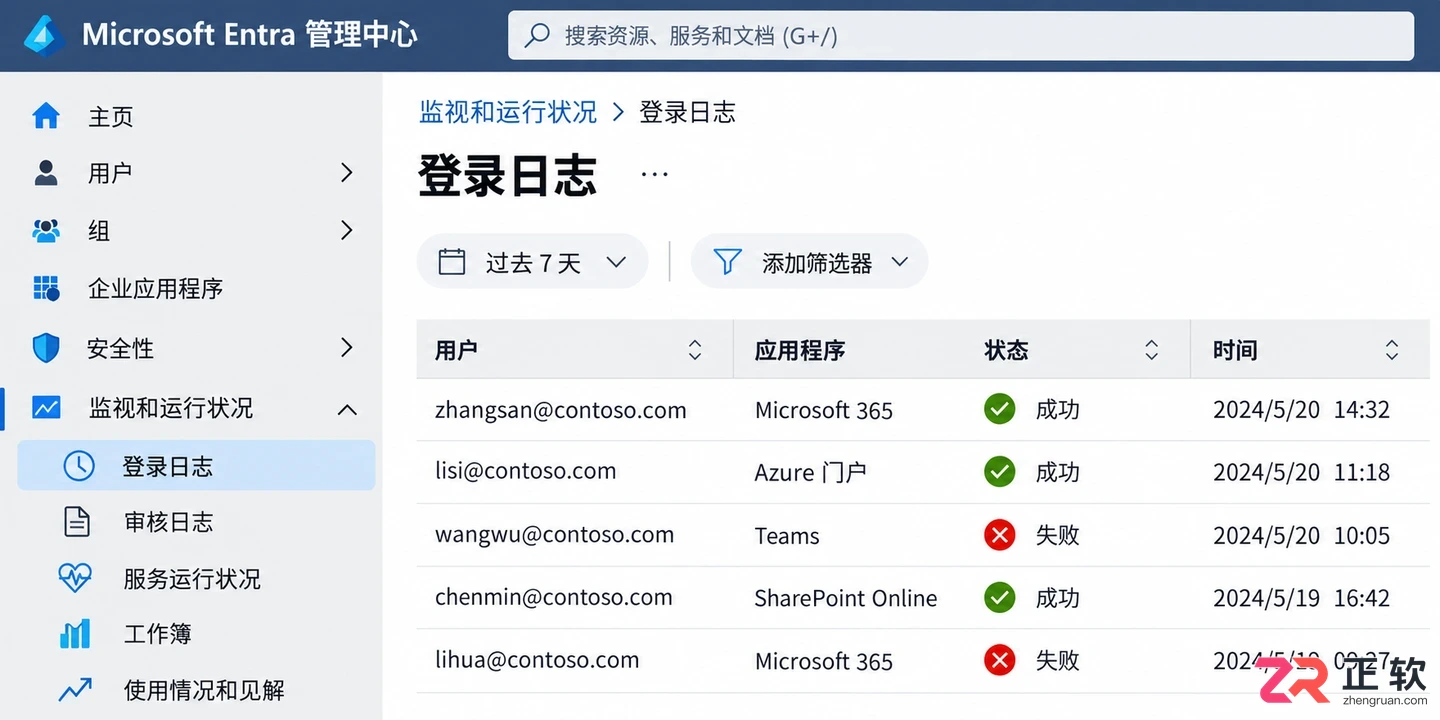
Microsoft Entra 管理中心登录日志主界面
先分清登录日志和审计日志
在开始排查前,必须明确两个概念的区别,否则容易查错方向。登录日志回答的是“谁尝试登录了租户”,它关注的是身份验证过程,适合检查异常 IP、陌生设备、频繁失败的登录尝试以及多重身份验证(MFA)的状态。而审计日志回答的是“谁对目录或服务做了什么管理操作”,例如修改用户属性、调整组成员或更改资源设置。
两者都重要,但不能互相替代。例如,如果一个账号出现了一次失败登录,首先要看登录日志中的用户、应用、时间、位置和错误代码;但如果发现该账号突然被添加了新的管理员角色,则必须查看目录审计日志,确认是谁执行了这次权限变更。登录日志告诉你“门被敲过”,审计日志告诉你“屋里什么东西被移动了”。
在 Microsoft Entra 管理中心打开登录日志
要查看登录记录,需要使用具备相应权限的管理员账号进入 Microsoft Entra 管理中心(原 Azure AD 管理中心)。在左侧导航栏中,找到“监视和运行状况”部分,点击“登录日志”。页面加载后,会列出租户范围内近期的所有登录事件。
由于数据量可能很大,直接浏览效率极低。建议先按时间范围筛选,再按“用户”或“用户主体名称(UPN)”查找目标账号。如果只关心特定个人的活动,也可以从“用户”菜单进入该用户的详情页,查看其相关的登录活动。选择一条具体的记录后,点击可展开详细信息,重点观察基本信息、应用、资源、位置、设备和身份验证等区域。
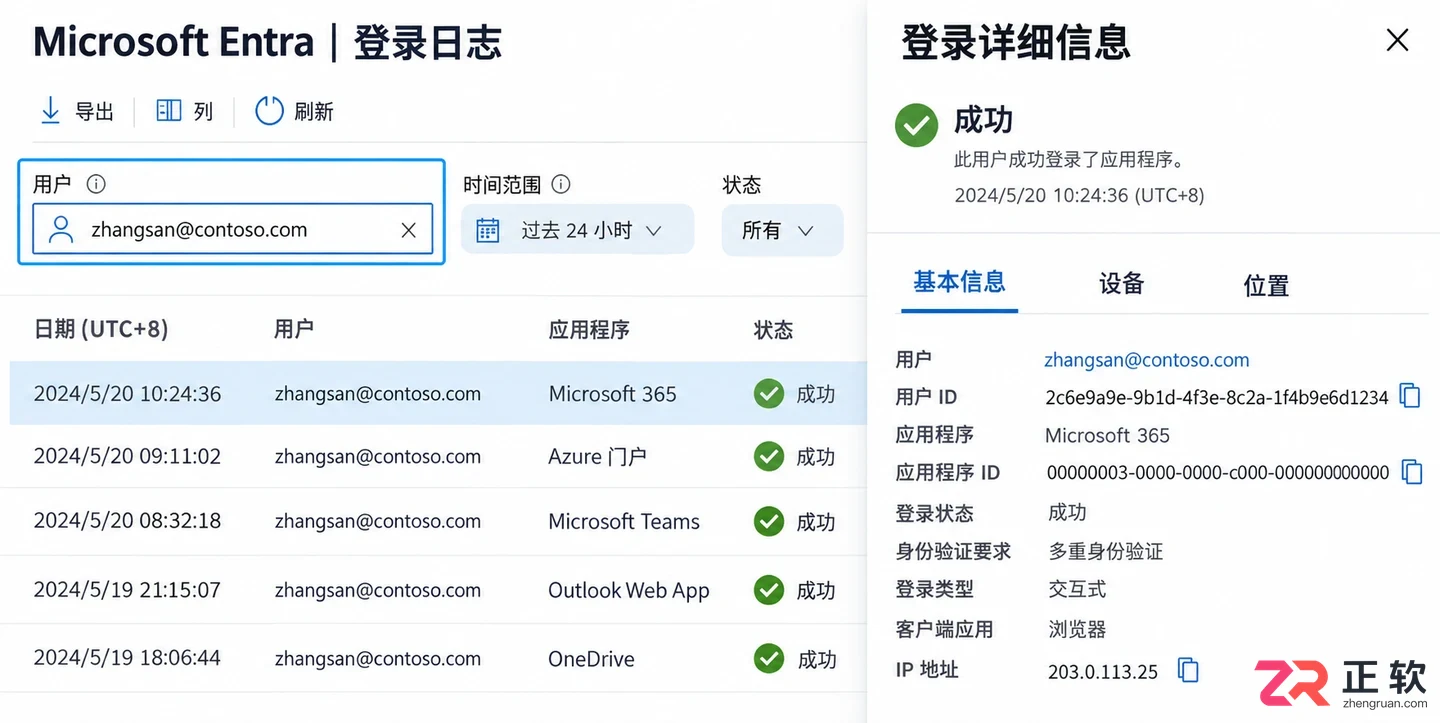
按用户筛选并查看登录详情
一条登录记录里应该看什么
Microsoft Entra 的登录事件包含大量字段,但管理员通常只需关注以下几个核心维度,就能还原大部分场景:
谁:查看用户显示名、账号标识和用户类型,确认是否为目标账号。
如何登录:注意“客户端应用”字段,它显示了是通过浏览器、桌面 Outlook、移动端 App 还是其他服务发起的请求。同时查看“身份验证方式”,了解是否通过了 MFA。
访问什么:查看“资源”或“应用”字段,确认用户访问的是 Microsoft 365 的核心服务(如 Exchange Online、SharePoint)还是第三方集成应用。
状态与位置:这是判断风险的关键。状态显示为“成功”还是“失败”?IP 地址和推断地理位置是否符合用户的工作场景?需要注意的是,地点信息通常由 IP 数据库推断,不应将其视为精确的物理坐标。移动网络、企业代理的服务器或特殊网络出口都可能让显示位置与用户实际所在地大相径庭。
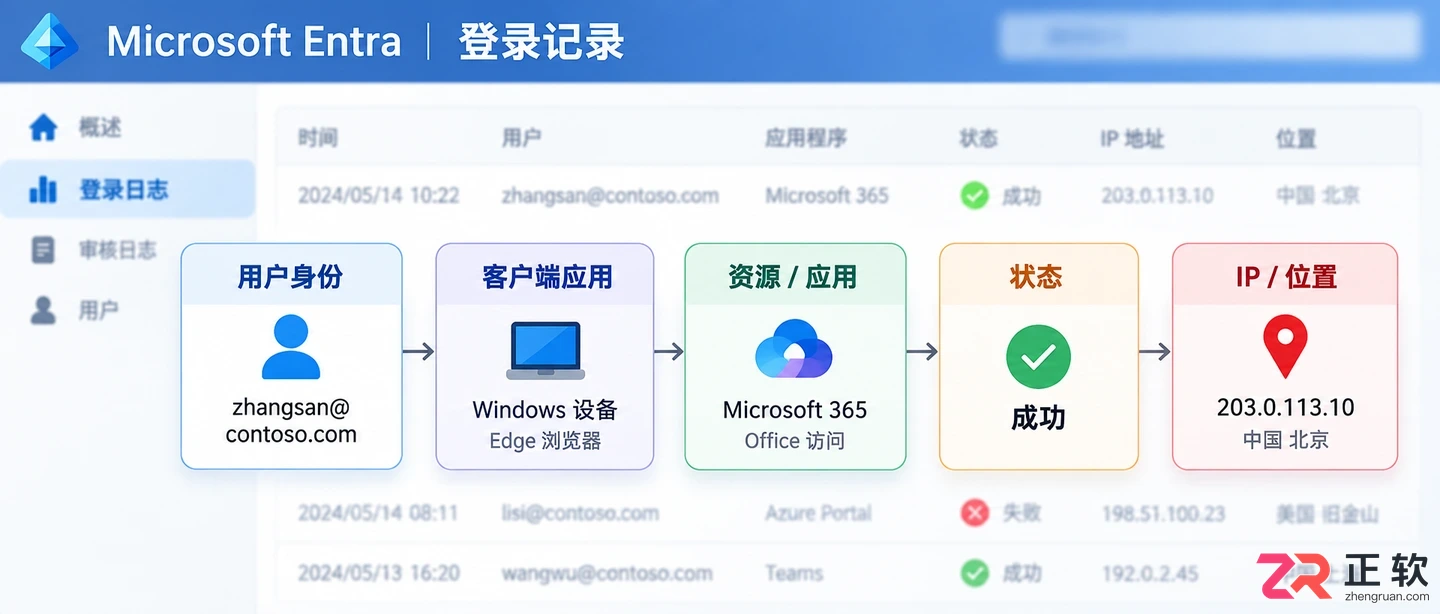
登录记录中的关键字段示意
如果事件状态为“失败”,务必点开查看错误代码和失败原因。如果租户启用了条件访问策略,还要查看策略评估结果,了解是被阻断还是因合规性检查失败。不要只盯着“多重身份验证”一个字段,因为某些登录可能会复用之前已满足的身份验证声明,单个字段不足以独立证明整个登录过程的安全性。
为什么“最近登录”不能等同于“有人操作过”
很多管理员看到一个“成功登录”记录就紧张,认为用户一定在电脑前操作。实际上,登录日志中混合了交互式登录和非交互式登录。现代应用为了保持会话活跃,会在后台自动刷新令牌;某些服务或应用也会代表用户访问资源。这些行为都会产生登录记录,但并不等同于用户刚刚在浏览器里输入了密码。
反过来,看到一次成功登录,也不能仅凭这一条记录判断用户具体做了什么业务操作。要追踪“谁修改了设置、添加了角色、删除了资源”,需要将登录日志与 Microsoft 365 或 Microsoft Entra 的审计日志结合起来。只有将身份验证事件与后续的管理动作关联起来,才能形成完整的证据链。
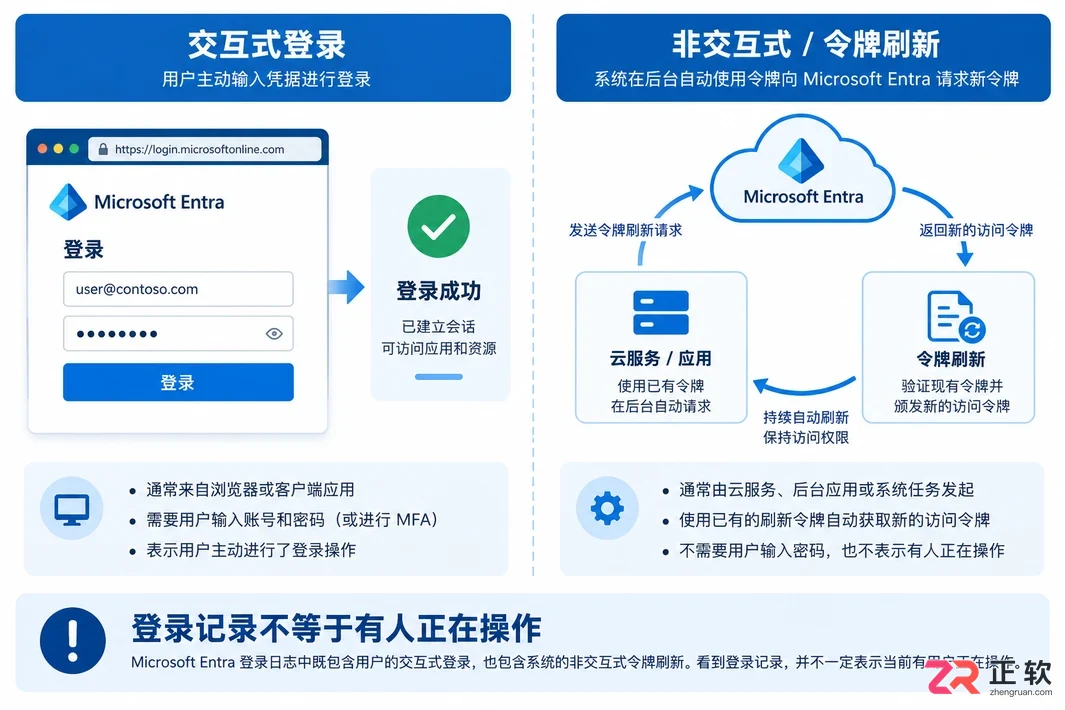
交互式登录与后台令牌刷新区分
看不到日志或记录太少时检查权限和时间范围
如果管理员能进入管理中心,却看不到完整的登录日志,首先应检查账号是否具备读取报告所需的角色。常见的报告读取权限(如“报表阅读器”或“安全阅读器”)与全局管理员并不完全等同,组织也可能遵循最小权限原则,只赋予特定管理员查看报告的能力。
其次,检查日期范围和筛选条件。默认展示的时间窗口有限,且数据保留时间随许可证类型和组织配置而变化。如果需要长期留存日志以满足合规要求,应配置日志导出到外部存储,不要把页面上当前显示的几条记录当成永久档案。
如果怀疑的是管理员权限被恶意修改,则不要只查看登录日志,还应进入审计日志检查角色分配、用户变更和策略修改记录。登录日志告诉你某个身份何时访问过系统,而审计日志更适合回答谁做了具体的配置变更。
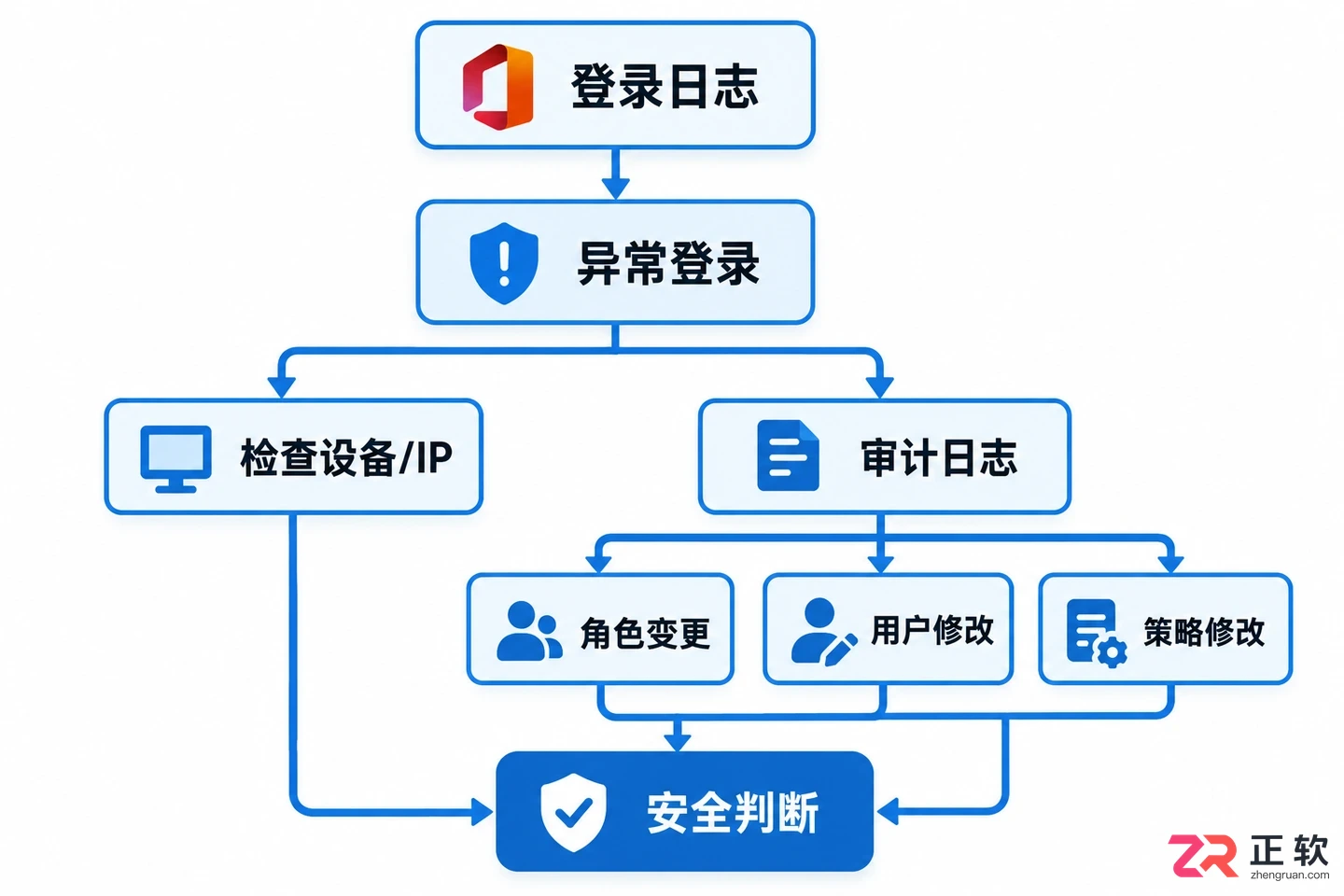
结合审计日志追踪管理操作
发现可疑登录后先做什么
当发现陌生设备、异常地理位置或连续失败登录时,保持冷静并按流程处理。首先保存事件编号、时间、用户和应用信息作为证据。随后,根据组织的安全策略,可以考虑让用户修改密码、检查多重身份验证设置,或由管理员撤销该用户的可疑会话和令牌。
不要因为一次陌生的地理位置就直接认定账号被盗,也不要在证据不足时批量重置权限。先查看同一时间段的登录模式、失败原因、设备指纹和相关审计操作,综合判断是用户出差、使用了代理、连接了移动网络,还是确实存在异常入侵。通过“用户—时间—应用—状态—设备与位置—相关管理动作”的顺序核对,既能找到真正的异常,也能避免将后台正常的令牌刷新误判为安全事件。










火山引擎是字节跳动旗下企业级云与AI服务平台。聚焦大模型核心能力,依托字节自研豆包多模态大模型,凭借火山方舟一站式平台,提供模型精调、推理部署、智能应用搭建等全链路服务,结合高性能AI算力,助力各行业快速落地大模型数字化与智能化应用。








AirBuddy 3 是面向 macOS 的蓝牙外设增强工具,可集中查看 AirPods、Beats 与苹果设备电量,提供快速连接、播放控制、电量提醒、桌面小组件和多台 Mac 外设接力等功能。

AirServer macOS版可把 Mac 转换为无线投屏接收端,通过 AirPlay 或 Google Cast 接收手机、平板和电脑画面,并支持多设备同时连接、高清镜像及会话录制,适合家庭娱乐、课堂教学、会议演示和应用展示。
火山引擎是字节跳动旗下企业级云与AI服务平台。聚焦大模型核心能力,依托字节自研豆包多模态大模型,凭借火山方舟一站式平台,提供模型精调、推理部署、智能应用搭建等全链路服务,结合高性能AI算力,助力各行业快速落地大模型数字化与智能化应用。



Autodesk Maya 是面向影视、电视、动画和游戏行业的专业三维制作软件,集多边形与 NURBS 建模、角色绑定、关键帧和动作捕捉动画、Bifrost 特效模拟、材质开发及 Arnold 渲染于一体,