


会声会影怎么自定义项目属性适配短视频平台

一款优质的视频编辑软件,能轻易把你的照片和视频转换成精彩的电影。会声会影 2018 将它屡获殊荣的易用性和突破创意有趣的新功能相结合,帮您讲述故事。点击数百个创意效果,创建优雅的标题,同时显示多个视频等等。使用会声会影将您的记忆变成电影。
学习在会声会影中设置项目属性以适配抖音、快手等短视频平台。涵盖竖屏画布设定、素材帧率匹配、预览检查技巧及自定义输出配置创建,避免盲目修改参数导致的画质损失或构图错误。
如果视频主要发布到短视频平台,先把画布方向、宽高比和素材帧率想清楚,再开始剪辑,通常比最后才裁切更省事。会声会影可以在项目属性中调整项目模板,也可以在输出阶段创建自定义配置;但平台的具体审核和转码规则可能变化,不能把某个固定参数当成所有平台的通用答案。下面按“项目先适配、素材再检查、输出单独确认”的顺序说明。
1. 先用项目属性确定画布方向和比例
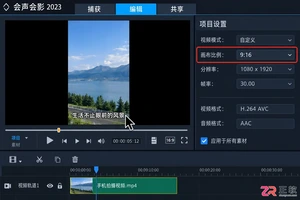
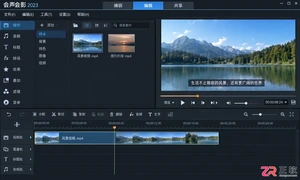
打开会声会影后,进入“设置”>“项目属性”,这里的设置会影响项目预览时的画面尺寸和质量。官方帮助将项目属性视为电影项目的模板,因此适合在正式剪辑前先确定画布方向。
做短视频时,常见需求是竖屏画布;如果原始素材本来就是横屏,不要只看预览窗口里有没有内容,还要观察主体是否被裁掉。可以先放入一段代表性素材,确认人物、字幕和商品都位于安全区域,再决定是否调整项目属性。
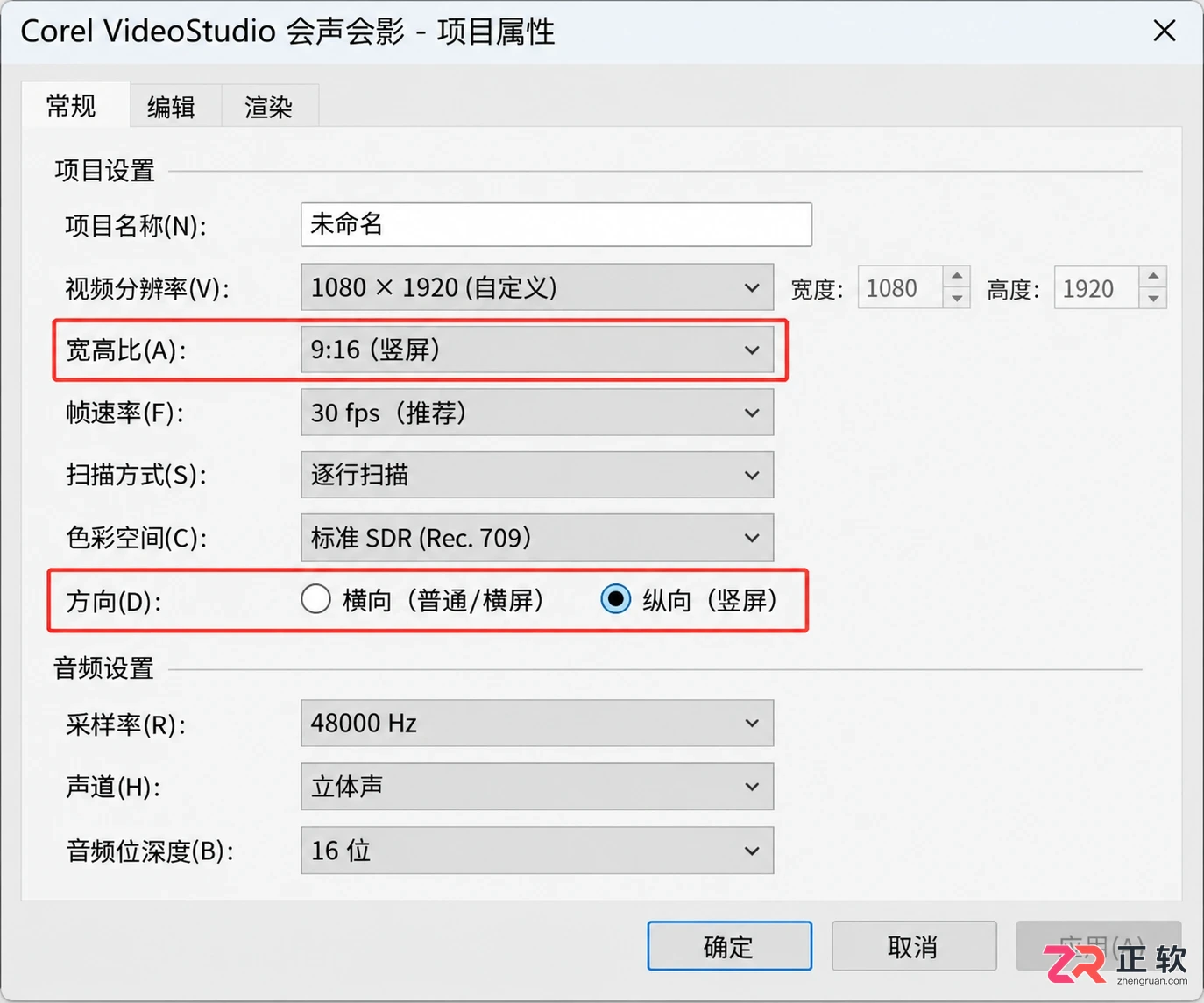
在项目属性中设定竖屏画布方向
项目属性不是“把横屏视频自动变成竖屏”的按钮。它只确定项目环境,素材仍可能需要在时间轴中使用裁剪、缩放或位置调整。若希望保留完整横屏画面,可以接受上下或左右留白;若希望铺满竖屏,就要接受画面被裁切或重新构图。
2. 项目参数尽量和主要素材保持一致
会声会影官方建议,自定义项目设置时尽量与要采集或编辑的视频属性一致,这有助于减少画面变形和跳帧。不过高分辨率文件会增加预览压力,所以“分辨率越高越好”也不是绝对规则。
实际操作可以先检查主素材的方向、分辨率和帧率,再把项目属性作为剪辑模板。若一条短视频混用了手机素材、录屏和下载片段,不要只按其中一段的参数判断,优先以占时长最多、运动最明显或最终要突出展示的素材为依据。
如果预览卡顿,先区分“项目设置不合适”和“电脑实时预览负担过大”。会声会影提供 Smart Proxy 等改善编辑体验的功能,预览卡顿不等于最终导出一定失败,也不必为了流畅预览随意把项目质量改得过低。
3. 编辑过程中用预览检查竖屏裁切
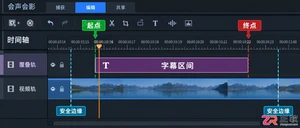
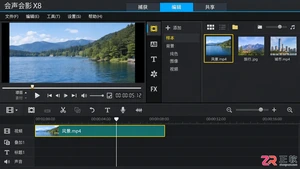
设置好项目属性后,把素材放到视频轨道,重点检查三个位置:画面边缘、字幕区域和主体运动路径。人物讲话时可能左右移动,静态时看似安全的构图,播放起来却可能把脸或关键文字推到边缘。
会声会影播放器面板提供改变项目宽高比的入口,修改后项目设置会随之更新。若已经开始剪辑,建议先保存项目,再进行比例调整,并从片头、转场和字幕密集处各看一遍。比例变化往往会影响素材填充方式和标题位置,不要只检查第一帧。
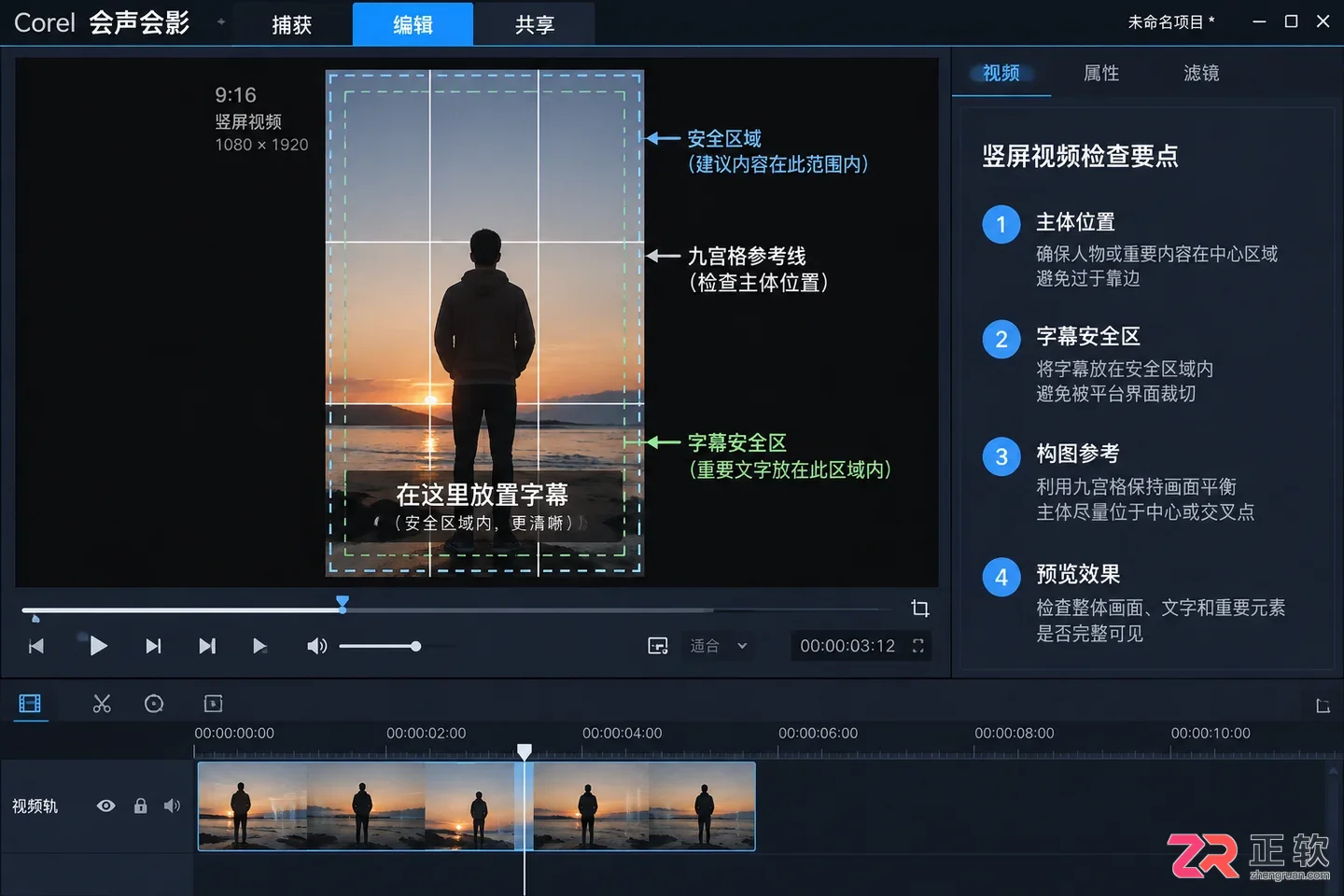
在预览窗口中检查主体位置和字幕安全区
可以用一个简单的自检方法:把视频暂停在主体最靠边的位置,确认关键信息没有贴边;再播放一遍快速运动片段,确认裁切没有跟随运动产生突兀跳动。需要精确构图时,再对单个素材使用裁剪或缩放,而不是反复改动整项项目属性。
4. 在输出阶段创建适合平台的自定义配置
项目属性决定编辑和预览环境,最终文件还要在“分享”工作区中选择输出格式。官方文档说明,可以使用现有配置,也可以在“设置”>“电影配置文件管理器”中创建自定义配置;输出时再选择保存的个人配置。
建议先选一个接近目标的常用视频配置作为起点,然后只调整确实需要的项目:画面尺寸、帧率、编码格式和音频设置。不要为了“适配短视频”同时改动一大堆选项,否则导出后出现黑边、文件过大或播放异常时很难判断是哪一项造成的。
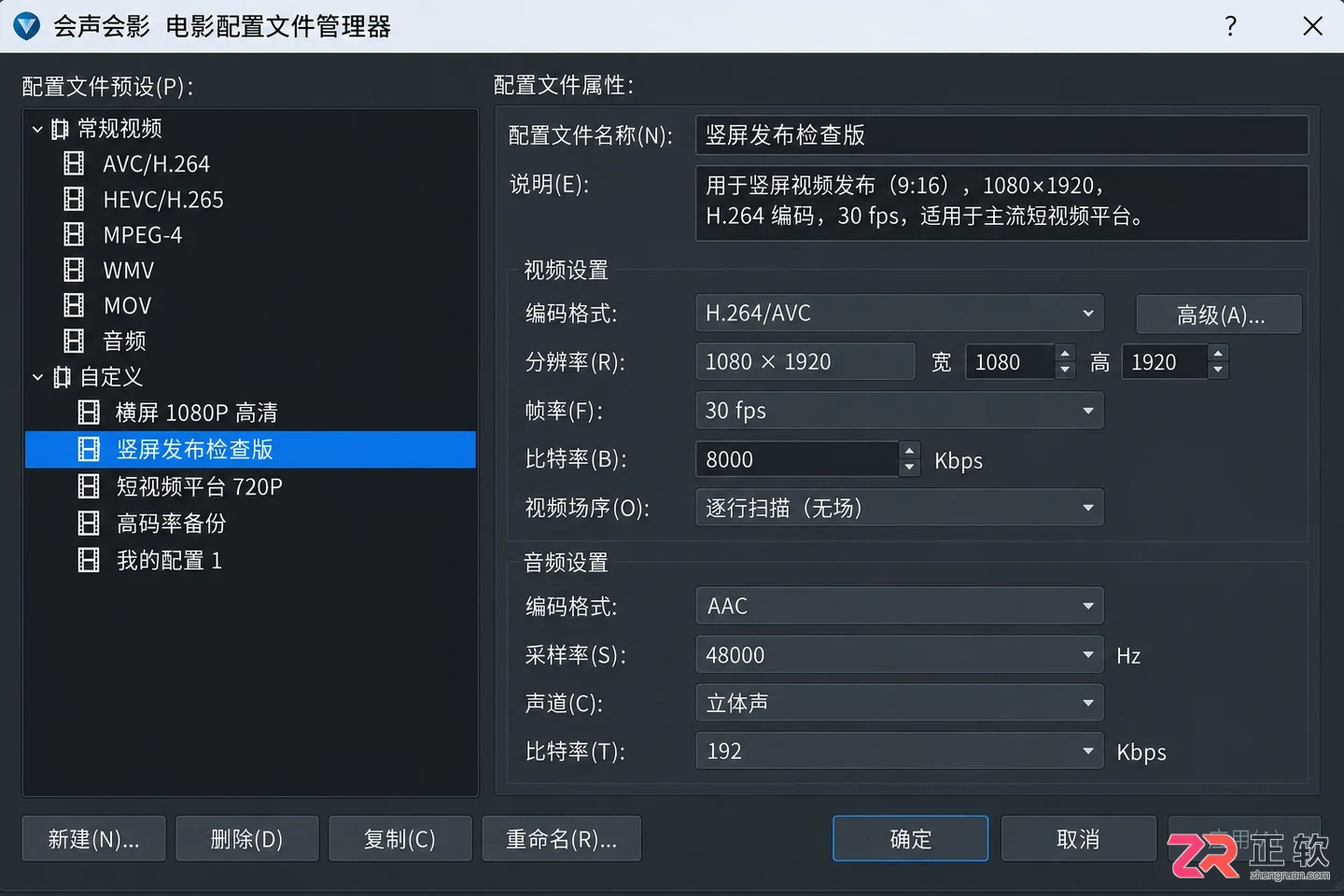
在配置文件管理器中创建自定义竖屏输出配置
自定义配置的名称可以直接写上用途,例如“竖屏预览版”或“竖屏发布检查版”,便于和高码率存档版区分。配置能复用,但不能代替平台上传前的实际检查;最终仍应在本地播放导出文件,确认比例、声音、字幕和文件大小都符合当前要求。
5. 不同平台不要盲目共用同一个配置
短视频平台经常会重新压缩和转码,平台的上传限制、推荐编码和内容审核规则也可能调整。因此可以复用同一套项目方向和剪辑习惯,但不要假设一个输出文件能永远适配所有平台。
更稳妥的做法是保留一份剪辑源项目,再从它输出不同用途的文件。一个配置用于检查画面和字幕,另一个配置用于当前平台上传;若平台给出新的尺寸、时长或文件限制,只修改输出配置,不要直接破坏源项目。
如果同一条内容需要横屏和竖屏两个版本,也不要强行把一个项目属性当成两种成片。复制项目或另存一个版本,分别调整画布和主体位置,通常比导出后再用外部工具硬裁切更容易复查。
6. 例外:什么时候不必先改项目属性
如果素材比例高度统一、目标只是普通横屏播放,沿用素材的项目设置可能更省事;如果只是临时发布测试,也可以先用现有配置导出一小段检查效果。此时要接受的代价是,后续改成竖屏或换平台时可能需要重新排版。
如果只是某个片段比例不一致,也不必为了它重建整个项目。先保持项目主体方向稳定,再对该片段单独裁剪、缩放或留白。只有当大多数素材和最终发布方向都改变时,才值得重新设置项目属性。
最终判断可以归纳为:项目属性负责确定画布和剪辑环境,自定义输出配置负责生成文件,平台规则负责最后的上传约束。三者分开处理,既能减少比例错乱,也能避免把某个导出参数误认为永久通用标准。









火山引擎是字节跳动旗下企业级云与AI服务平台。聚焦大模型核心能力,依托字节自研豆包多模态大模型,凭借火山方舟一站式平台,提供模型精调、推理部署、智能应用搭建等全链路服务,结合高性能AI算力,助力各行业快速落地大模型数字化与智能化应用。








AirBuddy 3 是面向 macOS 的蓝牙外设增强工具,可集中查看 AirPods、Beats 与苹果设备电量,提供快速连接、播放控制、电量提醒、桌面小组件和多台 Mac 外设接力等功能。

AirServer macOS版可把 Mac 转换为无线投屏接收端,通过 AirPlay 或 Google Cast 接收手机、平板和电脑画面,并支持多设备同时连接、高清镜像及会话录制,适合家庭娱乐、课堂教学、会议演示和应用展示。

火山引擎是字节跳动旗下企业级云与AI服务平台。聚焦大模型核心能力,依托字节自研豆包多模态大模型,凭借火山方舟一站式平台,提供模型精调、推理部署、智能应用搭建等全链路服务,结合高性能AI算力,助力各行业快速落地大模型数字化与智能化应用。


AirServer Windows版可把电脑变成AirPlay、Google Cast和Miracast无线投屏接收端,适合会议演示、课堂教学及家庭大屏分享。发送设备通常无需另装客户端,并可同时接收和智能排列多个镜像会话。

AlwaysUp是一款面向Windows的系统服务注册与程序托管工具,可让普通应用、脚本及批处理在无人登录时随系统启动,并通过状态检测、异常重启、资源监控和邮件通知保障关键任务持续运行。