


photoshop钢笔工具的使用方法

Photoshop 2026 是 Adobe 推出的专业图像处理与视觉设计软件,支持 Windows、macOS 和 iPad 等平台,广泛应用于摄影修图、电商设计、平面海报、数字绘画及视觉合成等创作场景。
从零开始学习Photoshop钢笔工具,掌握路径模式切换、贝塞尔曲线绘制、直接选择工具编辑锚点以及将路径转化为选区或描边的具体操作步骤。
想要在 Photoshop 中绘制精确的矢量形状或复杂选区,钢笔工具是不可或缺的核心技能。它不像画笔那样随意涂抹,而是通过锚点和方向线构建数学上精确的路径。掌握这一工具,意味着你可以轻松抠出边缘平滑的产品图,或绘制任意形状的矢量图形,且随时可修改。
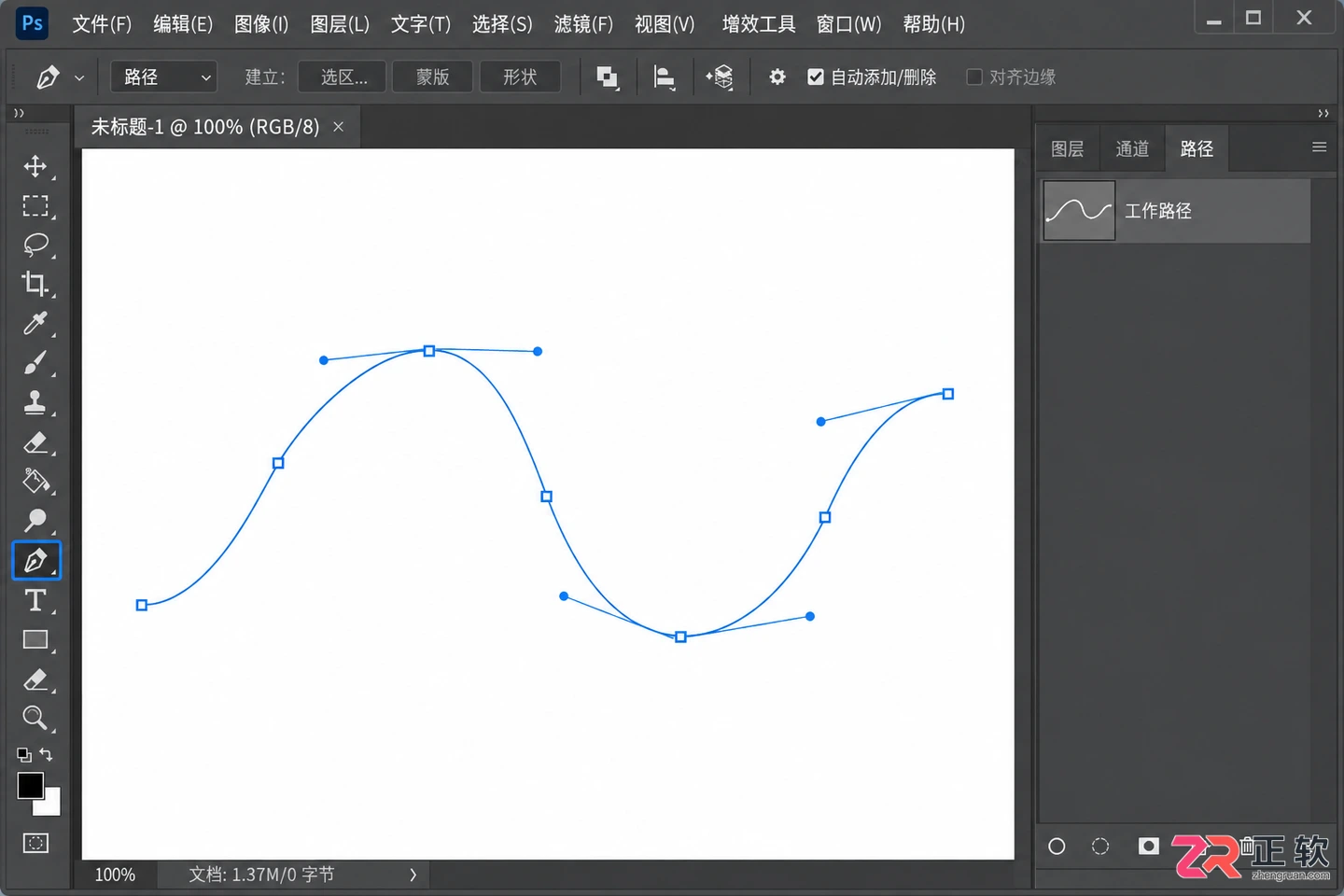
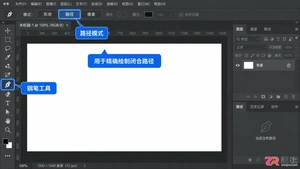
钢笔工具绘制路径的关键控件
钢笔工具的核心逻辑是“点”与“线”的控制:单击生成角点(直线转折),拖动生成平滑点(曲线过渡)。在开始前,请确保你已打开 Photoshop 并新建一个空白画布,以便清晰观察路径线条的变化。
1. 选择钢笔工具并设置路径模式
-
激活钢笔工具 按下键盘上的
P键,或从左侧工具栏中找到钢笔图标点击选中。此时鼠标指针会变为钢笔形状。 -
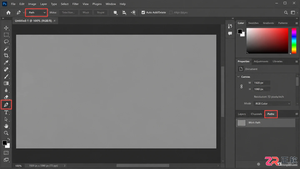
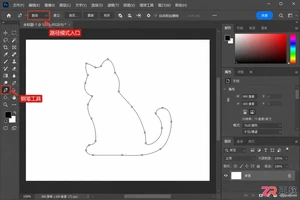
切换至路径模式 观察顶部选项栏,找到下拉菜单,将其从默认的“形状”改为“路径”。这一步至关重要,因为“形状”会直接生成带填充色的图层,而“路径”仅生成不可见的轮廓线,更适合后续转为选区或作为蒙版使用,灵活性更高。
-
确认起始状态 确保画布上没有其他被选中的图层干扰。将鼠标移至画布任意位置,指针旁会出现一个小斜杠,表示可以开始绘制第一个锚点。
2. 绘制直线和曲线
-
创建直线段 在画布上单击一次,创建一个锚点;移动鼠标到另一位置再次单击,两点之间会自动连接成一条直线。继续单击可形成折线。注意,每次单击后松开鼠标,不要拖动。
-
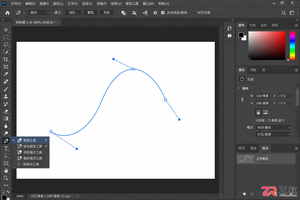
创建曲线段 在放置下一个锚点时,按住鼠标左键不放并拖动。此时会出现两条方向手柄,手柄的长度决定曲线的弧度,角度决定曲线的走向。释放鼠标后,曲线即定型。尝试拖动不同方向,观察曲线如何跟随手柄变化。
-
闭合路径 当绘制完最后一个点后,将鼠标移回第一个锚点,指针旁会出现一个小圆圈图标,单击即可闭合路径。此时你会看到一个完整的封闭轮廓,这是后续操作的基础。
3. 编辑锚点与手柄
-
切换直接选择工具 绘制完成后,路径可能不够完美。按下
A键切换到“直接选择工具”(白色箭头)。点击路径上的任意锚点,该锚点会变实心,同时显示其方向手柄。 -
调整锚点位置 用直接选择工具拖动锚点,可以改变路径的整体形状。若需调整曲线弧度,拖动锚点两端的方向手柄端点即可。手柄越长,曲线越饱满;旋转手柄,曲线弯曲方向随之改变。
-
转换锚点类型 若需要将平滑点改为角点,或反之,可使用“转换点工具”(通常在钢笔工具组内,长按钢笔图标可见)。点击并拖动角点可拉出手柄变成平滑点;直接单击平滑点则可删除手柄变成角点。这能帮你修正生硬的转折或不自然的弯曲。
-
增删锚点 将鼠标悬停在路径线段上,钢笔工具旁出现加号时单击,可添加新锚点以细化局部;悬停在已有锚点上出现减号时单击,可删除多余锚点,使路径更简洁。
4. 将路径用于选区或描边
-
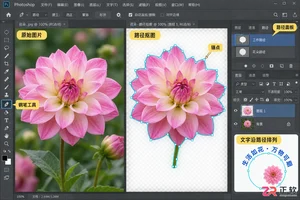
保存工作路径 打开【窗口】>【路径】面板。你会看到“工作路径”,双击它并命名,防止新绘制的路径覆盖当前成果。保存后的路径会永久保留在 PSD 文件中。
-
载入选区 在路径面板底部,点击“将路径作为选区载入”按钮(虚线圆圈图标),或按
Ctrl+Enter(Windows) /Command+Return(Mac)。此时路径边界变为闪烁的蚂蚁线,你可以对此选区进行填充、调色或添加蒙版。 -
描边路径 若需要沿路径绘制线条,先在图层面板新建一个空白图层,选择画笔工具并设置好笔刷大小与颜色。回到路径面板,点击底部“用画笔描边路径”按钮(空心圆圈图标)。路径将依照当前画笔设置被绘制出来,适合制作手绘效果或精细边框。
完成上述步骤后,记得保存为 PSD 格式,以便日后通过路径面板重新调用和编辑这些矢量路径,实现真正的非破坏性工作流程。









火山引擎是字节跳动旗下企业级云与AI服务平台。聚焦大模型核心能力,依托字节自研豆包多模态大模型,凭借火山方舟一站式平台,提供模型精调、推理部署、智能应用搭建等全链路服务,结合高性能AI算力,助力各行业快速落地大模型数字化与智能化应用。








AirBuddy 3 是面向 macOS 的蓝牙外设增强工具,可集中查看 AirPods、Beats 与苹果设备电量,提供快速连接、播放控制、电量提醒、桌面小组件和多台 Mac 外设接力等功能。

AirServer macOS版可把 Mac 转换为无线投屏接收端,通过 AirPlay 或 Google Cast 接收手机、平板和电脑画面,并支持多设备同时连接、高清镜像及会话录制,适合家庭娱乐、课堂教学、会议演示和应用展示。


Beamer 4是面向macOS的本地视频投屏工具,可将Mac中的影片投放到Apple TV、Chromecast及兼容设备,支持常见格式、多类字幕、环绕声、播放列表和电视遥控操作。
火山引擎是字节跳动旗下企业级云与AI服务平台。聚焦大模型核心能力,依托字节自研豆包多模态大模型,凭借火山方舟一站式平台,提供模型精调、推理部署、智能应用搭建等全链路服务,结合高性能AI算力,助力各行业快速落地大模型数字化与智能化应用。


AirServer Windows版可把电脑变成AirPlay、Google Cast和Miracast无线投屏接收端,适合会议演示、课堂教学及家庭大屏分享。发送设备通常无需另装客户端,并可同时接收和智能排列多个镜像会话。

AlwaysUp是一款面向Windows的系统服务注册与程序托管工具,可让普通应用、脚本及批处理在无人登录时随系统启动,并通过状态检测、异常重启、资源监控和邮件通知保障关键任务持续运行。

AnyDesk Windows版是一款轻量化远程桌面与技术支持工具,可用于控制异地电脑、传输文件、远程打印及无人值守访问。它兼顾连接响应、安全权限和部署灵活性,适合个人远程办公、企业设备维护与客服支持。