


Photoshop形状布尔运算技巧:利用合并与减去构建复杂矢量图标

Photoshop 2026 是 Adobe 推出的专业图像处理与视觉设计软件,支持 Windows、macOS 和 iPad 等平台,广泛应用于摄影修图、电商设计、平面海报、数字绘画及视觉合成等创作场景。
深入讲解在Photoshop中使用形状布尔运算的实用方法,通过合并与减去操作,将基础几何形组合构建为规范、可缩放的复杂矢量图标。
Photoshop形状布尔运算技巧:利用合并与减去构建复杂矢量图标
在Photoshop中设计图标时,钢笔工具手工描摹容易造成曲线不对称或曲率断层。最稳妥、规范的做法,是把复杂的造型拆解为圆形、矩形等几何基元,再通过“合并形状”与“减去顶层形状”的布尔逻辑进行重构。掌握这套方法,可以在单一矢量图层内保持像素对齐并随时无损修改。
一、矢量图层与布尔运算的基础逻辑
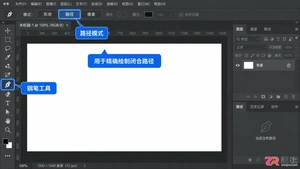
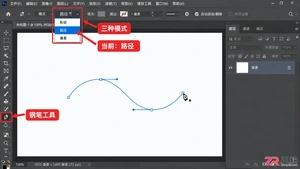
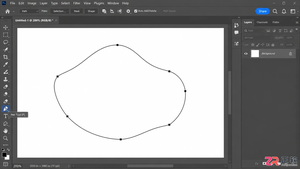
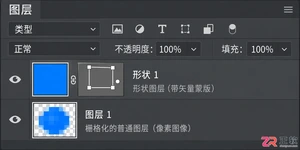
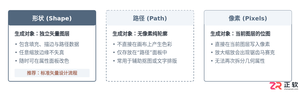
Photoshop虽然以位图处理著称,但其形状图层本质上是由贝塞尔曲线构成的矢量路径。要在PS中进行布尔运算,核心前提是使用“形状”模式(在选项栏左侧确认,而非“路径”或“像素”模式)。
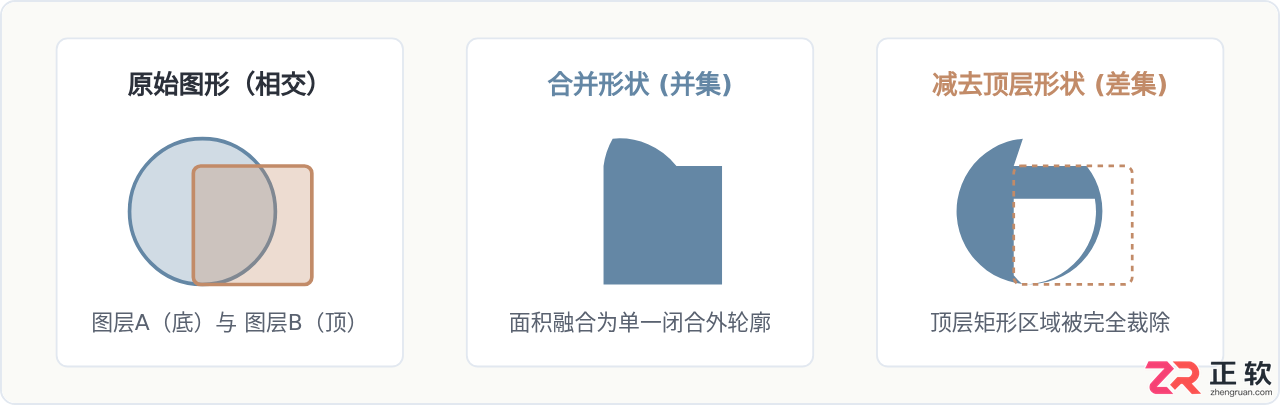
布尔运算(Boolean Operations)是几何图元相交时的集合运算。在日常图标制作中,有两项操作占据了90%的使用频次:
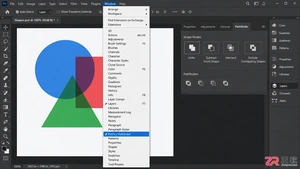
- 合并形状(Combine Shapes / 逻辑并集):将两个或多个闭合路径的覆盖面积叠加为一个统一的整体,重叠区域融为一体。
- 减去顶层形状(Subtract Front Shape / 逻辑差集):位于下方的底层路径减去上方相交的路径,上方图形的面积从底层被完全挖空。
在Photoshop中,多个路径既可以并存在同一个形状图层内,也可以分散在不同图层中。保持单图层内部的布尔运算,不仅文件体积更轻、层级清晰,而且还能随时单独移动子路径而不破坏整体结构。
二、关键操作路径与快捷键技巧
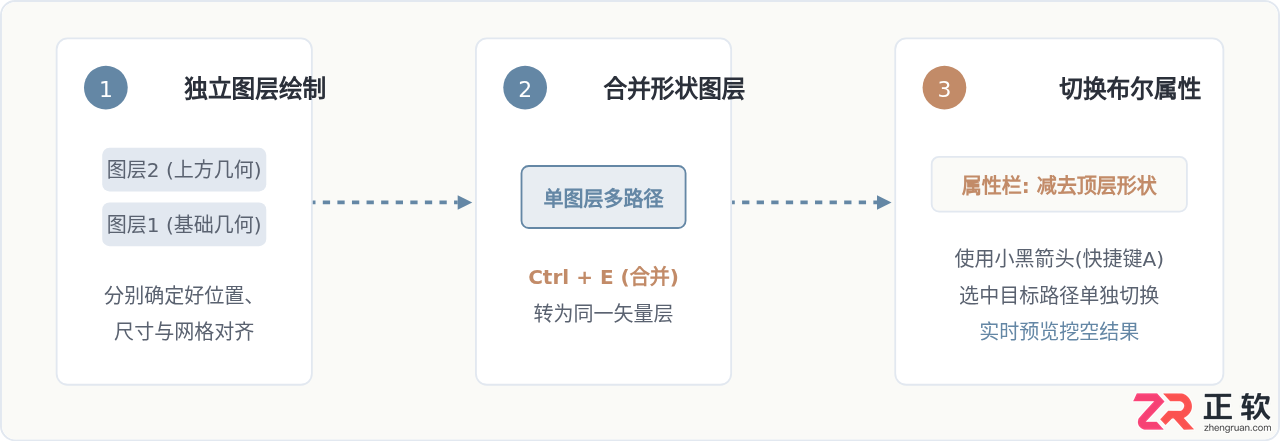
在Photoshop中执行布尔运算有两种主要操作流:一种是在已有图层上直接切换运算模式,另一种是跨图层合并后进行模式重设。
1. 模式开关与即时绘制
选中矩形工具(U)或椭圆工具时,顶部属性栏中间有一个路径操作图标(两个方块重叠的图标)。点击它可以选择“新建图层”、“合并形状”、“减去顶层形状”等模式:
- 当处于已有形状图层时,选择“合并形状”后直接拖拽绘制,新图形会直接作为该图层的子路径添加进来。
- 绘制时按住 Shift 键绘制通常代表创建正形(正圆、正方),但如果在没有开始拖动前按下 Shift,光标旁边会出现一个小“+”号,此时画出的图形会自动应用“合并”。
- 同理,按住 Alt 键(Windows)或 Option 键(Mac)开始绘制时,光标旁出现小“-”号,新绘制的形状会自动采用“减去顶层形状”模式。
2. 跨图层编组后运算
如果两个图形已经绘制在两个不同的图层上,可以按住 Ctrl 选中这两个图层,按下 Ctrl + E(Mac: Cmd + E)将其合并为一个形状图层。合并后,两层路径默认处于“合并形状”状态。若要将上面的路径做镂空,只需使用路径选择工具(黑箭头,快捷键 A)单击选中该子路径,在顶部控制栏切换为“减去顶层形状”即可。
三、实战案例:用合并与减去构建“云朵上传”图标
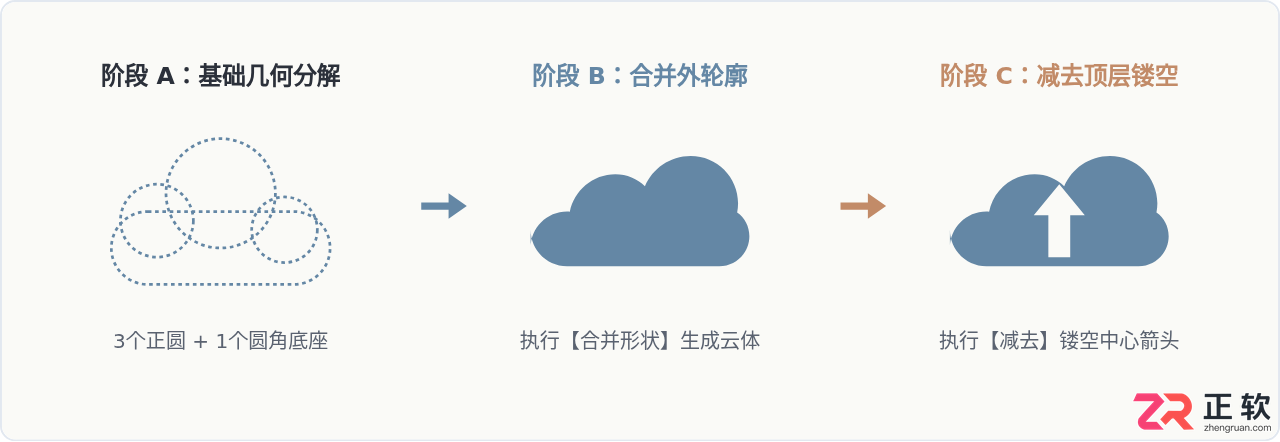
为了直观展现如何将上述方法付诸实践,我们通过一个经典的“云朵上传”图标完整演示几何体解构与组合过程。
步骤 1:分析结构并拆解几何图元
一个云朵造型并不需要徒手打锚点,它可以精确拆解为:一个底层宽矩形(云朵底平线)以及三个大小不等的圆形(构成云朵顶部起伏)。中间的上传箭头,则由一个垂直矩形和两个旋转45度的矩形(或等腰三角形)组合而成。
步骤 2:使用“合并形状”拼出云朵外壳
- 新建画布,使用圆角矩形工具绘制云朵底部底座,尺寸设置为 120×40 像素,圆角设为 20 像素。
- 切换至椭圆工具,按住 Shift 并在属性栏确认处于“合并形状”模式,分别在底座上方绘制一个直径 60 像素的主圆,以及左侧直径 40 像素、右侧直径 36 像素的两个辅圆。
- 因为全部处于合并模式,此时四个几何形自然融合,外围连贯平滑,没有手工调整贝塞尔曲线手柄容易出现的顿挫感。
步骤 3:使用“减去顶层形状”挖出镂空箭头
- 保持在同一个云朵图层上,将属性栏操作模式切换为“减去顶层形状”。
- 使用矩形工具在中心区域拖拽出一个 12×36 像素的竖直矩形,作为箭头的杆部。此时会看到云朵正中心被精准剪出一段长方形凹槽。
- 继续保持在减去模式下,绘制箭头的尖端三角形(或使用多边形工具/两个旋转对齐的减去矩形)。一旦绘制完成,整个箭头镂空结构直接从云体中完全剔除。
四、必须注意的避坑细节与维护策略
在熟练使用合并与减去时,有两个极易引起显示异常的控制项需要特别注意:
1. 慎用“合并形状组件”(Merge Shape Components)
在路径选项栏中,有一项名为“合并形状组件”的按钮。点击该功能会把当前图层内所有的布尔逻辑计算为单一不可逆的闭合路径,冗余的重叠锚点会被裁切丢弃。
建议策略:在最终导出SVG或切图交付前,始终保持路径的独立可分离状态。这样当需求变更需要改变中间圆角或微调箭头粗细时,仍能使用直接选择工具单独框选子图形进行无损修改。仅在需要精简多余锚点向研发交付最终干净矢量数据时,再执行“合并形状组件”。
2. 像素网格对齐
布尔运算生成的新交点,可能会落在非整数像素坐标上,从而在低分辨率设备上产生发虚或半透明边缘。制作图标时,应始终开启“视图 > 对齐到 > 像素”,并优先使用整数尺寸的矩形和椭圆作为布尔元部件,确保相交边缘的锐利清晰。
总结
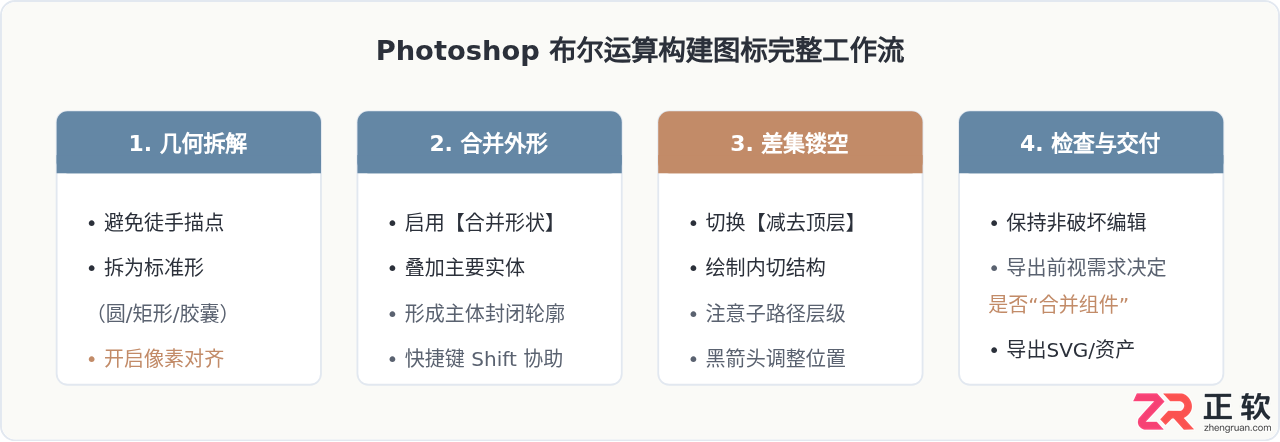
用几何形布尔运算替代徒手勾画,是构建高精度图标的分水岭。在Photoshop中,通过灵活运用“合并形状”打造整体外轮廓,利用“减去顶层形状”进行负空间切割,可以在不脱离PS界面的前提下,输出严谨、优雅且具备无损调整特性的矢量图标作品。







火山引擎是字节跳动旗下企业级云与AI服务平台。聚焦大模型核心能力,依托字节自研豆包多模态大模型,凭借火山方舟一站式平台,提供模型精调、推理部署、智能应用搭建等全链路服务,结合高性能AI算力,助力各行业快速落地大模型数字化与智能化应用。








AirBuddy 3 是面向 macOS 的蓝牙外设增强工具,可集中查看 AirPods、Beats 与苹果设备电量,提供快速连接、播放控制、电量提醒、桌面小组件和多台 Mac 外设接力等功能。

AirServer macOS版可把 Mac 转换为无线投屏接收端,通过 AirPlay 或 Google Cast 接收手机、平板和电脑画面,并支持多设备同时连接、高清镜像及会话录制,适合家庭娱乐、课堂教学、会议演示和应用展示。


Beamer 4是面向macOS的本地视频投屏工具,可将Mac中的影片投放到Apple TV、Chromecast及兼容设备,支持常见格式、多类字幕、环绕声、播放列表和电视遥控操作。
火山引擎是字节跳动旗下企业级云与AI服务平台。聚焦大模型核心能力,依托字节自研豆包多模态大模型,凭借火山方舟一站式平台,提供模型精调、推理部署、智能应用搭建等全链路服务,结合高性能AI算力,助力各行业快速落地大模型数字化与智能化应用。


AirServer Windows版可把电脑变成AirPlay、Google Cast和Miracast无线投屏接收端,适合会议演示、课堂教学及家庭大屏分享。发送设备通常无需另装客户端,并可同时接收和智能排列多个镜像会话。

AlwaysUp是一款面向Windows的系统服务注册与程序托管工具,可让普通应用、脚本及批处理在无人登录时随系统启动,并通过状态检测、异常重启、资源监控和邮件通知保障关键任务持续运行。

AnyDesk Windows版是一款轻量化远程桌面与技术支持工具,可用于控制异地电脑、传输文件、远程打印及无人值守访问。它兼顾连接响应、安全权限和部署灵活性,适合个人远程办公、企业设备维护与客服支持。