
将PDF转换为Word时,核心在于转换前的文件备份、转换过程中的参数核对以及转换后的结果验证。推荐使用在线工具(如极轻PDF)、本地专业软件、Microsoft Office内置功能或Adobe Acrobat Pro四种方式。无论采用哪种方法,转换后必须检查文字是否可编辑、图片位置、表格结构、页码及换行是否正常,以确保文件可用性。

转换前:备份与版本确认
在开始任何转换操作前,务必对原PDF文件进行完整备份。直接修改原文件存在风险,可能导致原始数据丢失或无法恢复。建议先使用备份副本进行试转,确认生成的Word文件能正常打开且内容无误后,再对正式文件执行相同流程。这一步骤能有效避免因格式错误或软件兼容性问题导致的文件损坏。
方法一:使用在线PDF转Word工具
对于急需处理且文件体积不大的场景,使用在线工具(如极轻PDF)是最高效的选择。该方法无需安装软件,操作直观,适合快速转换。
操作步骤
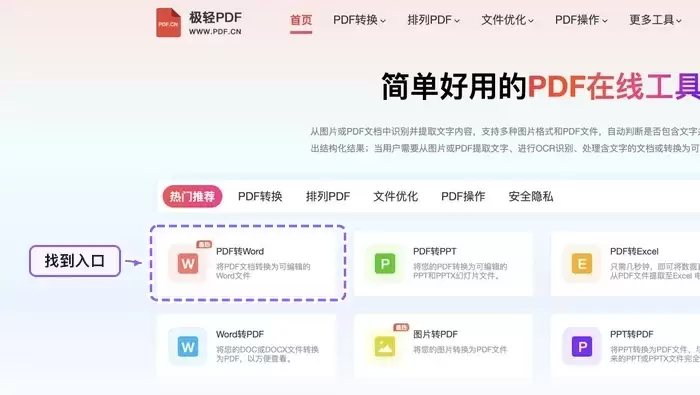
- 进入工具入口:访问极轻PDF网站,在工具列表中准确找到“PDF转Word”功能入口,避免误选压缩、拆分或其他格式转换工具。
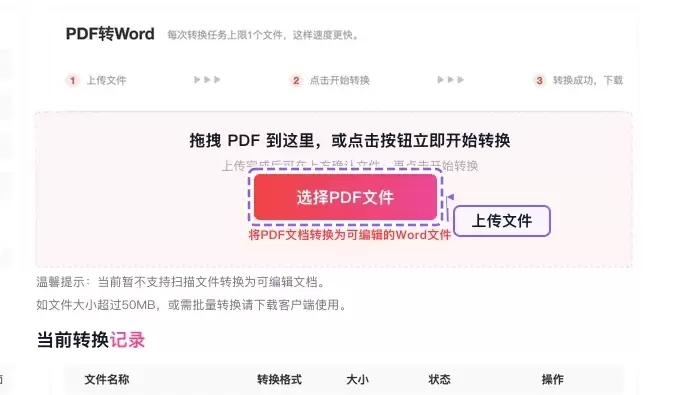
- 上传文件:点击上传区域,选择需要转换的PDF文件。若文件体积较大,请耐心等待上传完成,避免重复点击导致上传失败或卡顿。
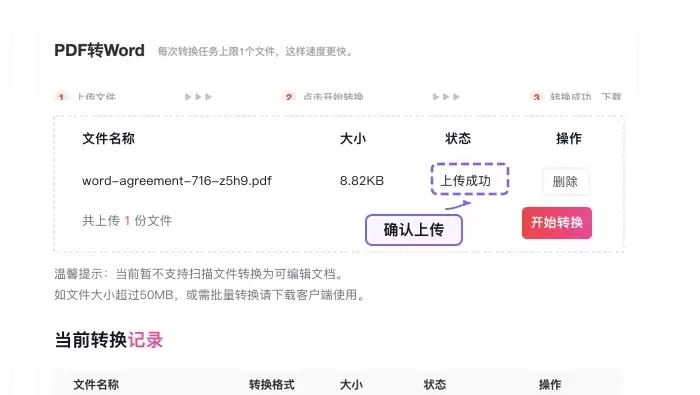
- 确认上传状态:上传完成后,仔细核对文件名、文件数量及页面提示信息,确保上传的是正确版本的文件。
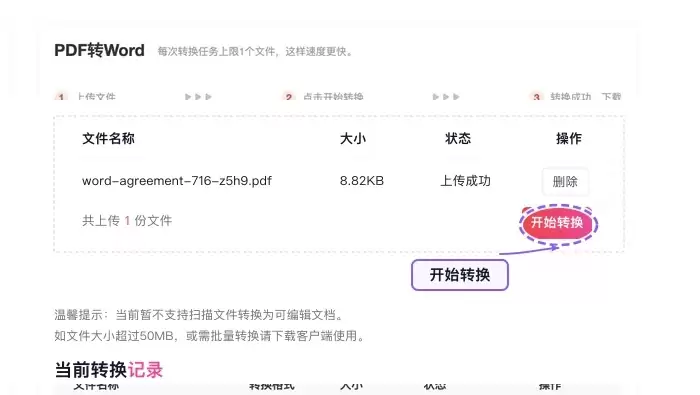
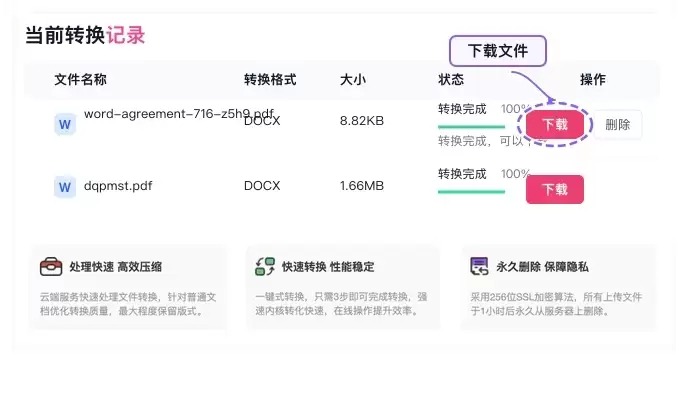
- 开始转换:确认所有设置无误后,点击“开始转换”。转换过程中请勿关闭页面,等待系统提示处理完成。
- 下载结果:转换完成后,立即下载生成的Word文件。不要仅依赖文件名判断,务必打开文件进行详细检查。
方法二:使用本地专业PDF转换软件
当文件体积庞大、网络环境不佳或涉及隐私敏感数据时,使用本地专业PDF转换软件更为安全。此类软件通常提供丰富的输出选项,适合对转换质量有较高要求的用户。
操作步骤
- 导入文件:在本地软件中找到PDF转Word入口,导入目标文件。确保选择的是正确的转换功能,而非其他格式转换工具。
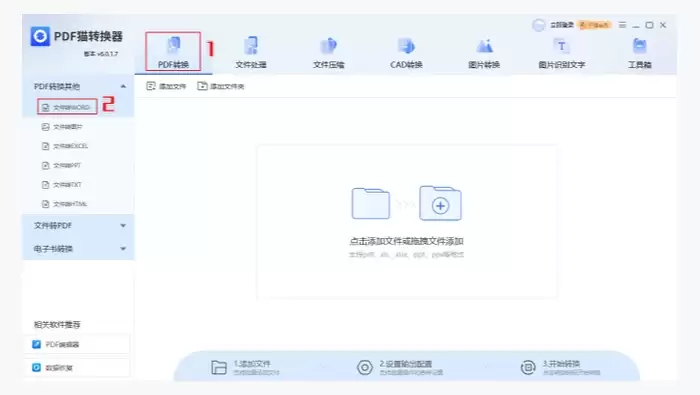
- 设置输出路径:导入文件后,仔细核对文件名、输出格式及保存路径。错误的保存目录是导致转换后找不到文件的主要原因。
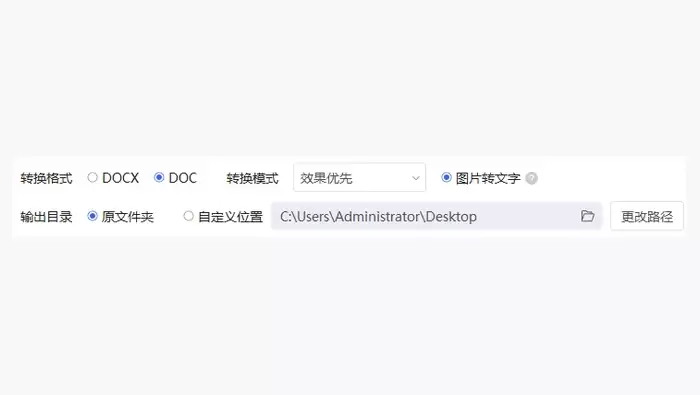
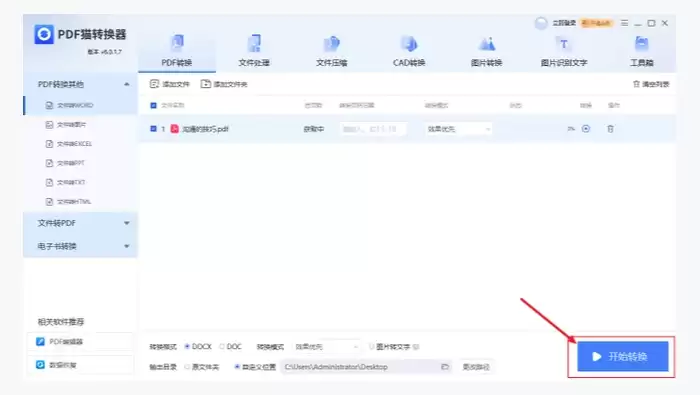
- 执行转换:在点击开始处理前,再次确认转换范围、输出质量等页面设置。转换完成后,打开生成的Word文件,逐项检查文字、图片、表格、页码及换行是否正常。
方法三:使用Microsoft Office内置功能
如果源文件结构较为规整,且电脑上已安装Microsoft Office,可直接利用其内置功能进行转换。这种方法无需额外安装软件,适合日常办公场景。
操作步骤
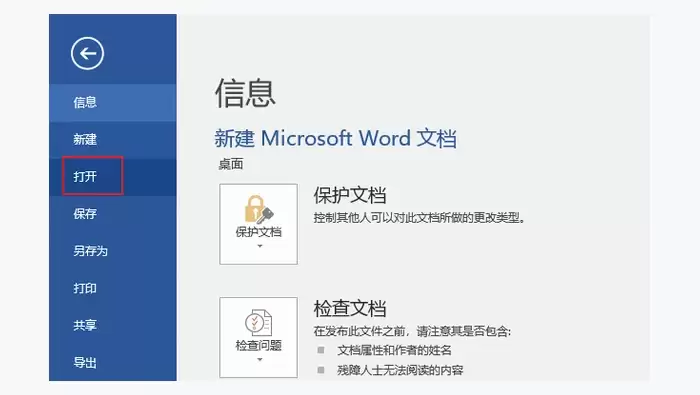
- 打开文件:在Office中通过文件菜单或导出入口打开源PDF文件,确认当前打开的是目标文件。
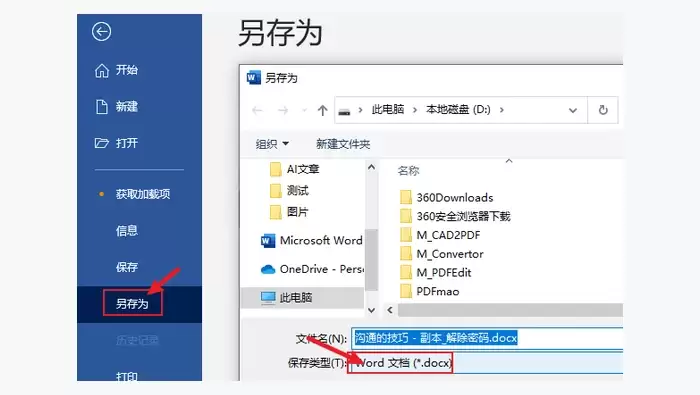
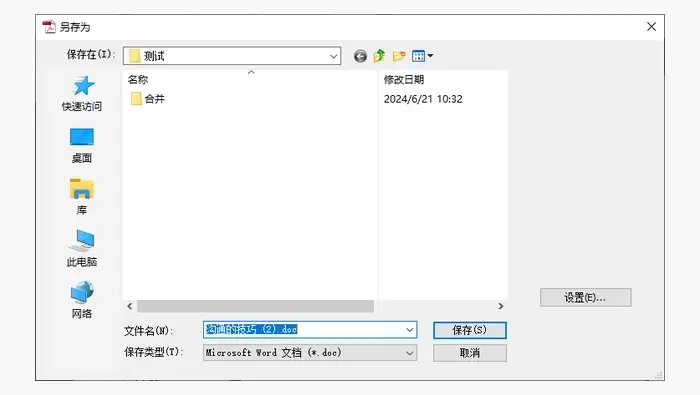
- 保存为Word:在保存或发布界面,重点核对保存类型、文件名及输出路径,确保转换后的Word文件保存在易于查找的位置。
方法四:使用Adobe Acrobat Pro
Adobe Acrobat Pro适合需要高度自定义调整的场景,如修改页面顺序、局部编辑或处理复杂排版。该工具功能强大,但操作相对复杂,适合专业用户。
操作步骤
- 选择功能:在编辑工具栏中找到PDF转Word相关功能,确保当前选中的是转换处理项。
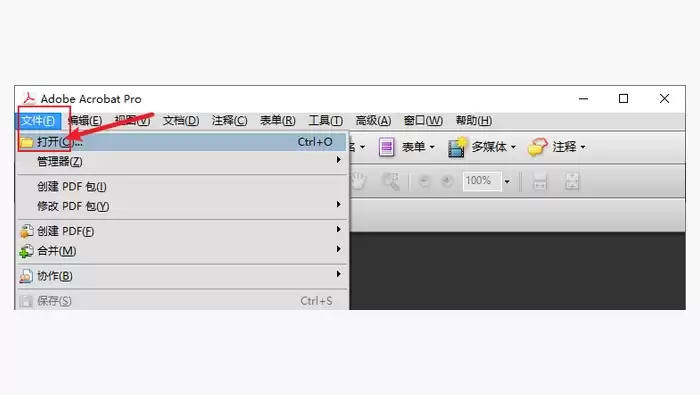
- 设置参数:导入文件后,核对文件名和转换页面范围,调整页面顺序、压缩比例或其他编辑参数。
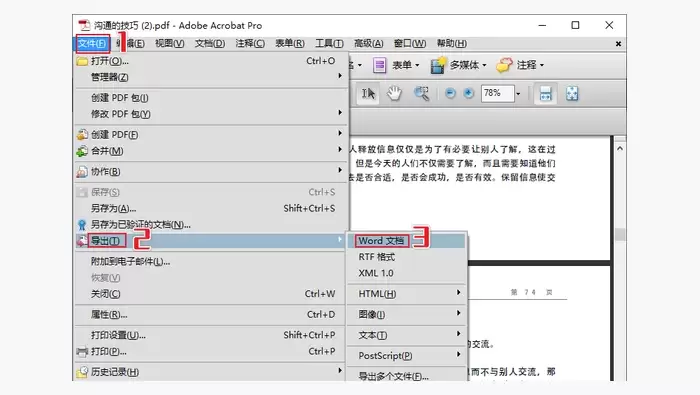
- 执行转换:点击开始处理前,再次确认输出位置和各项设置,确保转换结果符合预期。
转换后:结果核对与问题处理
转换完成后,必须对生成的Word文件进行详细检查。重点核对以下项目:
- 文字编辑性:确认文字是否可正常选中、编辑和复制。
- 图片位置:检查图片是否错位、变形或丢失。
- 表格结构:验证表格线条是否完整,单元格内容是否正确。
- 页码与换行:确认页码显示正常,文本换行符合预期。
若发现明显问题,应回到源文件或调整转换设置后重新转换。对于上传失败、处理超时或下载异常等情况,可尝试刷新页面重新操作。若问题持续存在,请整理文件大小、失败截图、浏览器环境及具体操作步骤,发送邮件至market@pdf.cn寻求技术支持。



