


PDF添加文字水印:位置、透明度与字号设置指南
本文详解PDF文件添加文字水印的操作流程,重点解析位置、透明度、字号及角度的设置原则。适用于合同、课件等敏感文档,通过调整参数避免遮挡正文,确保水印既清晰可见又不影响阅读。
在PDF中添加文字水印需通过在线工具(如极轻PDF)完成。核心在于平衡可见性与可读性:位置建议置于中部、斜向或边缘留白处;透明度需根据正文密度调整,正文密集时降低透明度以防遮挡;字号以单页测试确认可识别为准。操作顺序为:进入工具→上传文件→设置参数→预览处理→下载复查。
PDF添加文字水印的操作流程
使用在线PDF工具(如极轻PDF pdf.cn)添加文字水印,主要包含五个步骤。操作前需明确水印用途,如防止误发、区分版本或归档标识。
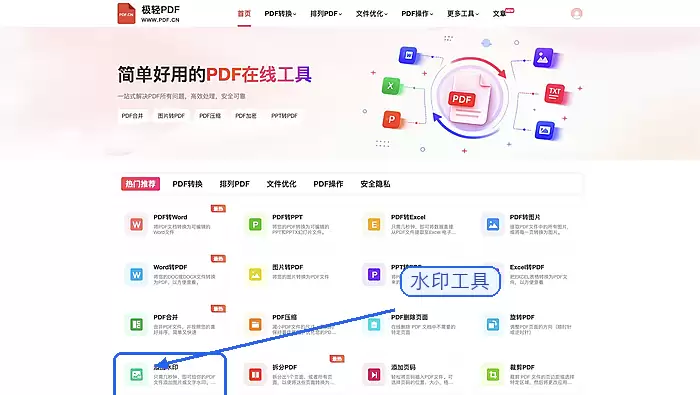
1. 进入加水印工具
在PDF工具列表中找到并进入“加水印”功能入口。
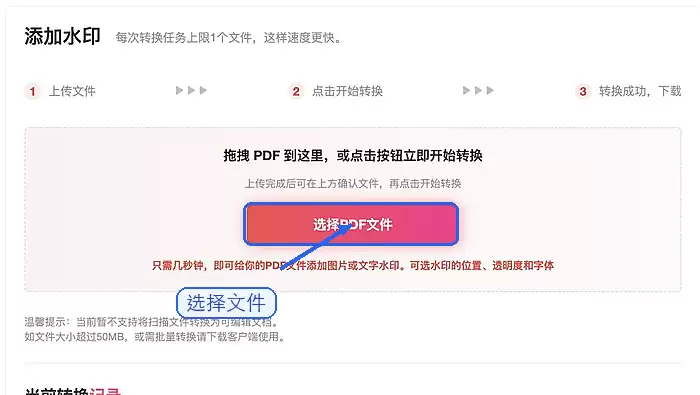
2. 上传PDF文件
上传需要添加水印的PDF文件。若需处理多份文件,建议先上传一份样本进行参数测试,确认效果后再处理其余文件。
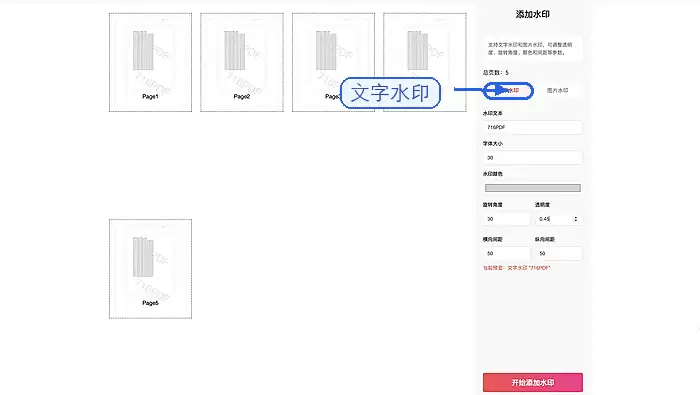
3. 设置文字水印参数
在设置页面填写水印文字内容,并调整位置、透明度、字号和角度。这是关键步骤,需根据文档类型调整参数。
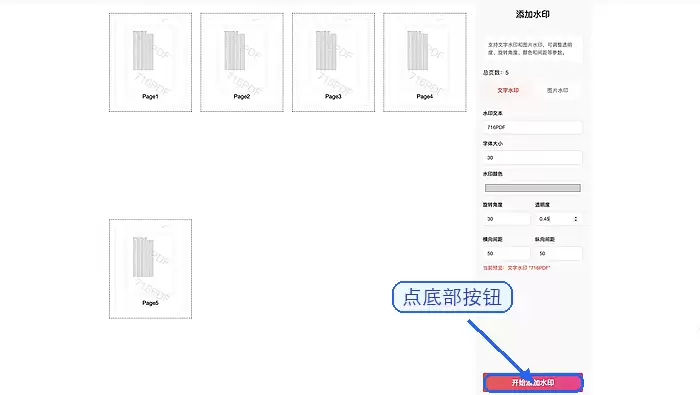
4. 提交处理任务
确认参数无误后开始处理。请勿在生成过程中修改参数,以免结果与预期不符。
5. 下载并复查
处理完成后下载文件,使用PDF阅读器打开检查。重点确认:水印是否每页出现?是否遮挡了表格数字、签名、二维码或印章?
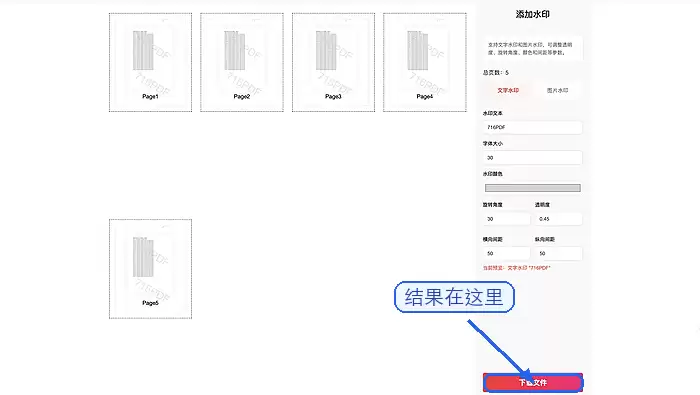
关键参数设置指南
位置选择
- 区分版本/防误传:建议将水印置于页面中部或采用斜向显示,视觉效果更直观。
- 避免遮挡正文:若文档内容敏感,可将水印置于页眉、页脚或边缘留白处。
透明度调整
透明度不宜过高,目标是“能看清用途,但不影响阅读”。
- 正文密集/小字多:降低透明度,防止水印盖住关键信息。
- 留白较多:可稍微提高透明度,使标识更明显。
字号与角度
- 字号:避免过大遮挡正文或过小难以识别。建议先用单页样本测试,确保在普通阅读距离下可清晰识别。
- 角度:斜向水印适合防误传场景;水平水印更适合归档标识。
异常处理
若处理失败,请按以下步骤排查:
- 刷新页面,重新执行操作。
- 若再次失败,整理文件大小、失败截图、浏览器环境及操作步骤,联系技术支持:market@pdf.cn。








火山引擎是字节跳动旗下企业级云与AI服务平台。聚焦大模型核心能力,依托字节自研豆包多模态大模型,凭借火山方舟一站式平台,提供模型精调、推理部署、智能应用搭建等全链路服务,结合高性能AI算力,助力各行业快速落地大模型数字化与智能化应用。








AirBuddy 3 是面向 macOS 的蓝牙外设增强工具,可集中查看 AirPods、Beats 与苹果设备电量,提供快速连接、播放控制、电量提醒、桌面小组件和多台 Mac 外设接力等功能。

AirServer macOS版可把 Mac 转换为无线投屏接收端,通过 AirPlay 或 Google Cast 接收手机、平板和电脑画面,并支持多设备同时连接、高清镜像及会话录制,适合家庭娱乐、课堂教学、会议演示和应用展示。


Beamer 4是面向macOS的本地视频投屏工具,可将Mac中的影片投放到Apple TV、Chromecast及兼容设备,支持常见格式、多类字幕、环绕声、播放列表和电视遥控操作。
火山引擎是字节跳动旗下企业级云与AI服务平台。聚焦大模型核心能力,依托字节自研豆包多模态大模型,凭借火山方舟一站式平台,提供模型精调、推理部署、智能应用搭建等全链路服务,结合高性能AI算力,助力各行业快速落地大模型数字化与智能化应用。


AirServer Windows版可把电脑变成AirPlay、Google Cast和Miracast无线投屏接收端,适合会议演示、课堂教学及家庭大屏分享。发送设备通常无需另装客户端,并可同时接收和智能排列多个镜像会话。

AlwaysUp是一款面向Windows的系统服务注册与程序托管工具,可让普通应用、脚本及批处理在无人登录时随系统启动,并通过状态检测、异常重启、资源监控和邮件通知保障关键任务持续运行。

AnyDesk Windows版是一款轻量化远程桌面与技术支持工具,可用于控制异地电脑、传输文件、远程打印及无人值守访问。它兼顾连接响应、安全权限和部署灵活性,适合个人远程办公、企业设备维护与客服支持。