


OPPO X9077 手机怎么刷Recovery_进入Recovery模式后怎么刷机?
刷机即重装安卓系统,recovery是底层模式用于备份或刷入新系统。卡刷前需双清并备份数据,将刷机包放存储卡,进入recovery选中包刷入。若卡在recovery界面可重启或重刷正规包。核心是搞懂模式与选对包。
聊到 OPPO X9077 刷机,绕不开的一个关键环节就是刷 recovery。对刚入门的朋友来说,搞懂 recovery 是怎么回事,刷机基本就成功了一半。这篇文章不会跟你绕弯子,直接从最基础的概念说起:什么是刷机?recovery 到底起什么作用?双清是什么意思?以及 OPPO X9077 用 recovery 刷机的具体操作——把这些搞清楚,后面就简单了。
首先,什么是刷机?
说白了,刷机就是给智能手机重装操作系统。目前主流手机系统就 iOS 和 Android 两大家,因为 Android 的开源和灵活性,刷机这事儿在安卓阵营里尤其常见。所以聊刷机,默认指的就是安卓手机的操作。
recovery 到底是个什么东西?
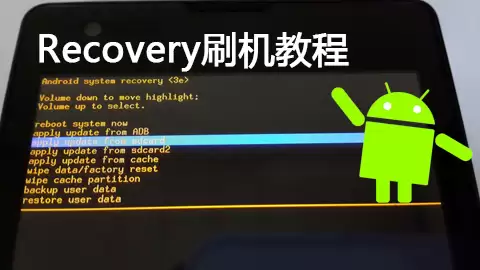
recovery 字面上是「修复、复原」的意思。在手机层面,它就是安卓系统提供的一个底层模式,让你能直接对手机内部的数据或系统进行修改——有点像当年 Windows 电脑上的 DOS 环境。具体怎么进?通常是按住 Home 键加开机键(不同机型组合略有差异),开机后就能看到一个菜单界面。在这个界面里,你可以直接用存储卡里的 ZIP 压缩包来升级系统或备份当前系统。早期版本的 recovery 功能很有限,只有三个选项,只能认准 update.zip 这个文件名;现在的 recovery 功能就丰富多了,备份、恢复、双清、刷机都能搞定。
简单归纳:进入 recovery 模式后,你可以将手机恢复出厂设置、升级系统、或者直接刷入新系统。
刷 recovery 到底该怎么操作?
刷机通常分两种方式:卡刷和线刷。对应到手机上,就是两种模式:recovery 模式和 fastboot 模式。通过 recovery 模式来刷机,本质上就是卡刷。大多数品牌的安卓手机,卡刷的操作逻辑都是相通的(不过刷机包还是要跟具体型号匹配,别搞混了)。
安卓手机 recovery 卡刷标准步骤
1. 刷机之前,先把手机里的通讯录、照片、音乐、视频之类的重要数据备份好——这一步怎么强调都不过分。
2. 把下载好的卡刷包放到手机内存或者存储卡的根目录里,确保目录下存在 update.zip 文件(有些机型需要直接选包,不要求特定文件名,看具体说明)。
3. 操作手机进入 recovery 模式,然后执行双清——也就是清除数据和缓存,这是刷前必备动作。
4. 再次确认在 recovery 模式下,选中刷机包文件,开始刷机。
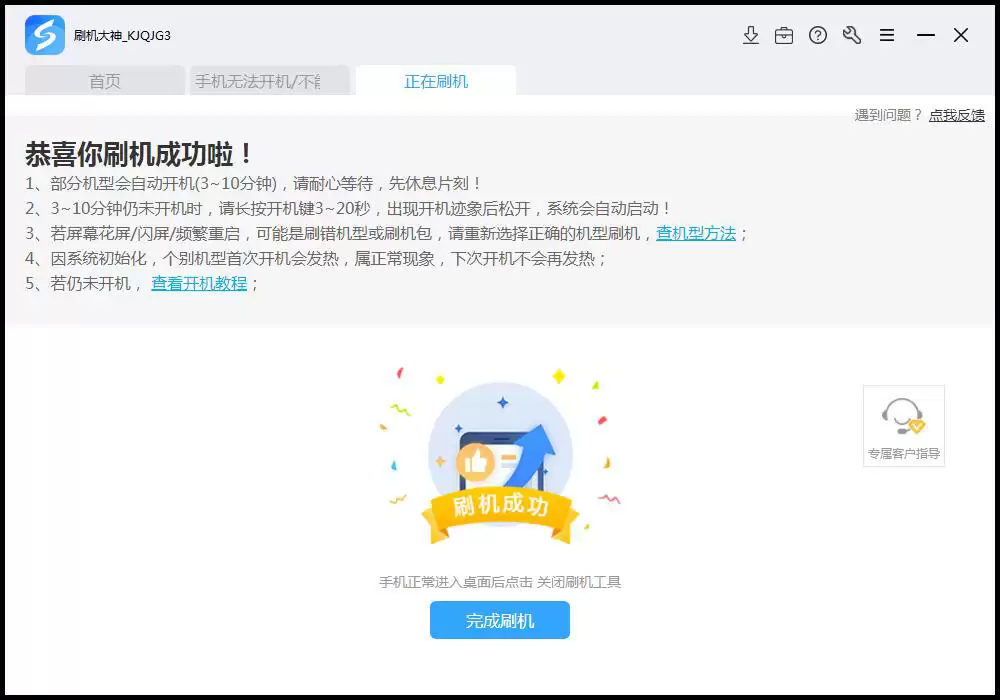
5. 刷机完成后,重启手机,然后把之前备份的数据还原回去。
具体操作流程(以常见工具为例)
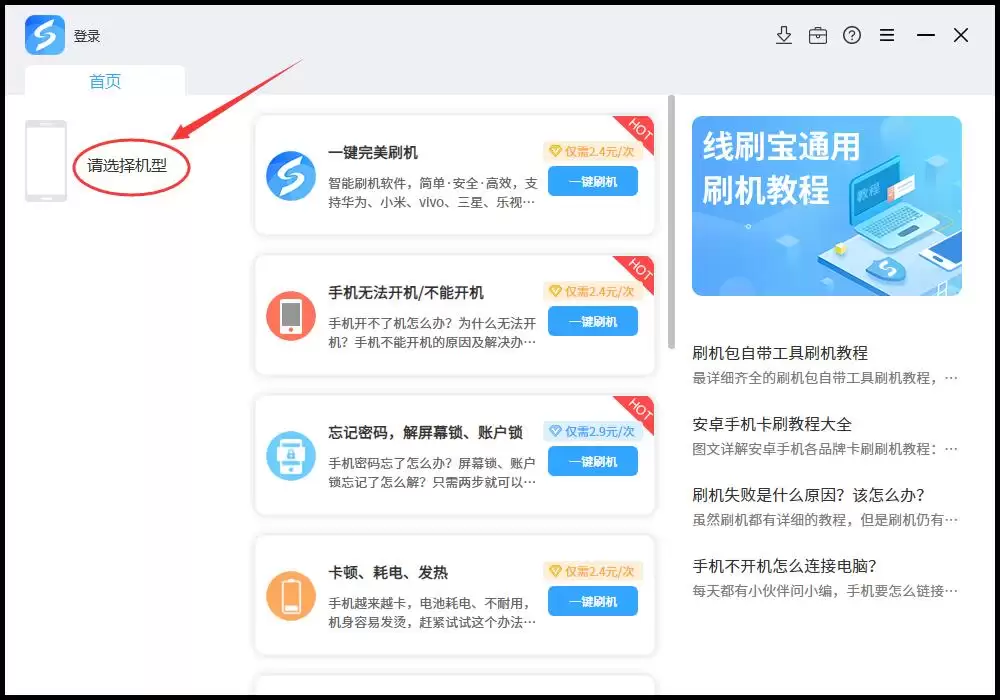
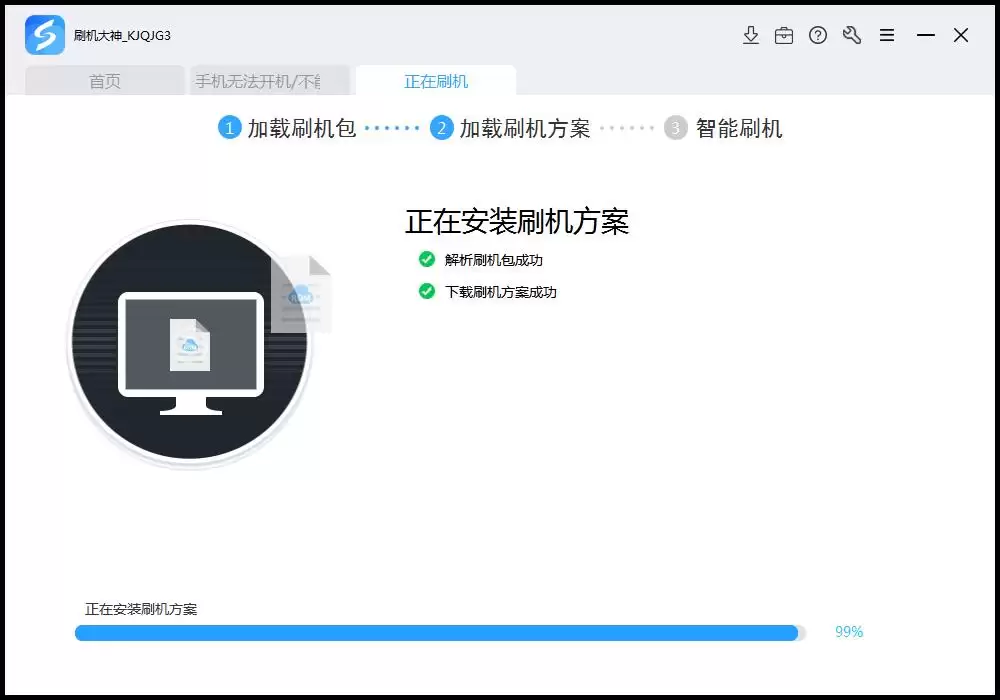
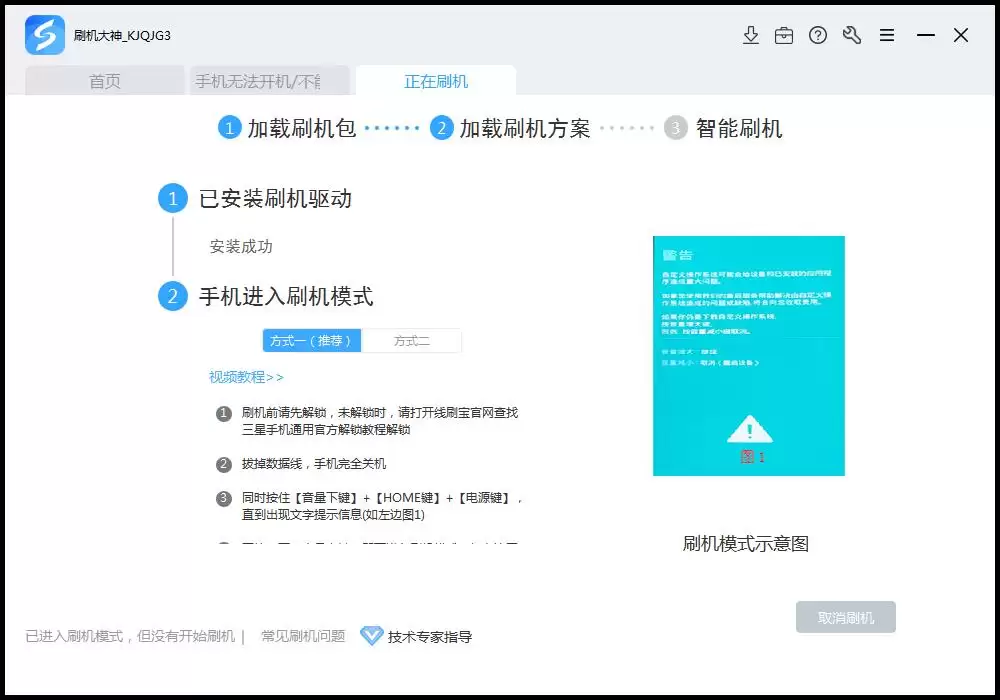
这里用一个典型的刷机流程来演示,重点看每一步怎么走:
- 首先在电脑上准备好刷机工具,并确认手机型号已经正确识别。
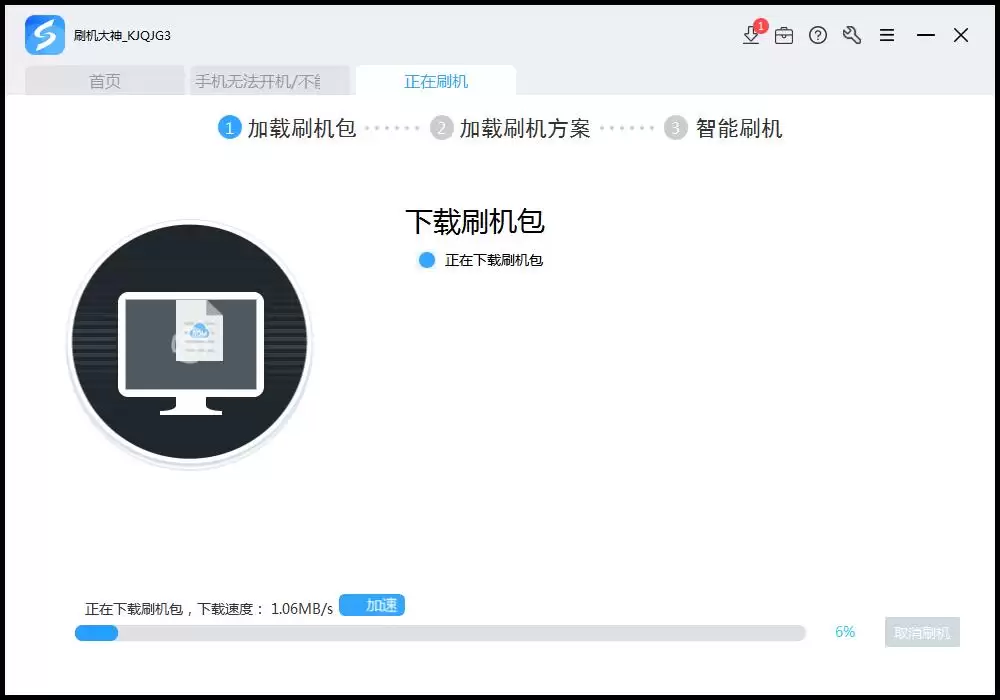
- 接下来会自动匹配对应的刷机包,这一步通常由工具完成,不用手动找。
- 如果电脑上还没装好手机驱动,需要先安装驱动——注意,弹出 Windows 安全提示时,选择「始终安装此驱动程序软件」。
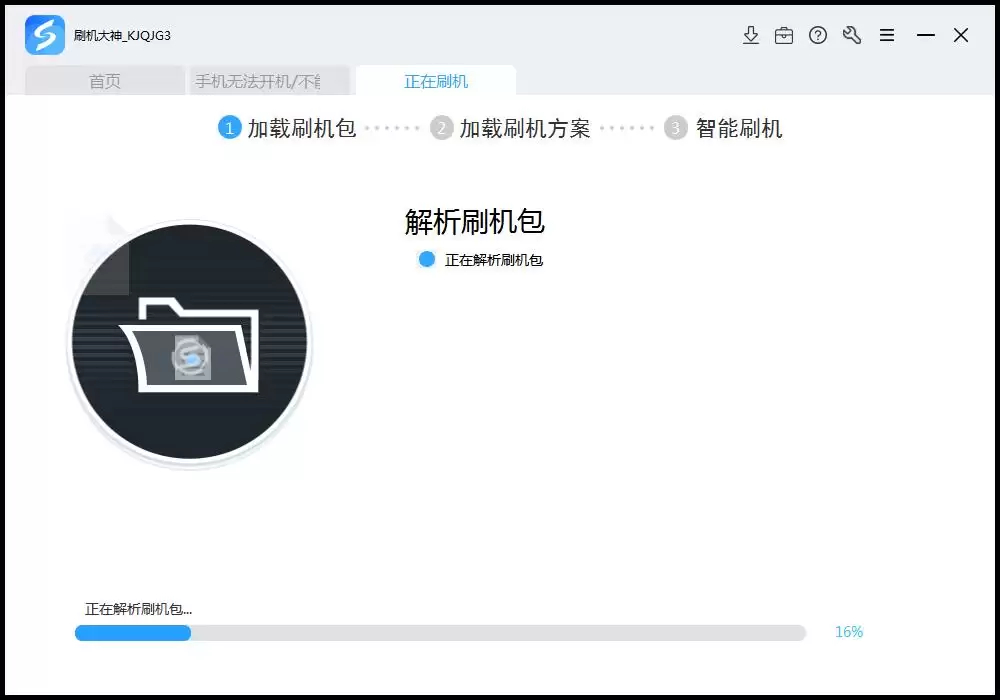
- 驱动搞定后,手机连接电脑,工具会自动进入刷机流程,依次解析包、写入系统。
过程中如果遇到驱动没装好,还可以手动更新驱动试试,这类问题通常不难解决。

刷机后手机卡在 recovery 界面怎么办?
这种情况并不少见,先别慌,按顺序来排查:
- 先尝试重启:用音量上下键把光标移动到
reboot system now选项,按一下电源键确认,手机就会重启,看看问题是否解决。 - 如果没反应,尝试强制重启:长按电源键强制关机,等上 30 秒再重新开机。
- 还是不行?那多半是刚才刷的包有问题。可以重新找一套靠谱的刷机包再刷一次。正规渠道的刷机包通常都经过人工测试(带「抢鲜版」标签的除外),安全性和稳定性有保障。
说到底,刷机这件事核心就两点:搞懂模式、选对包。把 recovery 摸透了,后续操作就是按部就班的事儿。