


Win11系统如何连接打印机和扫描仪?教程
我们购买了新的打印机和扫描仪,首次使用需要手动添加打印机和扫描仪,那么Win11新系统要怎么添加打印机和扫描仪呢?其实方法并不难,下面就为大家带来Win11系统添加打印机和扫描仪的方法,希望对大家有帮助。Win11系统添加打印机和扫描仪的方法介绍1、首先,按键盘上的Win+X组合键,或右键点击任务栏底部的Windows开始图标,在打开的隐藏菜单项中,选择设置;3、蓝牙和其他设备下,点击打印机和扫描仪(首选项、疑难解答);如果系统能自动检测到新的打印机和扫描仪,可以直接添加。但如果是网络打印机,则需要手动添
我们购买了新的打印机和扫描仪,首次使用需要手动添加打印机和扫描仪,那么Win11新系统要怎么添加打印机和扫描仪呢?其实方法并不难,下面就为大家带来Win11系统添加打印机和扫描仪的方法,希望对大家有帮助。
Win11系统添加打印机和扫描仪的方法介绍
1、首先,按键盘上的 Win + X 组合键,或右键点击任务栏底部的Windows开始图标,在打开的隐藏菜单项中,选择设置;
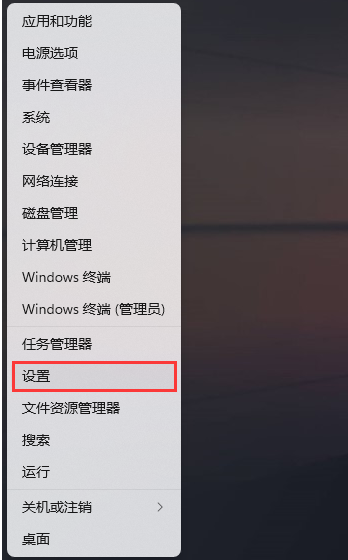
2、Windows 设置窗口,左侧边栏,点击蓝牙和其他设备;
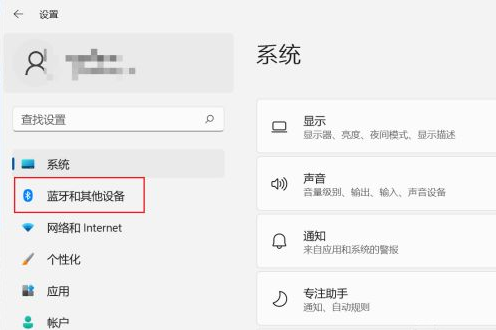
3、蓝牙和其他设备下,点击打印机和扫描仪(首选项、疑难解答);
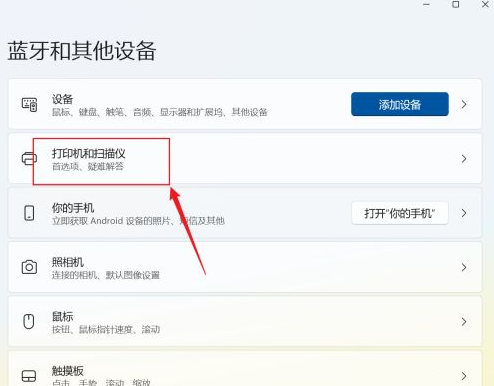
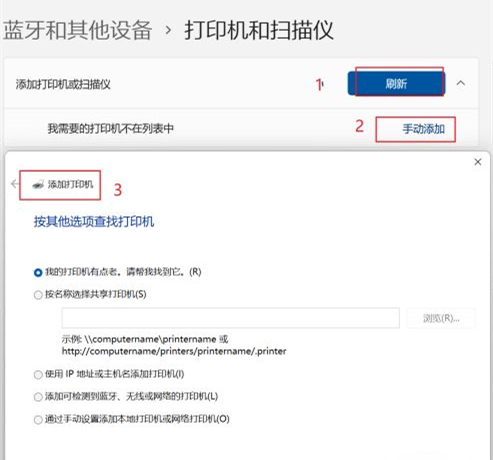
4、当前路径为:蓝牙和其他设备>打印机和扫描仪,点击添加设备;
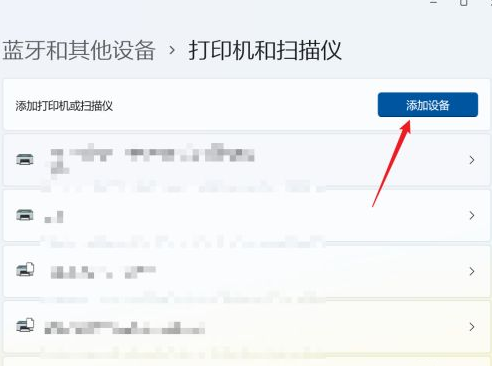
如果系统能自动检测到新的打印机和扫描仪,可以直接添加。但如果是网络打印机,则需要手动添加,点击相应选项后,输入网络打印机的地址即可。













LibreOffice桌面版提供Writer、Calc、Impress等办公组件,可本地处理文档并交换Office格式。了解实际功能、商用许可、兼容性检查和企业支持的区别。




火山引擎是字节跳动旗下企业级云与AI服务平台。聚焦大模型核心能力,依托字节自研豆包多模态大模型,凭借火山方舟一站式平台,提供模型精调、推理部署、智能应用搭建等全链路服务,结合高性能AI算力,助力各行业快速落地大模型数字化与智能化应用。







LibreOffice桌面版提供Writer、Calc、Impress等办公组件,可本地处理文档并交换Office格式。了解实际功能、商用许可、兼容性检查和企业支持的区别。
火山引擎是字节跳动旗下企业级云与AI服务平台。聚焦大模型核心能力,依托字节自研豆包多模态大模型,凭借火山方舟一站式平台,提供模型精调、推理部署、智能应用搭建等全链路服务,结合高性能AI算力,助力各行业快速落地大模型数字化与智能化应用。

PixTV 是一款在浏览器中使用的 AI 视觉内容创作平台,提供图片、视频、音频、文字生成、AI 分镜、局部重绘、提示词反推和无限画布等工具,适合短剧、漫剧、广告及社交媒体内容制作。


Autodesk Maya 是面向影视、电视、动画和游戏行业的专业三维制作软件,集多边形与 NURBS 建模、角色绑定、关键帧和动作捕捉动画、Bifrost 特效模拟、材质开发及 Arnold 渲染于一体,