


2.6.2 菜单(Menu)
本节引言: 本章给大家带来的是Android中的Menu(菜单),而在Android中的菜单有如下几种: OptionMenu:选项菜单,android中最常见的菜单,通过Menu键来调用 SubMenu:子菜单,android中点击子菜单将弹出一个显示子菜单项的悬浮框, 子菜单不支持嵌套,即不能包
本节引言:
本章给大家带来的是Android中的Menu(菜单),而在Android中的菜单有如下几种:
- OptionMenu:选项菜单,android中最常见的菜单,通过Menu键来调用
- SubMenu:子菜单,android中点击子菜单将弹出一个显示子菜单项的悬浮框, 子菜单不支持嵌套,即不能包括其他子菜单
- ContextMenu:上下文菜单,通过长按某个视图组件后出现的菜单,该组件需注册上下文菜单 本节我们来依依学习这几种菜单的用法~ PS:官方文档:menus
1.OptionMenu(选项菜单)
1)如何使用OptionMenu?
答:非常简单,重写两个方法就好,其实这两个方法我们在创建项目的时候就会自动生成~ 他们分别是:
- public boolean onCreateOptionsMenu(Menu menu):调用OptionMenu,在这里完成菜单初始化
- public boolean onOptionsItemSelected(MenuItem item):菜单项被选中时触发,这里完成事件处理
当然除了上面这两个方法我们可以重写外我们还可以重写这三个方法:
- public void onOptionsMenuClosed(Menu menu):菜单关闭会调用该方法
- public boolean onPrepareOptionsMenu(Menu menu):选项菜单显示前会调用该方法, 可在这里进行菜单的调整(动态加载菜单列表)
- public boolean onMenuOpened(int featureId, Menu menu):选项菜单打开以后会调用这个方法
而加载菜单的方式有两种,一种是直接通过编写菜单XML文件,然后调用: getMenuInflater().inflate(R.menu.menu_main, menu);加载菜单 或者通过代码动态添加,onCreateOptionsMenu的参数menu,调用add方法添加 菜单,add(菜单项的组号,ID,排序号,标题),另外如果排序号是按添加顺序排序的话都填0即可!
2)使用示例:
运行效果图:
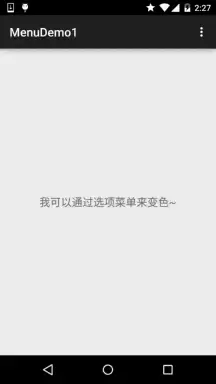
代码实现:
MainActivity.ja va:
public class MainActivity extends AppCompatActivity {
//1.定义不同颜色的菜单项的标识:
    final private int RED = 110;
    final private int GREEN = 111;
    final private int BLUE = 112;
    final private int YELLOW = 113;
    final private int GRAY= 114;
    final private int CYAN= 115;
    final private int BLACK= 116;
private TextView tv_test;
@Override
    protected void onCreate(Bundle sa vedInstanceState) {
        super.onCreate(sa vedInstanceState);
        setContentView(R.layout.activity_main);
        tv_test = (TextView) findViewById(R.id.tv_test);
    }
@Override
    public boolean onCreateOptionsMenu(Menu menu) {
        // Inflate the menu; this adds items to the action bar if it is present.
        menu.add(1,RED,4,"红色");
        menu.add(1,GREEN,2,"绿色");
        menu.add(1,BLUE,3,"蓝色");
        menu.add(1,YELLOW,1,"黄色");
        menu.add(1,GRAY,5,"灰色");
        menu.add(1,CYAN,6,"蓝绿色");
        menu.add(1,BLACK,7,"黑色");
        return true;
    }
@Override
    public boolean onOptionsItemSelected(MenuItem item) {
        // Handle action bar item clicks here. The action bar will
        // automatically handle clicks on the Home/Up button, so long
        // as you specify a parent activity in AndroidManifest.xml.
        int id = item.getItemId();
        switch (id){
            case RED:
                tv_test.setTextColor(Color.RED);
                break;
            case GREEN:
                tv_test.setTextColor(Color.GREEN);
                break;
            case BLUE:
                tv_test.setTextColor(Color.BLUE);
                break;
            case YELLOW:
                tv_test.setTextColor(Color.YELLOW);
                break;
            case GRAY:
                tv_test.setTextColor(Color.GRAY);
                break;
            case CYAN:
                tv_test.setTextColor(Color.CYAN);
                break;
            case BLACK:
                tv_test.setTextColor(Color.BLACK);
                break;
        }
        return super.onOptionsItemSelected(item);
    }
}代码分析:
上面这段代码其实不复杂,主要就是演示了在 Android 5.0 中,如何在 OptionMenu(选项菜单)里动态添加菜单项,以及菜单点击后的事件处理逻辑。说白了,就是先根据 id 判断用户点中了哪一项,再执行对应的操作。还有一点很关键,选项菜单本身也经历过三个阶段的演变:在 Android 2.3.x 及更早的版本里,由于当时大多数设备都配有 Menu 键,所以这个阶段的菜单通常是通过按下 Menu 键来弹出的:

而在Android 3.0或者更高的版本,则是通过3.0引入的ActionBar中的setting菜单:
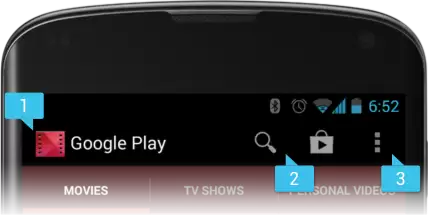
而在5.0以上的版本则是在ToolBar中的,点击后出一个溢出式的菜单样式
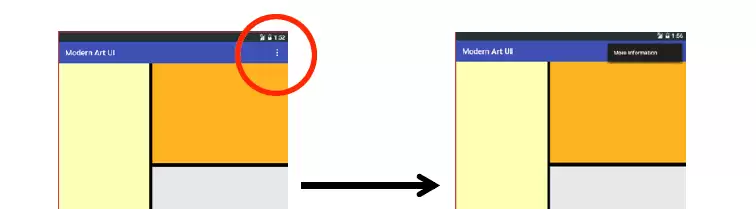
另外通过XML方式定义Menu的方式,我们贴个简单的参考代码:
其他的自行查阅文档哈~
2.ContextMenu(上下文菜单)
一开始我们就说了,长按某个View后出现的菜单,我们需要为这个View注册上下文菜单!
1)如何使用ContextMenu?
答:使用的流程如下:
- Step 1:重写onCreateContextMenu()方法
- Step 2:为view组件注册上下文菜单,使用registerForContextMenu()方法,参数是View
- Step 3:重写onContextItemSelected()方法为菜单项指定事件监听器
上面的OptionMenu我们使用了Ja va代码的方法来完成菜单项的添加,这里我们就用XML文件的 方式来生成我们的CotnextMenu吧,另外关于使用Ja va代码来生成菜单还是使用XML来生成菜单, 建议使用后者来定义菜单,这样可以减少Ja va代码的代码臃肿,而且不用每次都用代码分配 id,只需修改XML文件即可修改菜单的内容,这样在一定程度上位程序提供的了更好的解耦, 低耦合,高内聚,是吧~
2)使用示例:
运行效果图:
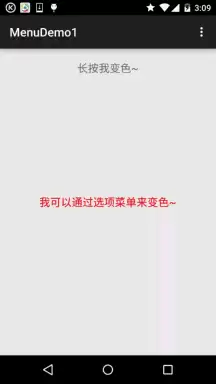
实现代码:
我们先来编写选项菜单的菜单XML文件:
menu_context.xml:
接着我们在选项菜单的那个基础上,添加一个TextView,然后加上下面一些东西:
private TextView tv_context;
tv_context = (TextView) findViewById(R.id.tv_context);
        registerForContextMenu(tv_context);
//重写与ContextMenu相关方法
    @Override
    //重写上下文菜单的创建方法
    public void onCreateContextMenu(ContextMenu menu, View v,
                                    ContextMenu.ContextMenuInfo menuInfo) {
        MenuInflater inflator = new MenuInflater(this);
        inflator.inflate(R.menu.menu_context, menu);
        super.onCreateContextMenu(menu, v, menuInfo);
    }
//上下文菜单被点击是触发该方法
    @Override
    public boolean onContextItemSelected(MenuItem item) {
        switch (item.getItemId()) {
            case R.id.blue:
                tv_context.setTextColor(Color.BLUE);
                break;
            case R.id.green:
                tv_context.setTextColor(Color.GREEN);
                break;
            case R.id.red:
                tv_context.setTextColor(Color.RED);
                break;
        }
        return true;
    }
好的,就是那么简单~可以为多个View设置上下文,switch(v.getId)你懂的~ 另外,和等下要讲的子菜单一样,上下文菜单都无法显示图标!
3.SubMenu(子菜单)
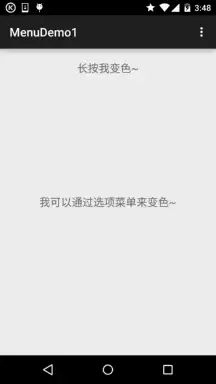
所谓的子菜单只是在<**item**>中又嵌套了一层<**menu**>而已
代码示例:
运行效果图
:
实现代码:
编写子菜单的Menu文件:menu_sub.xml:
接着我们改下上面上下文菜单的两个方法的内容,换上下面的代码:
public void onCreateContextMenu(ContextMenu menu, View v,
                                    ContextMenu.ContextMenuInfo menuInfo) {
        //子菜单部分:
        MenuInflater inflator = new MenuInflater(this);
        inflator.inflate(R.menu.menu_sub, menu);
        super.onCreateContextMenu(menu, v, menuInfo);
}
public boolean onContextItemSelected(MenuItem item) {
    switch (item.getItemId()) {
            case R.id.one:
                Toast.makeText(MainActivity.this,"你点击了子菜单一",Toast.LENGTH_SHORT).show();
                break;
            case R.id.two:
                item.setCheckable(true);
                Toast.makeText(MainActivity.this,"你点击了子菜单二",Toast.LENGTH_SHORT).show();
                break;
            case R.id.three:
                Toast.makeText(MainActivity.this,"你点击了子菜单三",Toast.LENGTH_SHORT).show();
                item.setCheckable(true);
                break;
        }
    return true;
}
好的,灰常简单是吧,另外,如果你想在Ja va代码中添加子菜单的话,可以调用addSubMenu()
比如:SubMenu file = menu.addSubMenu("文件");file还需要addItem添加菜单项哦!
4.PopupMenu(弹出式菜单)
一个类似于PopupWindow的东东,他可以很方便的在指定View下显示一个弹出菜单,而且 他的菜单选项可以来自于Menu资源,下面我们写个简单的例子来使用下这个东东~
使用示例:
运行效果图:
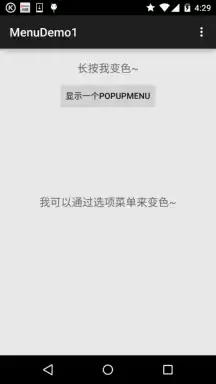
实现代码:
菜单资源文件:menu_pop.xml:
在布局中添加一个按钮,然后添加点击事件:
MainActivity.ja va:
btn_show_menu.setOnClickListener(new View.OnClickListener() {
            @Override
            public void onClick(View v) {
                PopupMenu popup = new PopupMenu(MainActivity.this,btn_show_menu);
                popup.getMenuInflater().inflate(R.menu.menu_pop, popup.getMenu());
                popup.setOnMenuItemClickListener(new PopupMenu.OnMenuItemClickListener() {
                    @Override
                    public boolean onMenuItemClick(MenuItem item) {
                        switch (item.getItemId()){
                            case R.id.lpig:
                                Toast.makeText(MainActivity.this,"你点了小猪~",
                                Toast.LENGTH_SHORT).show();
                                break;
                            case R.id.bpig:
                                Toast.makeText(MainActivity.this,"你点了大猪~",
                                Toast.LENGTH_SHORT).show();
                                break;
                        }
                        return true;
                    }
                });
                popup.show();
            }
        });
非常简单,新技能get了没?
5.示例代码下载
MenuDemo1.zip
本节小结:
这一节的内容先收个尾:Android 里常见的三种菜单——选项菜单、上下文菜单和子菜单,已经都过了一遍;另外还补充了一个 PopupMenu 控件。这里展示的主要是基础用法,目的是先把核心思路讲清楚。至于更多进阶属性和细节配置,直接查官方文档会更稳妥,很多时候,文档里的信息反而最完整、最准确。就先讲到这里,最后也顺带说一句,今天正好是国庆,祝大家假期愉快,玩得开心。















火山引擎是字节跳动旗下企业级云与AI服务平台。聚焦大模型核心能力,依托字节自研豆包多模态大模型,凭借火山方舟一站式平台,提供模型精调、推理部署、智能应用搭建等全链路服务,结合高性能AI算力,助力各行业快速落地大模型数字化与智能化应用。








AirBuddy 3 是面向 macOS 的蓝牙外设增强工具,可集中查看 AirPods、Beats 与苹果设备电量,提供快速连接、播放控制、电量提醒、桌面小组件和多台 Mac 外设接力等功能。

AirServer macOS版可把 Mac 转换为无线投屏接收端,通过 AirPlay 或 Google Cast 接收手机、平板和电脑画面,并支持多设备同时连接、高清镜像及会话录制,适合家庭娱乐、课堂教学、会议演示和应用展示。



Autodesk Maya 是面向影视、电视、动画和游戏行业的专业三维制作软件,集多边形与 NURBS 建模、角色绑定、关键帧和动作捕捉动画、Bifrost 特效模拟、材质开发及 Arnold 渲染于一体,

AirServer Windows版可把电脑变成AirPlay、Google Cast和Miracast无线投屏接收端,适合会议演示、课堂教学及家庭大屏分享。发送设备通常无需另装客户端,并可同时接收和智能排列多个镜像会话。