


2.6.4 DrawerLayout(官方侧滑菜单)的简单使用
本节引言: 这一节来说基础 UI 控件里的最后一位:DrawerLayout。它是官方提供的侧滑菜单控件,和上一节提到的 ViewPager 一样,都是在 3.0 之后引入的;如果项目需要兼容更低版本,就得配合 v4 兼容包来用。提到侧滑菜单,很多人应该都接触过 github 上的 SlidingM
本节引言:
这一节来说基础 UI 控件里的最后一位:DrawerLayout。它是官方提供的侧滑菜单控件,和上一节提到的 ViewPager 一样,都是在 3.0 之后引入的;如果项目需要兼容更低版本,就得配合 v4 兼容包来用。提到侧滑菜单,很多人应该都接触过 github 上的 SlidingMenu,不过它当时大致有两个版本:一个可以单独使用,另一个则需要依赖另一个开源项目 ActionBarSherlock。既然 Google 已经给出了官方方案,其实直接用起来会更顺手;而且在 Material Design 设计规范里,很多常见的侧滑菜单动画效果,基本都能通过 Toolbar + DrawerLayout 这套组合实现。这一节就围绕 DrawerLayout 的基础用法展开,顺带一提,也有不少人会把它叫作“抽屉控件”。官方文档:DrawerLayout
1.使用的注意事项
- 1.主内容视图一定要是DrawerLayout的第一个子视图
- 2.主内容视图宽度和高度需要match_parent
- 3.必须显示指定侧滑视图的android:layout_gra vity属性 android:layout_gra vity = "start"时,从左向右滑出菜单 android:layout_gra vity = "end"时,从右向左滑出菜单 不推荐使用left和right!!!
- 侧滑视图的宽度以dp为单位,不建议超过320dp(为了总能看到一些主内容视图)
- 设置侧滑事件:mDrawerLayout.setDrawerListener(DrawerLayout.DrawerListener);
- 要说一点:可以结合Actionbar使用当用户点击Actionbar上的应用图标,弹出侧滑菜单! 这里就要通过ActionBarDrawerToggle,它是DrawerLayout.DrawerListener的具体实现类, 我们可以重写ActionBarDrawerToggle的onDrawerOpened()和onDrawerClosed()以监听抽屉拉出 或隐藏事件!但是这里我们不讲,因为5.0后我们使用的是Toolbar!有兴趣的可以自行查阅相关 文档!
2.使用代码示例
示例1:单个侧滑菜单的实现
运行效果图:
实现关键代码:
首先是我们的主布局,注意:最外层要是DrawerLayout哦!!!!
activity_main.xml:
接着ListView的布局代码和domain类:Item比较简单,就不给出了,直接上中间Fragment的 布局以及代码吧!另外Adapter直接复用我们之前写的那个可复用的MyAdapter!
fg_content.xml:
ContentFragment.ja va:
/**
 * Created by Jay on 2015/10/8 0008.
 */
public class ContentFragment extends Fragment {
private TextView tv_content;
@Override
    public View onCreateView(LayoutInflater inflater, ViewGroup container, Bundle sa vedInstanceState) {
        View view = inflater.inflate(R.layout.fg_content, container, false);
        tv_content = (TextView) view.findViewById(R.id.tv_content);
        String text = getArguments().getString("text");
        tv_content.setText(text);
        return view;
    }
}
最后是我们的Activity类
MainActivity.ja va:
public class MainActivity extends AppCompatActivity implements AdapterView.OnItemClickListener{
private DrawerLayout drawer_layout;
private ListView list_left_drawer;
private ArrayList- menuLists;
private MyAdapter
- myAdapter = null;
@Override
protected void onCreate(Bundle sa vedInstanceState) {
super.onCreate(sa vedInstanceState);
setContentView(R.layout.activity_main);
drawer_layout = (DrawerLayout) findViewById(R.id.drawer_layout);
list_left_drawer = (ListView) findViewById(R.id.list_left_drawer);
menuLists = new ArrayList
- ();
menuLists.add(new Item(R.mipmap.iv_menu_realtime,"实时信息"));
menuLists.add(new Item(R.mipmap.iv_menu_alert,"提醒通知"));
menuLists.add(new Item(R.mipmap.iv_menu_trace,"活动路线"));
menuLists.add(new Item(R.mipmap.iv_menu_settings,"相关设置"));
myAdapter = new MyAdapter
- (menuLists,R.layout.item_list) {
@Override
public void bindView(ViewHolder holder, Item obj) {
holder.setImageResource(R.id.img_icon,obj.getIconId());
holder.setText(R.id.txt_content, obj.getIconName());
}
};
list_left_drawer.setAdapter(myAdapter);
list_left_drawer.setOnItemClickListener(this);
}
@Override
public void onItemClick(AdapterView parent, View view, int position, long id) {
ContentFragment contentFragment = new ContentFragment();
Bundle args = new Bundle();
args.putString("text", menuLists.get(position).getIconName());
contentFragment.setArguments(args);
FragmentManager fm = getSupportFragmentManager();
fm.beginTransaction().replace(R.id.ly_content,contentFragment).commit();
drawer_layout.closeDrawer(list_left_drawer);
}
}
代码很简单,就不多说了~
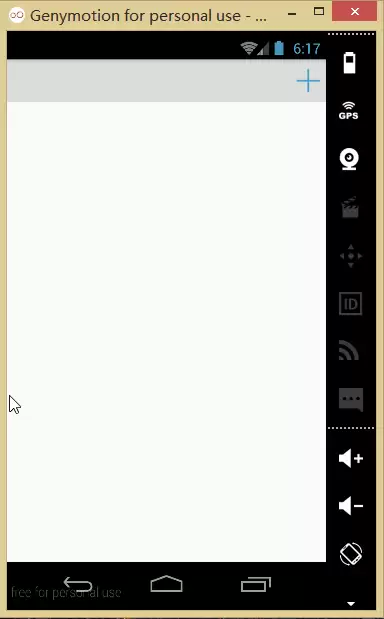
示例2.左右两个侧滑菜单的实现
嗯,不知道你有没有发现,从上面的DrawerLayout的布局,我们大概可以猜到,DrawerLayout 最多由三个部分组成,中间的内容部分,左边的侧滑菜单部分,右边的侧滑菜单部分组成! 下面我们来写一个带有两个侧滑菜单的示例!
运行效果图:
代码实现:
首先我们创建两个Fragment以及对应的布局,他们分别是左右侧滑菜单!
左边Fragment:
布局:fg_left.xml,这里就用了一个图片而以,点击后弹出一个新的Activity; 当然你可以根据自己的需求进行扩展!
对应的LeftFragment.ja va:
/**
 * Created by Jay on 2015/10/9 0009.
 */
public class LeftFragment extends Fragment{
private DrawerLayout drawer_layout;
@Override
    public View onCreateView(LayoutInflater inflater, ViewGroup container, Bundle sa vedInstanceState) {
        View view = inflater.inflate(R.layout.fg_left, container, false);
        ImageView img_bg = (ImageView) view.findViewById(R.id.img_bg);
        img_bg.setOnClickListener(new View.OnClickListener() {
            @Override
            public void onClick(View v) {
                getActivity().startActivity(new Intent(getActivity(),OtherActivity.class));
                drawer_layout.closeDrawer(Gra vity.START);
            }
        });
        return view;
    }
//暴露给Activity,用于传入DrawerLayout,因为点击后想关掉DrawerLayout
    public void setDrawerLayout(DrawerLayout drawer_layout){
        this.drawer_layout = drawer_layout;
    }
}右面的Fragment:
布局就三个按钮,点击后替换中间部分的Fragment,布局fg_right.xml代码如下:
然后对应的是RightFragment.ja va:
/**
 * Created by Jay on 2015/10/9 0009.
 */
public class RightFragment extends Fragment implements View.OnClickListener{
private DrawerLayout drawer_layout;
    private FragmentManager fManager;
@Override
    public View onCreateView(LayoutInflater inflater, ViewGroup container, Bundle sa vedInstanceState) {
        View view = inflater.inflate(R.layout.fg_right, container, false);
        view.findViewById(R.id.btn_one).setOnClickListener(this);
        view.findViewById(R.id.btn_two).setOnClickListener(this);
        view.findViewById(R.id.btn_three).setOnClickListener(this);
        fManager = getActivity().getSupportFragmentManager();
        return view;
    }
@Override
    public void onClick(View v) {
        switch (v.getId()){
            case R.id.btn_one:
                ContentFragment cFragment1 = new ContentFragment("1.点击了右侧菜单项一",R.color.blue);
                fManager.beginTransaction().replace(R.id.fly_content,cFragment1).commit();
                drawer_layout.closeDrawer(Gra vity.END);
                break;
            case R.id.btn_two:
                ContentFragment cFragment2 = new ContentFragment("2.点击了右侧菜单项二",R.color.red);
                fManager.beginTransaction().replace(R.id.fly_content,cFragment2).commit();
                drawer_layout.closeDrawer(Gra vity.END);
                break;
            case R.id.btn_three:
                ContentFragment cFragment3 = new ContentFragment("3.点击了右侧菜单项三",R.color.yellow);
                fManager.beginTransaction().replace(R.id.fly_content,cFragment3).commit();
                drawer_layout.closeDrawer(Gra vity.END);
                break;
        }
    }
public void setDrawerLayout(DrawerLayout drawer_layout){
        this.drawer_layout = drawer_layout;
    }
}另外还有一个中间部分填充的ContentFragment,布局:fg_content.xml如下:
ContentFragment.ja va:
public class ContentFragment extends Fragment {
private TextView tv_content;
    private String strContent;
    private int bgColor;
public ContentFragment(String strContent,int bgColor) {
        this.strContent = strContent;
        this.bgColor = bgColor;
    }
@Override
    public View onCreateView(LayoutInflater inflater, ViewGroup container, Bundle sa vedInstanceState) {
        View view = inflater.inflate(R.layout.fg_content, container, false);
        view.setBackgroundColor(getResources().getColor(bgColor));
        tv_content = (TextView) view.findViewById(R.id.tv_content);
        tv_content.setText(strContent);
        return view;
    }
}
编写好以后,就到我们的Activity的布局了以及Activity的代码了: 在此之前我们还需要些一个顶部条形栏的布局:
view_topbar.xml:
然后是activity_main.xml:
最后是MainActivity.ja va:
public class MainActivity extends AppCompatActivity implements View.OnClickListener {
private DrawerLayout drawer_layout;
    private FrameLayout fly_content;
    private View topbar;
    private Button btn_right;
    private RightFragment fg_right_menu;
    private LeftFragment fg_left_menu;
    private FragmentManager fManager;
@Override
    protected void onCreate(Bundle sa vedInstanceState) {
        super.onCreate(sa vedInstanceState);
        setContentView(R.layout.activity_main);
        fManager = getSupportFragmentManager();
        fg_right_menu = (RightFragment) fManager.findFragmentById(R.id.fg_right_menu);
        fg_left_menu = (LeftFragment) fManager.findFragmentById(R.id.fg_left_menu);
        initViews();
    }
private void initViews() {
        drawer_layout = (DrawerLayout) findViewById(R.id.drawer_layout);
        fly_content = (FrameLayout) findViewById(R.id.fly_content);
        topbar = findViewById(R.id.topbar);
        btn_right = (Button) topbar.findViewById(R.id.btn_right);
        btn_right.setOnClickListener(this);
//设置右面的侧滑菜单只能通过编程来打开
        drawer_layout.setDrawerLockMode(DrawerLayout.LOCK_MODE_LOCKED_CLOSED,
                Gra vity.END);
drawer_layout.setDrawerListener(new DrawerLayout.DrawerListener() {
            @Override
            public void onDrawerSlide(View view, float v) {
}
@Override
            public void onDrawerOpened(View view) {
}
@Override
            public void onDrawerClosed(View view) {
                drawer_layout.setDrawerLockMode(
                        DrawerLayout.LOCK_MODE_LOCKED_CLOSED, Gra vity.END);
            }
@Override
            public void onDrawerStateChanged(int i) {
}
        });
fg_right_menu.setDrawerLayout(drawer_layout);
        fg_left_menu.setDrawerLayout(drawer_layout);
    }
@Override
    public void onClick(View v) {
        drawer_layout.openDrawer(Gra vity.RIGHT);
        drawer_layout.setDrawerLockMode(DrawerLayout.LOCK_MODE_UNLOCKED,
                Gra vity.END);    //解除锁定
    }
}
好的,至此就大功告成了~,呼呼,下面说下看代码时可能会有的疑惑:
- 1. drawer_layout.openDrawer(Gra vity.END);
这句是设置打开的哪个菜单START代表左边,END代表右边- 2. drawer_layout.setDrawerLockMode(DrawerLayout.LOCK_MODE_LOCKED_CLOSED,Gra vity.END); 锁定右面的侧滑菜单,不能通过手势关闭或者打开,只能通过代码打开!即调用openDrawer方法! 接着 drawer_layout.setDrawerLockMode(DrawerLayout.LOCK_MODE_UNLOCKED,Gra vity.END); 解除锁定状态,即可以通过手势关闭侧滑菜单 最后在drawer关闭的时候调用: drawer_layout.setDrawerLockMode(DrawerLayout.LOCK_MODE_LOCKED_CLOSED, Gra vity.END); 再次锁定右边的侧滑菜单!
- 3. 布局代码中的Tag属性的作用? 答:这里没用到,在重写DrawerListener的onDrawerSlide方法时,我们可以通过他的第一个 参数drawerView,调用drawerView.getTag().equals("START")判断触发菜单事件的是哪个 菜单!然后可以进行对应的操作!
3.代码示例下载
DrawerLayoutDemo.zip
DrawerLayoutDemo2.zip
本节小结:
这一节主要梳理了官方侧滑控件DrawerLayout的基础用法,整体上手并不复杂,用起来也相当顺手。这里展示的还是偏入门的基础示例,重点在于先把常规用法跑通。除此之外,之前也有人写过一篇:Android DrawerLayout 高仿QQ5.2双向侧滑菜单。要是已经把本节内容看明白了,再去读这篇扩展案例,理解起来通常就会轻松不少。
本节就到这里,跟UI控件这一章说拜拜了~下一章我们开始绘图与动画了, 为我们进阶部分的自定义控件系列打基础!














火山引擎是字节跳动旗下企业级云与AI服务平台。聚焦大模型核心能力,依托字节自研豆包多模态大模型,凭借火山方舟一站式平台,提供模型精调、推理部署、智能应用搭建等全链路服务,结合高性能AI算力,助力各行业快速落地大模型数字化与智能化应用。








AirBuddy 3 是面向 macOS 的蓝牙外设增强工具,可集中查看 AirPods、Beats 与苹果设备电量,提供快速连接、播放控制、电量提醒、桌面小组件和多台 Mac 外设接力等功能。

AirServer macOS版可把 Mac 转换为无线投屏接收端,通过 AirPlay 或 Google Cast 接收手机、平板和电脑画面,并支持多设备同时连接、高清镜像及会话录制,适合家庭娱乐、课堂教学、会议演示和应用展示。



Autodesk Maya 是面向影视、电视、动画和游戏行业的专业三维制作软件,集多边形与 NURBS 建模、角色绑定、关键帧和动作捕捉动画、Bifrost 特效模拟、材质开发及 Arnold 渲染于一体,

AirServer Windows版可把电脑变成AirPlay、Google Cast和Miracast无线投屏接收端,适合会议演示、课堂教学及家庭大屏分享。发送设备通常无需另装客户端,并可同时接收和智能排列多个镜像会话。