


7.5.1 WebView(网页视图)基本用法
本节引言 本节给大家带来的是Android中的一个用于显示网页的控件:WebView(网页视图)。现在Android应用 层开发的方向有两种:客户端开发和HTML5移动端开发!所谓的HTML5端就是:HTML5 + CSS + JS来构建 一个网页版的应用,而这中间的媒介就是这个WebView,而W
本节引言
本节给大家带来的是Android中的一个用于显示网页的控件:WebView(网页视图)。
现在Android应用 层开发的方向有两种:客户端开发和HTML5移动端开发!
所谓的HTML5端就是:HTML5 + CSS + JS来构建 一个网页版的应用,而这中间的媒介就是这个WebView,而Web和网页端可以通过JS来进行交互,比如, 网页读取手机联系人,调用手机相关的API等!
而且,和传统客户端开发相比,HTML5 移动端有个很实在的优势:布局可以直接用百分比来做,适配起来更灵活。更关键的是,一旦 HTML5 这边需要做较大改动,也不用像客户端那样重新下载一个 APP、再覆盖安装,很多时候只要把网页更新一下就行了!不过话说回来,客户端这边改动起来往往就没这么轻松,确实挺折腾。当然,HTML5 也不是没有短板,性能问题、数据积累、耗电,还有闪屏这些情况,都是绕不过去的。
另外,针对这种跨平台我们可以使用其他的第三方快速开发 框架,比如PhoneGap,对了,还有现在网络上很多一键生成APP类的网站,用户通过拖拉,设置图片 之类的简单操作就可以生成一个应用,大部分都是用的HTML5来完成的!有模板,直接套,你懂的~ 好的,话不多说,开始本节内容!
1.什么是WebView?
答:Android内置webkit内核的高性能浏览器,而WebView则是在这个基础上进行封装后的一个 控件,WebView直译网页视图,我们可以简单的看作一个可以嵌套到界面上的一个浏览器控件!
2.相关方法
先上官方文档:WebView 并不打算一个个地去讲属性,用到哪个写哪个,其他的自行查阅文档! 除了直接WebView外我们还可以添加你自己的行为,可以自行定制下述类:
WebChromeClient:辅助WebView处理Ja vascript的对话框、网站图标、网站title、加载进度等! 比如下面这些:
| 方法 | 作用 |
|---|---|
| onJsAlert(WebView view,String url,String message,JsResult result) | 处理Js中的Alert对话框 |
| onJsConfirm(WebView view,String url,String message,JsResult result) | 处理Js中的Confirm对话框 |
| onJsPrompt(WebView view,String url,String message,String defaultValue,JsPromptResult result) | 处理Js中的Prompt对话框 |
| onProgressChanged(WebView view,int newProgress) | 当加载进度条发生改变时调用 |
| onReceivedIcon(WebView view, Bitmap icon) | 获得网页的icon |
| onReceivedTitle(WebView view, String title) | 获得网页的标题 |
WebViewClient:辅助WebView处理各种通知与请求事件! 比如下面这些方法:
| 方法 | 作用 |
|---|---|
| onPageStared(WebView view,String url) | 通知主程序网页开始加载 |
| onPageFinished(WebView view,String url,Bitmap fa vicon) | 通知主程序,网页加载完毕 |
| doUpdateVisitedHistory(WebView view,String url,boolean isReload) | 更新历史记录 |
| onLoadResource(WebView view,String url) | 通知主程序WebView即将加载指定url的资源 |
| onScaleChanged(WebView view,float oldScale,float newScale) | ViewView的缩放发生改变时调用 |
| shouldOverrideKeyEvent(WebView view,KeyEvent event) | 控制webView是否处理按键时间,如果返回true,则WebView不处理,返回false则处理 |
| shouldOverrideUrlLoading(WebView view,String url) | 控制对新加载的Url的处理,返回true,说明主程序处理WebView不做处理,返回false意味着WebView会对其进行处理 |
| onReceivedError(WebView view,int errorCode,String description,String failingUrl) | 遇到不可恢复的错误信息时调用 |
WebSettings:WebView相关配置的设置,比如setJa vaScriptEnabled()设置是否允许JS脚本执行 部分方法如下:
| 方法 | 作用 |
|---|---|
| getSettings() | 返回一个WebSettings对象,用来控制WebView的属性设置 |
| loadUrl(String url) | 加载指定的Url |
| loadData(String data,String mimeType,String encoding) | 加载指定的Data到WebView中.使用"data:"作为标记头,该方法不能加载网络数据.其中mimeType为数据类型如:textml,image/jpeg. encoding为字符的编码方式 |
| loadDataWithBaseURL(String baseUrl, String data, String mimeType, String encoding, String historyUrl) | 比上面的loadData更加强大 |
| setWebViewClient(WebViewClient client) | 为WebView指定一个WebViewClient对象.WebViewClient可以辅助WebView处理各种通知,请求等事件。 |
| setWebChromeClient(WebChromeClient client) | 为WebView指定一个WebChromeClient对象,WebChromeClient专门用来辅助WebView处理js的对话框,网站title,网站图标,加载进度条等 |
这里重要区分三个load方法的区别:
loadUrl():直接显示网页内容(单独显示网络图片),一般不会出现乱码。 loadData(data, "text/html", "UTF-8"):用来加载URI格式的数据,不能通过网络来加载内容, 不能加载图片,而且经常会遇到乱码的问题,我们知道String类型的数据主要是Unicode编码的, 而WebView一般为了节省资源使用的是UTF-8编码,尽管我们按上面写了,但是还需要为webView设置: webview.getSettings().setDefaultTextEncodingName("UTF -8"); loadDataWithBaseURL(baseUrl, string, "text/html", "utf-8", null):loadData类的一个 增强类,可以加载图片,baseUrl为你存储的图片路径,而且只需在这里设置utf-8就可以解决乱码 问题了!
这里只是列举了部分属性而已,其他的还需自行查阅官方文档:
WebChromeClient文档
WebViewClient文档
WebSettings文档
3.一些常见需求讲解
需求1:根据URL加载网页
1)直接在Activity上加载一个WebView
运行效果图:
实现代码:
public class MainActivity extends AppCompatActivity {
private WebView webView;
    private long exitTime = 0;
@Override
    protected void onCreate(Bundle sa vedInstanceState) {
        super.onCreate(sa vedInstanceState);
        setContentView(R.layout.activity_main);
        webView = new WebView(this);
        webView.setWebViewClient(new WebViewClient() {
            //设置在webView点击打开的新网页在当前界面显示,而不跳转到新的浏览器中
            @Override
            public boolean shouldOverrideUrlLoading(WebView view, String url) {
                view.loadUrl(url);
                return true;
            }
        });
        webView.getSettings().setJa vaScriptEnabled(true);  //设置WebView属性,运行执行js脚本
        webView.loadUrl("http://www.baidu.com/");          //调用loadUrl方法为WebView加入链接
        setContentView(webView);                           //调用Activity提供的setContentView将webView显示出来
    }
//我们需要重写回退按钮的时间,当用户点击回退按钮:
    //1.webView.canGoBack()判断网页是否能后退,可以则goback()
    //2.如果不可以连续点击两次退出App,否则弹出提示Toast
    @Override
    public void onBackPressed() {
        if (webView.canGoBack()) {
            webView.goBack();
        } else {
            if ((System.currentTimeMillis() - exitTime) > 2000) {
                Toast.makeText(getApplicationContext(), "再按一次退出程序",
                        Toast.LENGTH_SHORT).show();
                exitTime = System.currentTimeMillis();
            } else {
                super.onBackPressed();
            }
}
    }
}
2)布局代码中设置WebView
相信大家都见过很多的新闻类App吧或者门户信息类的App,他的结构可能是这样的:
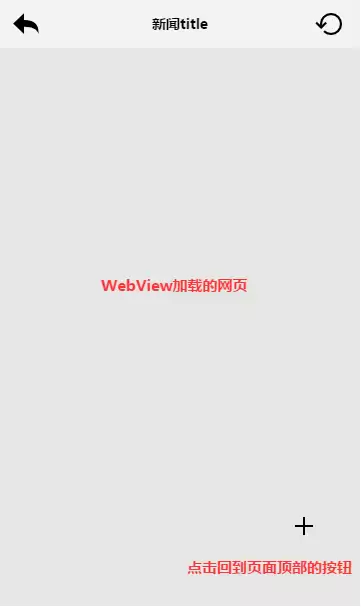
左上角一个点击关闭当前Activity的按钮,中间是新闻的title,右面是一个刷新按钮, 而在右下角可能有这样一个悬浮的按钮,当我们滑动超过屏幕宽度他就会显示出来, 当用户点击后又会回滚到网页的顶部!下面我们来简单的实现下!
运行效果图:
实现代码:
MainActivity.ja va:
public class MainActivity extends AppCompatActivity implements View.OnClickListener {
private Button btn_back;
    private TextView txt_title;
    private Button btn_top;
    private Button btn_refresh;
    private WebView wView;
    private long exitTime = 0;
@Override
    protected void onCreate(Bundle sa vedInstanceState) {
        super.onCreate(sa vedInstanceState);
        setContentView(R.layout.activity_main);
        bindViews();
    }
private void bindViews() {
        btn_back = (Button) findViewById(R.id.btn_back);
        txt_title = (TextView) findViewById(R.id.txt_title);
        btn_top = (Button) findViewById(R.id.btn_top);
        btn_refresh = (Button) findViewById(R.id.btn_refresh);
        wView = (WebView) findViewById(R.id.wView);
btn_back.setOnClickListener(this);
        btn_refresh.setOnClickListener(this);
        btn_top.setOnClickListener(this);
wView.loadUrl("http://www.baidu.com");
        wView.setWebChromeClient(new WebChromeClient() {
            //这里设置获取到的网站title
            @Override
            public void onReceivedTitle(WebView view, String title) {
                super.onReceivedTitle(view, title);
                txt_title.setText(title);
            }
        });
wView.setWebViewClient(new WebViewClient() {
            //在webview里打开新链接
            @Override
            public boolean shouldOverrideUrlLoading(WebView view, String url) {
                view.loadUrl(url);
                return true;
            }
        });
    }
@Override
    public void onClick(View v) {
        switch (v.getId()) {
            case R.id.btn_back:
                finish();          //关闭当前Activity
                break;
            case R.id.btn_refresh:
                wView.reload();    //刷新当前页面
                break;
            case R.id.btn_top:
                wView.setScrollY(0);   //滚动到顶部
                break;
        }
    }
@Override
    public void onBackPressed() {
        if (wView.canGoBack()) {
            wView.goBack();
        } else {
            if ((System.currentTimeMillis() - exitTime) > 2000) {
                Toast.makeText(getApplicationContext(), "再按一次退出程序",
                        Toast.LENGTH_SHORT).show();
                exitTime = System.currentTimeMillis();
            } else {
                finish();
            }
}
    }
}问题答疑:
相信细心的朋友看到,我们回到一开始加载的页面后,按返回键,按了多次还是没有退出 当前的APP,后来还是我们手动去点back键通过调用finish方法才能关闭当前的Activity? 这是为什么呢?明明百度一下已经是第一个页面啊?
答:其实发生这个的原因是:网址的重定向问题引起的,其实我们在访问百度的时候:
尽管我们load的是www.baidu.com,但是百度做了重定向,跳转到了手机版百度一下网页: 即实际你的流程是:www.baidu.com -> 手机版百度一下 -> 打开其他的链接!
我们看到我们上面shouldOverrideUrlLoading()方法是这样写的:
view.loadUrl(url);return true; 我们知道用户点击一次回退键,那么webview会调用一次goback方法(),我们把上面三个 设做A,B,C三个站点,在C时点回退,C - > B没问题,接着再点 B -> A,这个时候问题 就来了尽管B来到了A,但是因为重定向又跳转到了B,如此循环往复...这就是为什么 点击回退键并没有推出WebView的原因,解决方法:手速,在webview未加载完网页 钱连续双击回退键,手速要够快,哈哈!说笑而已,要解决这个问题,我们只需将 shouldOverrideUrlLoading里的东东删掉,然后写上return false;即可! 不信是重定向,可以自己修改下URL试试~
需求2:WebView滚动事件的监听
说白了,监听滚动事件时,大家第一反应通常都是用setOnScrollChangedListener。可问题在于,WebView偏偏没有直接提供这个方法。怎么办?思路其实很直接:重写WebView,把它内部的这个方法覆盖掉:protected void onScrollChanged(final int l, final int t, final int oldl,final int oldt){},然后再额外对外暴露一个接口,这样就能把滚动变化传出去。示例代码如下:
MyWebViewDemo.ja va:
/**
 * Created by Jay on 2015/9/11 0011.
 */
public class MyWebView extends WebView {
private OnScrollChangedCallback mOnScrollChangedCallback;
public MyWebView(Context context) {
        super(context);
    }
public MyWebView(Context context, AttributeSet attrs) {
        super(context, attrs);
    }
public MyWebView(Context context, AttributeSet attrs, int defStyleAttr) {
        super(context, attrs, defStyleAttr);
    }
@Override
    protected void onScrollChanged(int l, int t, int oldl, int oldt) {
        super.onScrollChanged(l, t, oldl, oldt);
        if (mOnScrollChangedCallback != null) {
            mOnScrollChangedCallback.onScroll(l - oldl, t - oldt);
        }
    }
public OnScrollChangedCallback getOnScrollChangedCallback() {
        return mOnScrollChangedCallback;
    }
public void setOnScrollChangedCallback(
            final OnScrollChangedCallback onScrollChangedCallback) {
        mOnScrollChangedCallback = onScrollChangedCallback;
    }
public static interface OnScrollChangedCallback {
        //这里的dx和dy代表的是x轴和y轴上的偏移量,你也可以自己把l, t, oldl, oldt四个参数暴露出来
        public void onScroll(int dx, int dy);
    }
}
MainActivity.ja va:
public class MainActivity extends AppCompatActivity {
private MyWebView wView;
    private Button btn_icon;
    private long exitTime = 0;
@Override
    protected void onCreate(Bundle sa vedInstanceState) {
        super.onCreate(sa vedInstanceState);
        setContentView(R.layout.activity_main);
        btn_icon = (Button) findViewById(R.id.btn_icon);
        wView = (MyWebView) findViewById(R.id.wView);
        wView.loadUrl("http://www.hao123.com");
        wView.setWebViewClient(new WebViewClient() {
            //在webview里打开新链接
            @Override
            public boolean shouldOverrideUrlLoading(WebView view, String url) {
                view.loadUrl(url);
                return true;
            }
        });
//比如这里做一个简单的判断,当页面发生滚动,显示那个Button
        wView.setOnScrollChangedCallback(new MyWebView.OnScrollChangedCallback() {
            @Override
            public void onScroll(int dx, int dy) {
                if (dy > 0) {
                    btn_icon.setVisibility(View.VISIBLE);
                } else {
                    btn_icon.setVisibility(View.GONE);
                }
            }
        });
btn_icon.setOnClickListener(new View.OnClickListener() {
            @Override
            public void onClick(View v) {
                wView.setScrollY(0);
                btn_icon.setVisibility(View.GONE);
            }
        });
}
@Override
    public void onBackPressed() {
        if (wView.canGoBack()) {
            wView.goBack();
        } else {
            if ((System.currentTimeMillis() - exitTime) > 2000) {
                Toast.makeText(getApplicationContext(), "再按一次退出程序",
                        Toast.LENGTH_SHORT).show();
                exitTime = System.currentTimeMillis();
            } else {
                finish();
            }
}
    }
}运行效果图:
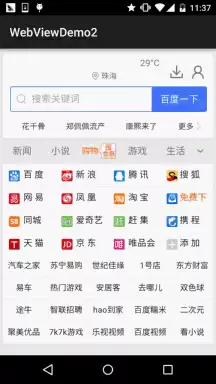
当网页开始滚动,会呈现一个呵呵的按钮,我们点击呵呵按钮可以回到顶部! 然后呵呵按钮会隐藏~
需求3:滚动条的问题
你可能用的属性如下:
- setHorizontalScrollBarEnabled(false);//水平不显示
- setVerticalScrollBarEnabled(false); //垂直不显示
- setScrollBarStyle(View.SCROLLBARS_OUTSIDE_OVERLAY);//滚动条在WebView内侧显示
- setScrollBarStyle(View.SCROLLBARS_INSIDE_OVERLAY)//滚动条在WebView外侧显示
需求4:设置缩放以及自适应屏幕
根据我们一般的习惯打开网页对于看不清楚的地方,我们喜欢双指来缩放网页,而WebView 则需要我们自己手动来设置这个是否支持缩放了!
只需要在加入下述代码即可:
WebSettings settings = wView.getSettings();
settings.setUseWideViewPort(true);//设定支持viewport
settings.setLoadWithOverviewMode(true);   //自适应屏幕
settings.setBuiltInZoomControls(true);
settings.setDisplayZoomControls(false);
settings.setSupportZoom(true);//设定支持缩放
使用上述代码后,进去页面就会是这样一个效果:
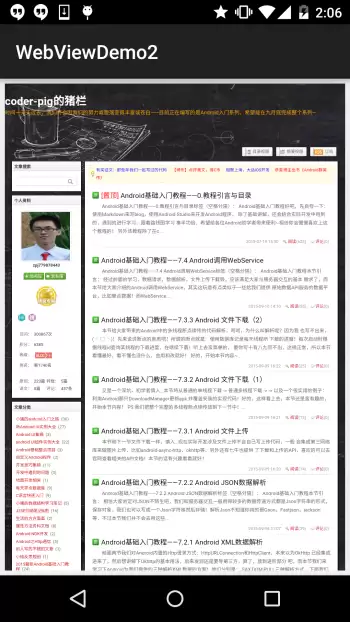
当我们缩放时,出现了一个恶心的问题,就是很常见的缩放控件,我们肯定是不想要的啦, 那么加上下面句代码就可以把缩放控件给隐藏掉了!
settings.setDisplayZoomControls(false);我们也可以自行设置初始的缩放比例,只需为webView:
wView.setInitialScale(25);//为25%,最小缩放等级嘿嘿,上面是整个网页都缩放的,不过可能有时我们仅仅是需要对字体进行缩放,那么可以 这样做:
settings.setTextZoom(int);也可以直接通过:
settings.setTextSize(TextSize.LARGER);来设置大小。
Android自带五个可选字体大小的值:SMALLEST(50%),SMALLER(75%),NORMAL(100%),LARGER(150%), LARGEST(200%)。
需求5.获取WebView的Cookie数据
我们都知道Cookie其实只是一个代表用户唯一标识的字符串,情景一般是: 用户输入账号密码后,点击登陆,用户要拿着这个Cookie去访问服务器提供的相关服务! 我们可以把cookie的获取写到onPageFinsihed的方法中,简单的可以这样写:
@Override
public void onPageFinished(WebView view, String url) {
    CookieManager cookieManager = CookieManager.getInstance();
    String CookieStr = cookieManager.getCookie(url);
    Log.e("HEHE", "Cookies = " + CookieStr);
    super.onPageFinished(view, url);
}
需求6.设置WebView的Cookie数据
嘿嘿,我们上面获取到了Cookie或者通过其他途径获得了Cookie,我们如何为WebView设置Cookie呢? 我们可以在需要设置Cookie的地方加入下述代码:
CookieSyncManager.createInstance(MainActivity.this);
CookieManager cookieManager = CookieManager.getInstance();
cookieManager.setAcceptCookie(true);
cookieManager.setCookie(url, cookies);  //cookies是要设置的cookie字符串
CookieSyncManager.getInstance().sync();
对了,上述代码需要写在loadUrl()之前,而且如果设置了Cookie了,尽量别再进行其他的设置 不然可能会无效,建议设置cookie的写在webView相关设置的最后面~loadUrl()之前!
4.示例代码下载:
WebViewDemo1:下载 WebViewDemo1.zip
WebViewDemo2:下载 WebViewDemo2.zip
本节小结:
好的,本节给大家介绍了一下WebView的基本用法,加载网页,设置缩放,字体缩放, 自适应屏幕,以及Cookie的获取以及设置;相信日常开发中还有各种奇葩的需求,不过 限于篇幅就写这么多,有idea的欢迎留言,下节我们来学习HTML5端如何通过Ja vaScript 来与WebView交互,并获取手机的相关数据!敬请期待~谢谢~
















火山引擎是字节跳动旗下企业级云与AI服务平台。聚焦大模型核心能力,依托字节自研豆包多模态大模型,凭借火山方舟一站式平台,提供模型精调、推理部署、智能应用搭建等全链路服务,结合高性能AI算力,助力各行业快速落地大模型数字化与智能化应用。








AirBuddy 3 是面向 macOS 的蓝牙外设增强工具,可集中查看 AirPods、Beats 与苹果设备电量,提供快速连接、播放控制、电量提醒、桌面小组件和多台 Mac 外设接力等功能。

AirServer macOS版可把 Mac 转换为无线投屏接收端,通过 AirPlay 或 Google Cast 接收手机、平板和电脑画面,并支持多设备同时连接、高清镜像及会话录制,适合家庭娱乐、课堂教学、会议演示和应用展示。



Autodesk Maya 是面向影视、电视、动画和游戏行业的专业三维制作软件,集多边形与 NURBS 建模、角色绑定、关键帧和动作捕捉动画、Bifrost 特效模拟、材质开发及 Arnold 渲染于一体,

AirServer Windows版可把电脑变成AirPlay、Google Cast和Miracast无线投屏接收端,适合会议演示、课堂教学及家庭大屏分享。发送设备通常无需另装客户端,并可同时接收和智能排列多个镜像会话。