


10.5 AlarmManager(闹钟服务)
本节引言: 本节带来的Android中的AlarmManager(闹钟服务),听名字我们知道可以通过它开发手机闹钟类的APP, 而在文档中的解释是:在特定的时刻为我们广播一个指定的Intent,简单说就是我们自己定一个时间, 然后当到时间时,AlarmManager会为我们广播一个我们设定好的Int
本节引言:
本节带来的Android中的AlarmManager(闹钟服务),听名字我们知道可以通过它开发手机闹钟类的APP, 而在文档中的解释是:在特定的时刻为我们广播一个指定的Intent,简单说就是我们自己定一个时间, 然后当到时间时,AlarmManager会为我们广播一个我们设定好的Intent,比如时间到了,可以指向某个 Activity或者Service!另外官方文档中有一些要注意的地方:
另外要注意一点的是,AlarmManager主要是用来在某个时刻运行你的代码的,即时你的APP在那个特定 时间并没有运行!还有,从API 19开始,Alarm的机制都是非准确传递的,操作系统将会转换闹钟 ,来最小化唤醒和电池的使用!某些新的API会支持严格准确的传递,见 setWindow(int, long, long, PendingIntent)和setExact(int, long, PendingIntent)。 targetSdkVersion在API 19之前应用仍将继续使用以前的行为,所有的闹钟在要求准确传递的情况 下都会准确传递。更多详情可见官方API文档:AlarmManager

1.Timer类与AlarmManager类区别:
如果学过 J2SE,对Timer这套东西大多都不陌生。说白了,它就是个定时器,写定时任务时经常会用到。不过到了 Android 里,Timer有个很现实的短板:它并不适合那些需要长时间在后台持续运行的定时任务。原因也不复杂,Android 设备本身有休眠机制,长时间没有操作时,CPU会自动进入休眠状态,这时候Timer里的定时任务就很可能没法按预期正常执行。相比之下,AlarmManager就没有这个问题,因为它具备唤醒CPU的能力,能够保证在需要执行特定任务时,CPU依然可以正常工作。也可以这样理解:当CPU处于休眠状态时,已经注册的闹钟仍然会被保留,并且可以唤醒CPU;但如果设备关机,或者发生重启,这些闹钟就会被清除!(Android手机关机闹钟不响...)
2.获得AlarmManager实例对象:
AlarmManager alarmManager = (AlarmManager) getSystemService(ALARM_SERVICE);3.相关方法讲解:
- set(int type,long startTime,PendingIntent pi):一次性闹钟
- setRepeating(int type,long startTime,long intervalTime,PendingIntent pi): 重复性闹钟,和3有区别,3闹钟间隔时间不固定
- setInexactRepeating(int type,long startTime,long intervalTime,PendingIntent pi): 重复性闹钟,时间不固定
- cancel(PendingIntent pi):取消AlarmManager的定时服务
- getNextAlarmClock():得到下一个闹钟,返回值AlarmManager.AlarmClockInfo
- setAndAllowWhileIdle(int type, long triggerAtMillis, PendingIntent operation) 和set方法类似,这个闹钟运行在系统处于低电模式时有效
- setExact(int type, long triggerAtMillis, PendingIntent operation): 在规定的时间精确的执行闹钟,比set方法设置的精度更高
- setTime(long millis):设置系统墙上的时间
- setTimeZone(String timeZone):设置系统持续的默认时区
- setWindow(int type, long windowStartMillis, long windowLengthMillis, PendingIntent operation): 设置一个闹钟在给定的时间窗触发。类似于set,该方法允许应用程序精确地控制操作系统调 整闹钟触发时间的程度。
关键参数讲解:
- Type(闹钟类型): 有五个可选值: AlarmManager.ELAPSED_REALTIME: 闹钟在手机睡眠状态下不可用,该状态下闹钟使用相对时间(相对于系统启动开始),状态值为3; AlarmManager.ELAPSED_REALTIME_WAKEUP 闹钟在睡眠状态下会唤醒系统并执行提示功能,该状态下闹钟也使用相对时间,状态值为2; AlarmManager.RTC 闹钟在睡眠状态下不可用,该状态下闹钟使用绝对时间,即当前系统时间,状态值为1; AlarmManager.RTC_WAKEUP 表示闹钟在睡眠状态下会唤醒系统并执行提示功能,该状态下闹钟使用绝对时间,状态值为0; AlarmManager.POWER_OFF_WAKEUP 表示闹钟在手机关机状态下也能正常进行提示功能,所以是5个状态中用的最多的状态之一,该状态下闹钟也是用绝对时间,状态值为4;不过本状态好像受SDK版本影响,某些版本并不支持;
- startTime:闹钟的第一次执行时间,以毫秒为单位,可以自定义时间,不过一般使用当前时间。 需要注意的是,本属性与第一个属性(type)密切相关,如果第一个参数对应的闹钟使用的是相对时间 (ELAPSED_REALTIME和ELAPSED_REALTIME_WAKEUP),那么本属性就得使用相对时间 (相对于系统启动时间来说),比如当前时间就表示为:SystemClock.elapsedRealtime(); 如果第一个参数对应的闹钟使用的是绝对时间(RTC、RTC_WAKEUP、POWER_OFF_WAKEUP), 那么本属性就得使用绝对时间,比如当前时间就表示 为:System.currentTimeMillis()。
- intervalTime:表示两次闹钟执行的间隔时间,也是以毫秒为单位.
- PendingIntent:绑定了闹钟的执行动作,比如发送一个广播、给出提示等等。 PendingIntent是Intent的封装类。需要注意的是,如果是通过启动服务来实现闹钟提 示的话,PendingIntent对象的获取就应该采用Pending.getService (Context c,int i,Intent intent,int j)方法;如果是通过广播来实现闹钟 提示的话,PendingIntent对象的获取就应该采用 PendingIntent.getBroadcast (Context c,int i,Intent intent,int j)方法;如果是采用Activity的方式来实 现闹钟提示的话,PendingIntent对象的获取就应该采用 PendingIntent.getActivity(Context c,int i,Intent intent,int j)方法。 如果这三种方法错用了的话,虽然不会报错,但是看不到闹钟提示效果。
4.使用示例:一个简单的定时任务
要说的是,此例子只在Android 4.4以下的系统可行,5.0以上并不可行,后续如果有5.0 以上AlarmManager的解决方案,到时再补上!另外,这里用set方法可能有点不准,如果要 更精确的话可以使用setExtra()方法来设置AlarmManager!
运行效果图:
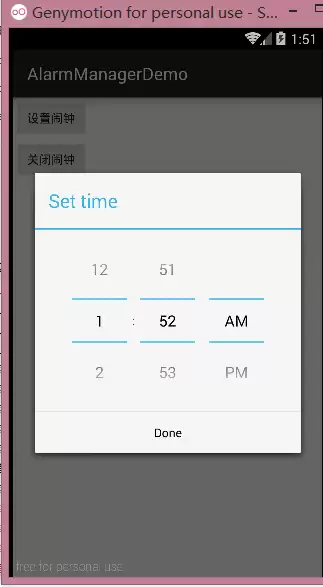
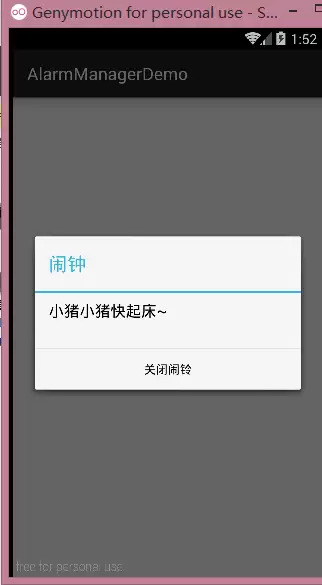
实现代码:
首先一个简单的布局文件:activity_main.xml,另外在res创建一个raw文件夹,把音频文件丢进去! 另外创建一个只有外层布局的activity_clock.xml作为闹钟响时Activity的布局!没东西,就不贴了
接着是MainActivity.ja va,也很简单:
public class MainActivity extends AppCompatActivity implements View.OnClickListener{
private Button btn_set;
    private Button btn_cancel;
    private AlarmManager alarmManager;
    private PendingIntent pi;
@Override
    protected void onCreate(Bundle sa vedInstanceState) {
        super.onCreate(sa vedInstanceState);
        setContentView(R.layout.activity_main);
        bindViews();
    }
private void bindViews() {
        btn_set = (Button) findViewById(R.id.btn_set);
        btn_cancel = (Button) findViewById(R.id.btn_cancel);
        alarmManager = (AlarmManager) getSystemService(ALARM_SERVICE);
Intent intent = new Intent(MainActivity.this, ClockActivity.class);
        pi = PendingIntent.getActivity(MainActivity.this, 0, intent, 0);
btn_set.setOnClickListener(this);
        btn_cancel.setOnClickListener(this);
}
@Override
    public void onClick(View v) {
        switch (v.getId()){
            case R.id.btn_set:
                Calendar currentTime = Calendar.getInstance();
                new TimePickerDialog(MainActivity.this, 0,
                        new TimePickerDialog.OnTimeSetListener() {
                            @Override
                            public void onTimeSet(TimePicker view,
                                                  int hourOfDay, int minute) {
                                //设置当前时间
                                Calendar c = Calendar.getInstance();
                                c.setTimeInMillis(System.currentTimeMillis());
                                // 根据用户选择的时间来设置Calendar对象
                                c.set(Calendar.HOUR, hourOfDay);
                                c.set(Calendar.MINUTE, minute);
                                // ②设置AlarmManager在Calendar对应的时间启动Activity
                                alarmManager.set(AlarmManager.RTC_WAKEUP, c.getTimeInMillis(), pi);
                                Log.e("HEHE",c.getTimeInMillis()+"");   //这里的时间是一个unix时间戳
                                // 提示闹钟设置完毕:
                                Toast.makeText(MainActivity.this, "闹钟设置完毕~"+ c.getTimeInMillis(),
                                        Toast.LENGTH_SHORT).show();
                            }
                        }, currentTime.get(Calendar.HOUR_OF_DAY), currentTime
                        .get(Calendar.MINUTE), false).show();
                btn_cancel.setVisibility(View.VISIBLE);
                break;
            case R.id.btn_cancel:
                alarmManager.cancel(pi);
                btn_cancel.setVisibility(View.GONE);
                Toast.makeText(MainActivity.this, "闹钟已取消", Toast.LENGTH_SHORT)
                        .show();
                break;
        }
    }
}然后是闹铃页面的ClockActivity.ja va:
/**
 * Created by Jay on 2015/10/25 0025.
 */
public class ClockActivity extends AppCompatActivity {
private MediaPlayer mediaPlayer;
@Override
    public void onCreate(Bundle sa vedInstanceState) {
        super.onCreate(sa vedInstanceState);
        setContentView(R.layout.activity_clock);
        mediaPlayer = mediaPlayer.create(this,R.raw.pig);
        mediaPlayer.start();
        //创建一个闹钟提醒的对话框,点击确定关闭铃声与页面
        new AlertDialog.Builder(ClockActivity.this).setTitle("闹钟").setMessage("小猪小猪快起床~")
                .setPositiveButton("关闭闹铃", new DialogInterface.OnClickListener() {
                    @Override
                    public void onClick(DialogInterface dialog, int which) {
                        mediaPlayer.stop();
                        ClockActivity.this.finish();
                    }
                }).show();
    }
}
代码非常简单,核心流程如下:
- AlarmManager alarmManager = (AlarmManager) getSystemService(ALARM_SERVICE); 获得系统提供的AlarmManager服务的对象
- Intent设置要启动的组件: Intent intent = new Intent(MainActivity.this, ClockActivity.class);
- PendingIntent对象设置动作,启动的是Activity还是Service,又或者是广播! PendingIntent pi = PendingIntent.getActivity(MainActivity.this, 0, intent, 0);
- 调用AlarmManager的set( )方法设置单次闹钟的闹钟类型,启动时间以及PendingIntent对象! alarmManager.set(AlarmManager.RTC_WAKEUP,c.getTimeInMillis(), pi);
另外假如出现闹铃无效的话,你可以从这些方面入手:
1. 先看系统版本和手机本身的限制,5.0 以上基本就别抱太大希望了;如果是小米手机,相关限制比较多,自己查一下对应机型的处理办法更稳妥。
2. 再确认一下,ClockActivity 到底有没有注册。
3. 如果用的是 alarmManager 发广播,再通过广播去拉起 Activity,那就得给 Intent 补上这个 flag:
i.setFlags(Intent.FLAG_ACTIVITY_NEW_TASK);
4.
这些地方也都要逐项核对,别把 getActivity 误写成 getService 之类的小错误了。

另外,关于AlarmManager结合后来Service实现定时后台任务的例子,可见: 4.2.2 Service进阶
5.代码示例下载:
AlarmManagerDemo.zip
本节小结:
好的,本节跟大家讲解了Android中的AlarmManager(闹钟服务)的使用,除了可以像例子那样定制 一个自己的闹钟,也可以结合Service,Thread来完成轮询等,用法多多,还需各位自行探究,嗯 本节就到这里,谢谢~




















火山引擎是字节跳动旗下企业级云与AI服务平台。聚焦大模型核心能力,依托字节自研豆包多模态大模型,凭借火山方舟一站式平台,提供模型精调、推理部署、智能应用搭建等全链路服务,结合高性能AI算力,助力各行业快速落地大模型数字化与智能化应用。








AirBuddy 3 是面向 macOS 的蓝牙外设增强工具,可集中查看 AirPods、Beats 与苹果设备电量,提供快速连接、播放控制、电量提醒、桌面小组件和多台 Mac 外设接力等功能。

AirServer macOS版可把 Mac 转换为无线投屏接收端,通过 AirPlay 或 Google Cast 接收手机、平板和电脑画面,并支持多设备同时连接、高清镜像及会话录制,适合家庭娱乐、课堂教学、会议演示和应用展示。

火山引擎是字节跳动旗下企业级云与AI服务平台。聚焦大模型核心能力,依托字节自研豆包多模态大模型,凭借火山方舟一站式平台,提供模型精调、推理部署、智能应用搭建等全链路服务,结合高性能AI算力,助力各行业快速落地大模型数字化与智能化应用。

PixTV 是一款在浏览器中使用的 AI 视觉内容创作平台,提供图片、视频、音频、文字生成、AI 分镜、局部重绘、提示词反推和无限画布等工具,适合短剧、漫剧、广告及社交媒体内容制作。


Autodesk Maya 是面向影视、电视、动画和游戏行业的专业三维制作软件,集多边形与 NURBS 建模、角色绑定、关键帧和动作捕捉动画、Bifrost 特效模拟、材质开发及 Arnold 渲染于一体,