


苹果 iPad Air 2升级IOS 16.4.1_iOS修复大师刷机教程
iPad Air 2更新iOS 16.4.1这件事,很多用户都在问。其实操作起来并不复杂,只不过有几个细节需要注意。下面就把完整的刷机升级流程梳理一遍,附带一张支持升级的机型列表,供各位参考。 iPad Air 2刷机升级全流程 要完成这次升级,需要借助iOS修复大师这款工具。它能实现一键刷机,并且
iPad Air 2更新iOS 16.4.1这件事,很多用户都在问。其实操作起来并不复杂,只不过有几个细节需要注意。下面就把完整的刷机升级流程梳理一遍,附带一张支持升级的机型列表,供各位参考。
iPad Air 2刷机升级全流程
要完成这次升级,需要借助iOS修复大师这款工具。它能实现一键刷机,并且支持保留数据更新系统。整个过程可以分为六个关键步骤。
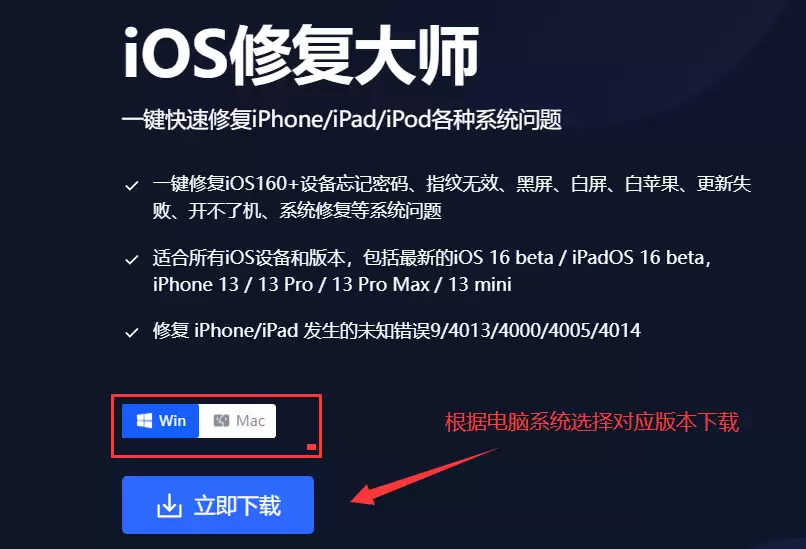
1. 下载并安装iOS修复大师
首先,你需要把iOS修复大师下载到电脑上。下载后直接安装即可,Windows和macOS版本都有提供。
2. 打开软件,进入升级模式
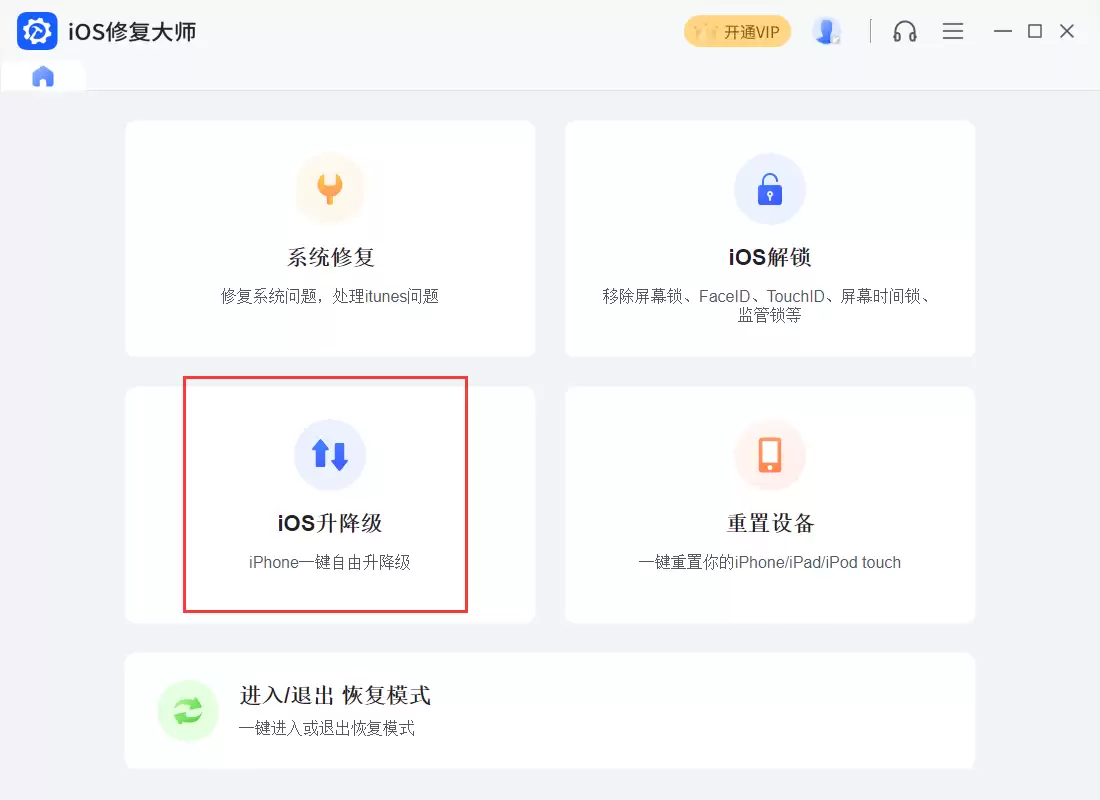
安装完成后,打开iOS修复大师。登录会员后,在首页找到“iOS升降级”功能,然后选择“iOS升级”。有一点需要提醒:升级前建议先备份数据资料,这总是个稳妥的习惯。
3. 手动进入DFU模式,连接设备
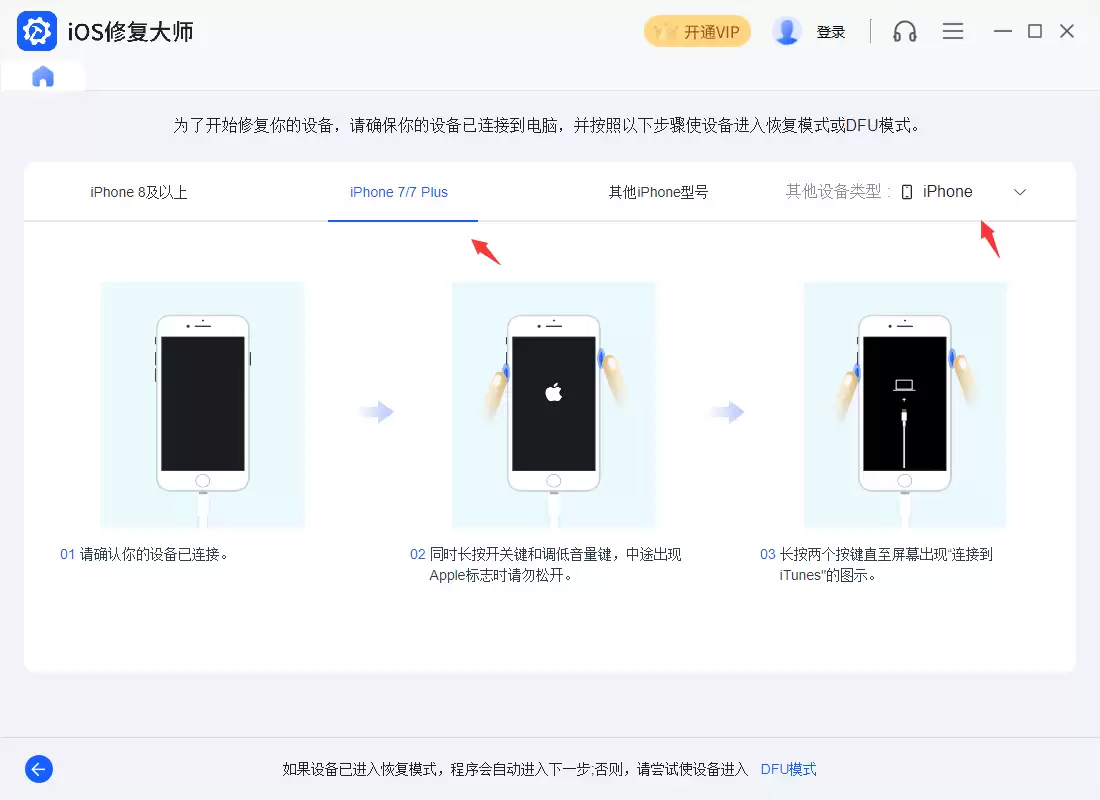
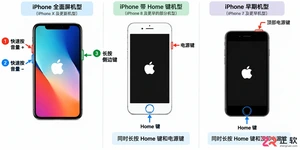
选择“iOS升级”模式后,接下来就是关键一步——让iPad进入DFU模式,并与电脑连接。DFU模式是刷机时的“安全模式”,能让系统完成底层更新。
对于iPhone 8及以上的设备(如iPhone 8/8 Plus、iPhone X系列、iPad Pro第三代及以上),进入DFU模式有两种方法:
方法一:
- 保持设备与电脑连接(无论手机当前处于什么状态)。
- 快速按一次“音量加键”松开,再按一次“音量减键”松开。
- 按住“关机键”不放,直到屏幕熄灭。
- 屏幕熄灭后,立即按住“音量减键”5秒,然后松开“开机键”,但继续按住“音量减键”,直到软件提示“DFU模式”后再松开。
方法二:
- 同样保持设备与电脑连接。
- 快速按一次“音量加键”和“音量减键”。
- 按住“关机键”不放,直到屏幕熄灭。
- 屏幕熄灭的瞬间,松开“开机键”一下,然后立刻同时按住“开机键”和“音量减键”5秒左右,松开“开机键”,但继续按住“音量减键”,直到软件提示“DFU模式”。
4. 下载对应固件
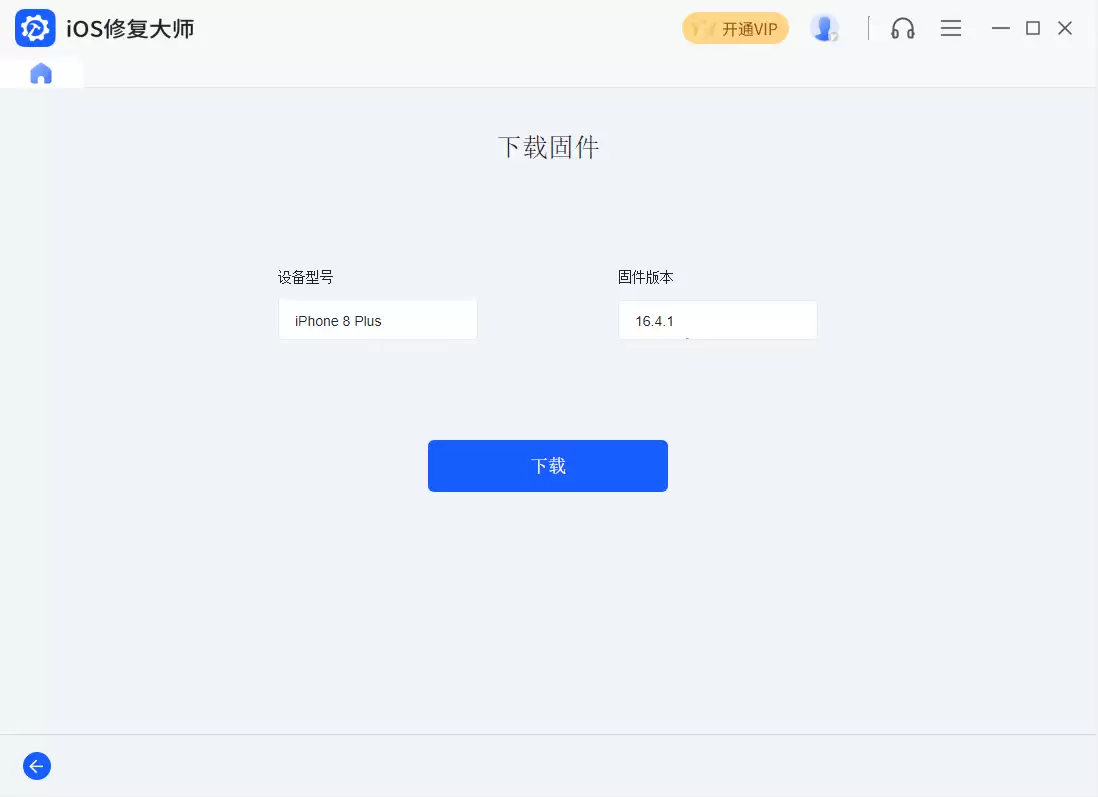
当iPad进入DFU模式后,iOS修复大师会自动识别你的设备型号,并列出当前可用的系统固件版本。此时,点击“下载”按钮,工具就会开始下载iOS 16.4.1的固件包。
5. 开始刷机升级
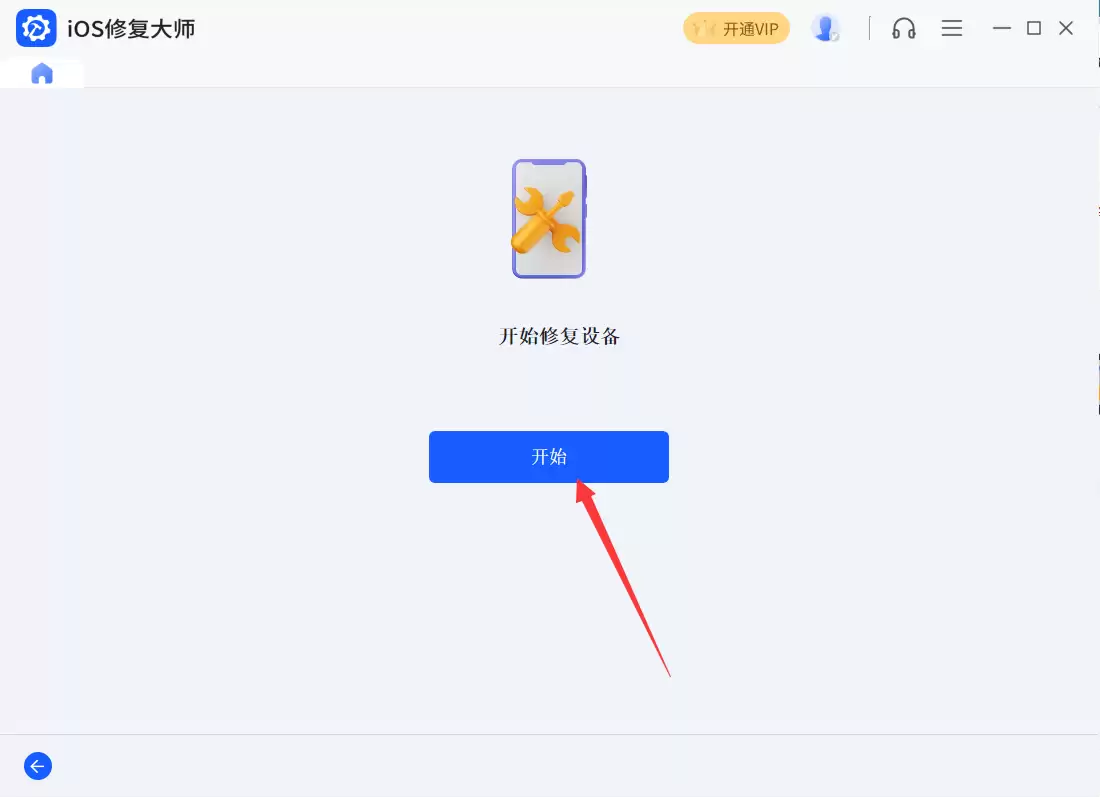
下载和解压固件需要一点时间,请耐心等待。等固件包全部准备就绪后,点击“开始”按钮,刷机升级就正式启动了。
6. 保持连接,等待完成
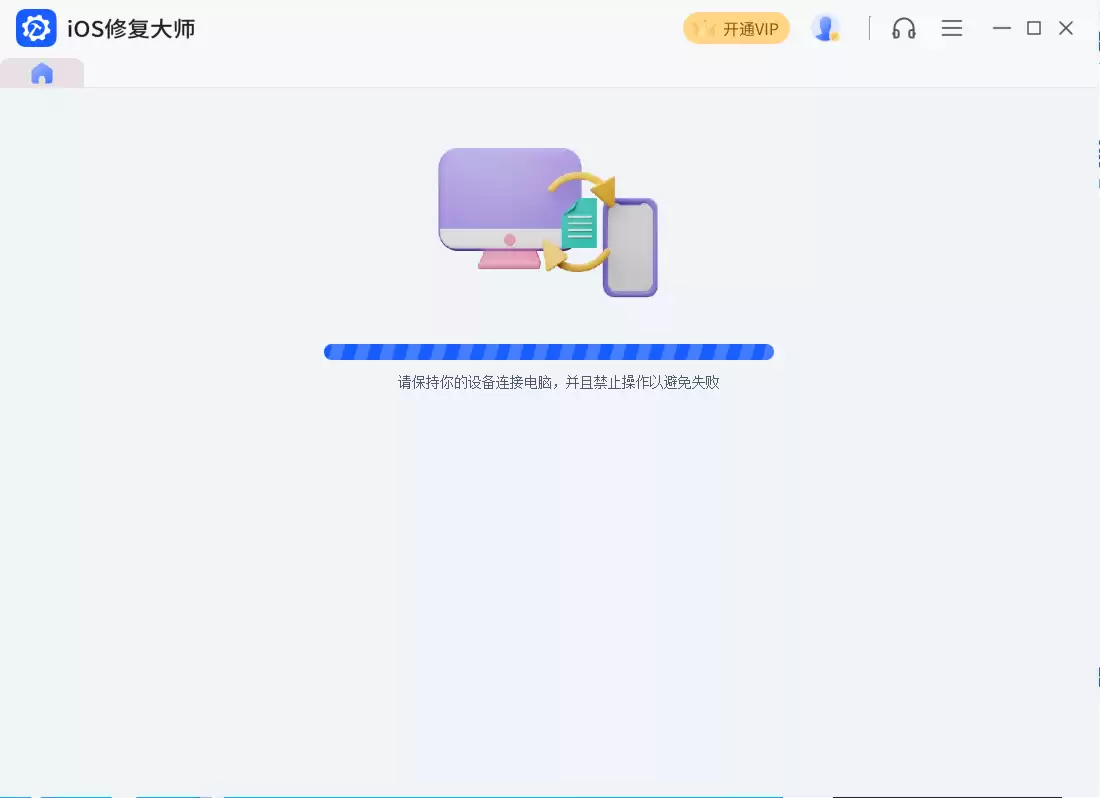
在整个刷机升级过程中,务必保持数据线与电脑的连接稳定,不要进行任何其他操作,以免造成升级失败。当iOS修复大师提示“升级设备完成”时,恭喜你,升级流程就结束了。此时只需耐心等待iPad重新开机即可。

支持升级iOS 16.4.1的机型列表
这次iOS 16.4.1支持的机型相当广泛。如果你的设备恰好在这个列表里,不妨试试看。
iPhone系列: iPhone 14/Plus、iPhone 14 Pro/Pro Max、iPhone 13 mini、iPhone 13、iPhone 13 Pro/Pro Max、iPhone 12 mini、iPhone 12、iPhone 12 Pro/Pro Max、iPhone SE 2/3、iPhone 11、iPhone 11 Pro/Pro Max、iPhone XS、iPhone XS Max、iPhone XR、iPhone X、iPhone 8/8 Plus。
iPad系列: iPad Pro 5/4/3/2/1(12.9英寸)、iPad Pro 5/4/3(11英寸)、iPad Pro 2(10.5英寸)、iPad / iPad Pro / iPad 2018(9.7英寸)、iPad 2019、iPad 9/8、iPad Air 5/4/3、iPad mini 6/5。













火山引擎是字节跳动旗下企业级云与AI服务平台。聚焦大模型核心能力,依托字节自研豆包多模态大模型,凭借火山方舟一站式平台,提供模型精调、推理部署、智能应用搭建等全链路服务,结合高性能AI算力,助力各行业快速落地大模型数字化与智能化应用。








AirBuddy 3 是面向 macOS 的蓝牙外设增强工具,可集中查看 AirPods、Beats 与苹果设备电量,提供快速连接、播放控制、电量提醒、桌面小组件和多台 Mac 外设接力等功能。

AirServer macOS版可把 Mac 转换为无线投屏接收端,通过 AirPlay 或 Google Cast 接收手机、平板和电脑画面,并支持多设备同时连接、高清镜像及会话录制,适合家庭娱乐、课堂教学、会议演示和应用展示。

火山引擎是字节跳动旗下企业级云与AI服务平台。聚焦大模型核心能力,依托字节自研豆包多模态大模型,凭借火山方舟一站式平台,提供模型精调、推理部署、智能应用搭建等全链路服务,结合高性能AI算力,助力各行业快速落地大模型数字化与智能化应用。


AirServer Windows版可把电脑变成AirPlay、Google Cast和Miracast无线投屏接收端,适合会议演示、课堂教学及家庭大屏分享。发送设备通常无需另装客户端,并可同时接收和智能排列多个镜像会话。

AlwaysUp是一款面向Windows的系统服务注册与程序托管工具,可让普通应用、脚本及批处理在无人登录时随系统启动,并通过状态检测、异常重启、资源监控和邮件通知保障关键任务持续运行。