


Windows下uv安装与环境配置的超完整教程

Windows 11 是微软全新操作系统,现代化界面,流畅操作体验,适用于学习、工作与日常生活。它更偏向把系统状态查看和常用调节动作放在一起,适合需要持续观察和微调设备状态的场景。
一、为什么选择 uv 1、传统 Python 环境管理的痛点 刚接触 Python 项目时,我们通常会依次安装 Python、创建虚拟环境、激活环境,再使用 pip 安装依赖: python -m venv .venv ..venvScriptsActivate.ps1 pip install -r
一、为什么选择 uv
1、传统 Python 环境管理的痛点
刚接触 Python 项目时,我们通常会依次安装 Python、创建虚拟环境、激活环境,再使用 pip 安装依赖:
python -m venv .venv
..venvScriptsActivate.ps1
pip install -r requirements.txt
这套流程可以使用,但项目一多,就容易遇到下面的问题:
- 不同项目要求的 Python 版本不同;
- 虚拟环境建好了,IDE 却选中了另一个解释器;
requirements.txt只记录直接依赖,换电脑后版本可能不完全一致;- 下载大量依赖耗时较长,多个项目还会重复下载;
pip、虚拟环境和 Python 版本需要分别管理。
uv 将 Python 版本、虚拟环境、依赖和锁文件统一到了一套工作流中。拿到包含 pyproject.toml 和 uv.lock 的项目后,通常只需要:
uv python pin 3.10.18
uv sync --locked
uv 就会选择指定的 Python、创建项目专属的 .venv,并按照锁文件安装准确版本的依赖。
2、本文最终要完成什么
本文使用的环境如下:
操作系统:Windows 11
终端:Windows PowerShell
uv:0.11.31
Python:3.10.18
开发工具:PyCharm
最终目录规划为:
D:UVProgram
├─ uv.exe
├─ uvx.exe
├─ uvw.exe
└─ uv
   ├─ bin
   ├─ cache
   ├─ python
   └─ tools
其中,uv 程序、Python、缓存和工具都放在 D 盘,系统盘不会因为后续学习多个项目而持续增长。
二、安装 uv
1、使用官方安装脚本
在 PowerShell 中可以执行官方安装命令:
powershell -ExecutionPolicy ByPass -c "irm https://astral.sh/uv/install.ps1 | iex"
也可以通过 Windows 包管理器安装:
winget install --id=astral-sh.uv -e
如果已经从 uv 发布页面获得了 uv.exe、uvx.exe 和 uvw.exe,也可以直接解压使用。本文采用的就是这种方式,三个文件放在:
D:UVProgram
uv 是独立可执行程序,不需要再通过传统安装向导安装。
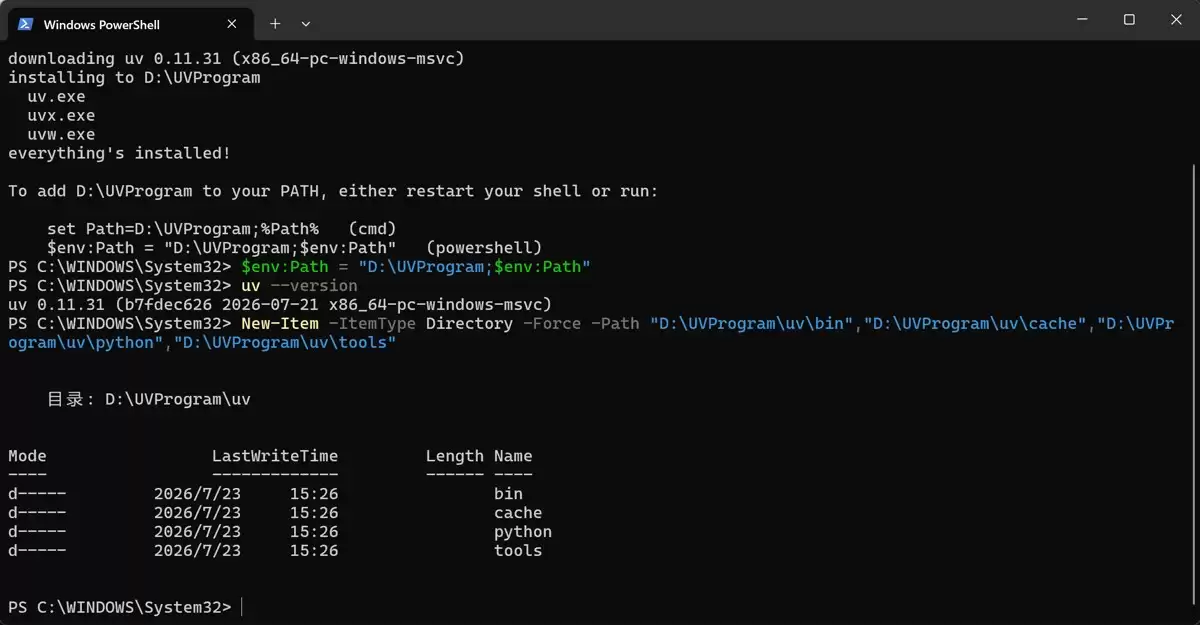
2、将 uv 加入 Path
仅仅把 uv.exe 放进文件夹还不够。Windows 必须知道去哪里寻找 uv 命令,因此需要把下面的目录加入当前用户的 Path:
D:UVProgram
D:UVProgramuvbin
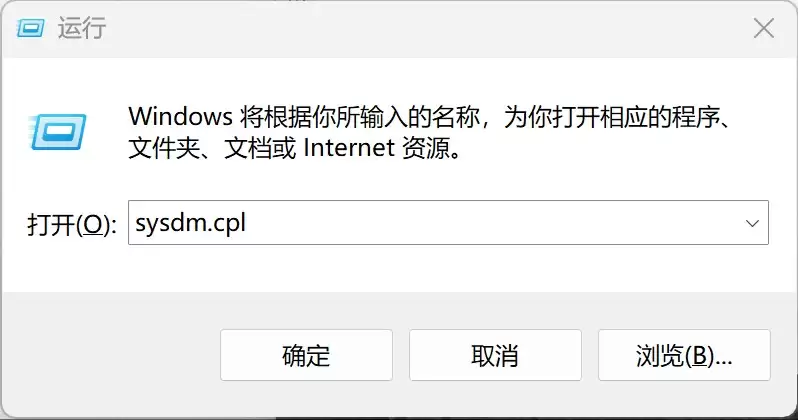
可以按 Win + R,输入:
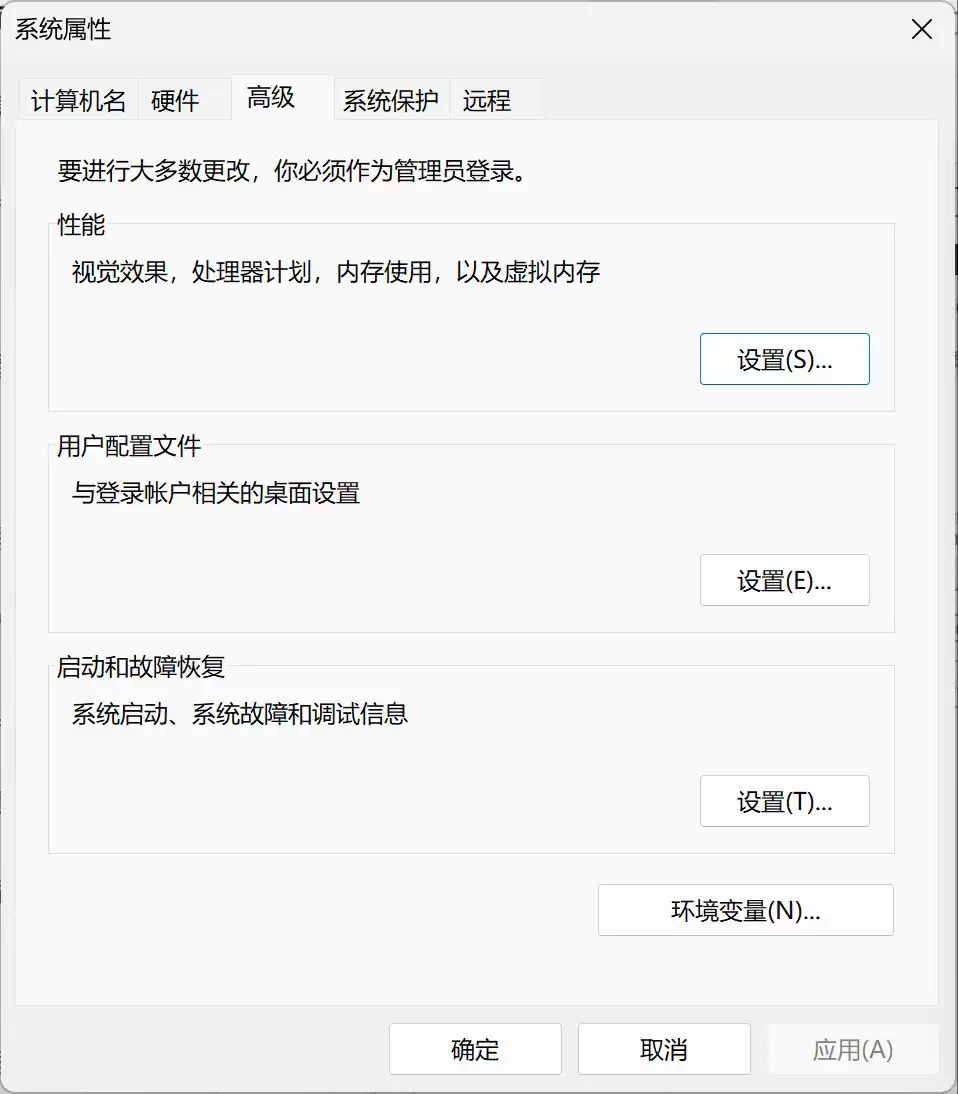
sysdm.cpl
然后依次进入“高级”→“环境变量”→“用户变量”→“Path”进行添加。
3、验证安装结果
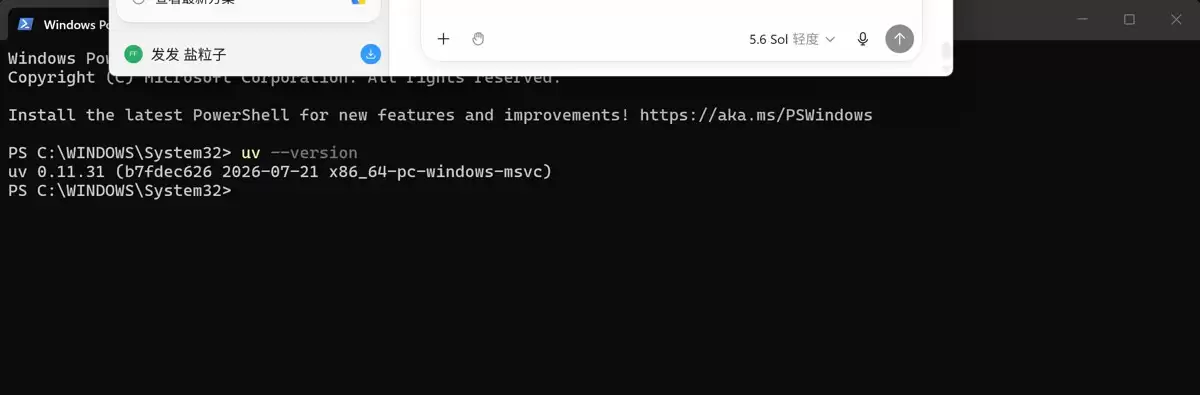
修改环境变量后,要关闭已经打开的 PowerShell 和 PyCharm,再重新打开。旧进程不会自动读取刚刚写入的环境变量。
执行:
uv --version
只要能够正常显示版本号,就说明 uv 已经可以使用。还可以检查 Windows 实际调用的是哪个文件:
where.exe uv
本文的预期路径是:
D:UVProgramuv.exe
三、规划 uv 的数据目录
1、四个目录分别保存什么
为了便于维护,我在 D:UVProgramuv 下建立了四个目录:
| 目录 | 用途 |
|---|---|
bin | 保存 uv 管理的命令入口 |
cache | 保存 Python 和依赖包的下载缓存 |
python | 保存 uv 安装的 Python 版本 |
tools | 保存通过 uv tool install 安装的独立工具 |
用于下载 Python、安装依赖或安装工具等内容到对应目录中。
2、使用 PowerShell 一次完成配置
下面的命令会创建目录、写入用户环境变量,并补充用户 Path。如果你的安装位置不同,只需要修改第一行。
$uvProgram = "D:UVProgram"
$uvData = "$uvProgramuv"
$uvBin = "$uvDatabin"

New-Item -ItemType Directory -Force -Path `
    $uvBin, `
    "$uvDatacache", `
    "$uvDatapython", `
    "$uvDatatools" | Out-Null

[Environment]::SetEnvironmentVariable(
    "UV_INSTALL_DIR", $uvProgram, "User"
)
[Environment]::SetEnvironmentVariable(
    "UV_CACHE_DIR", "$uvDatacache", "User"
)
[Environment]::SetEnvironmentVariable(
    "UV_PYTHON_INSTALL_DIR", "$uvDatapython", "User"
)
[Environment]::SetEnvironmentVariable(
    "UV_PYTHON_BIN_DIR", $uvBin, "User"
)
[Environment]::SetEnvironmentVariable(
    "UV_TOOL_DIR", "$uvDatatools", "User"
)
[Environment]::SetEnvironmentVariable(
    "UV_TOOL_BIN_DIR", $uvBin, "User"
)

$userPath = [Environment]::GetEnvironmentVariable("Path", "User")
$pathItems = @($userPath -split ";" | Where-Object { $_ })

if ($pathItems -notcontains $uvProgram) {
    $pathItems += $uvProgram
}
if ($pathItems -notcontains $uvBin) {
    $pathItems += $uvBin
}

[Environment]::SetEnvironmentVariable(
    "Path", ($pathItems -join ";"), "User"
)

Write-Host "配置完成,请关闭终端后重新打开。" -ForegroundColor Green
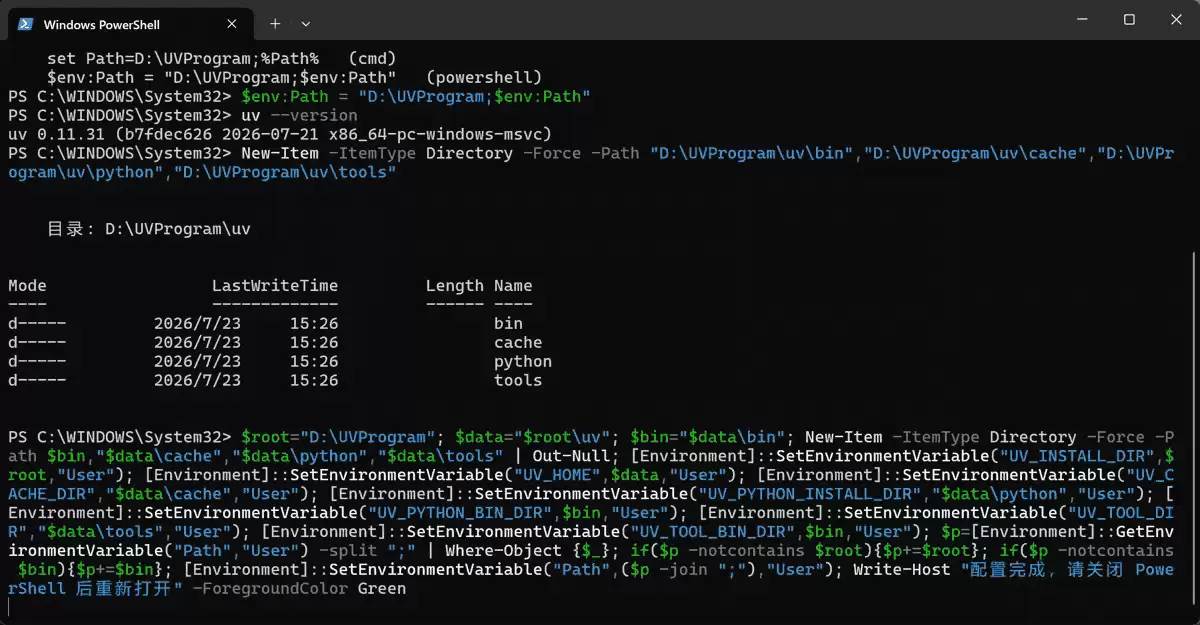
这里需要注意:UV_INSTALL_DIR 主要决定 uv 安装程序存放可执行文件的位置;缓存、Python 和工具目录则分别由其他变量控制。
四、使用 uv 安装 Python 3.10.18
1、安装指定版本
重新打开 PowerShell,执行:
uv python install 3.10.18
安装成功后会出现类似结果:
Installed Python 3.10.18
+ cpython-3.10.18-windows-x86_64-none
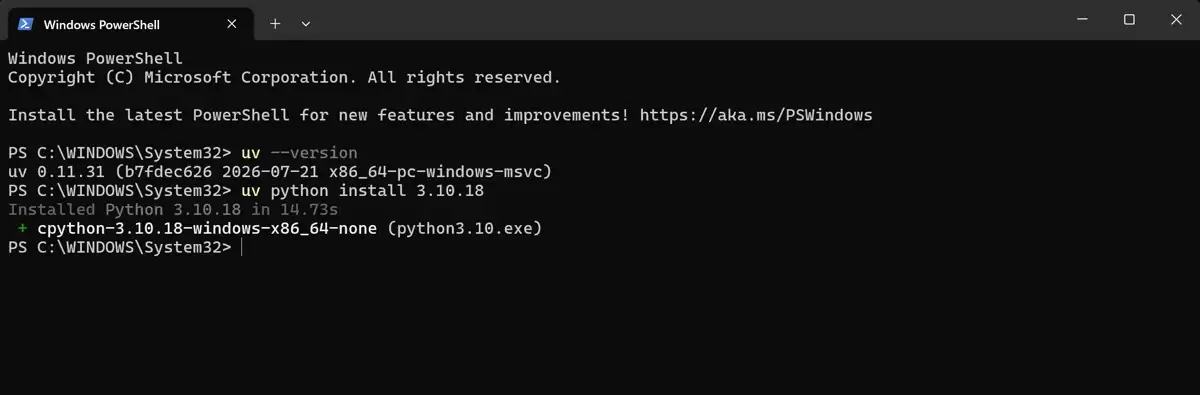
初次安装时,系统得从网络抓取 Python 环境,耗时十几秒乃至更久都是常态。老师那边秒装完成,无非是网络环境更优,或者本地缓存里已经有了现成的文件,这并不代表你的操作出了什么岔子,不必因此焦虑。
2、检查 Python 是否安装成功
查看已经安装的版本:
uv python list --only-installed
查找 Python 3.10.18 的实际位置:
uv python find 3.10.18
这里安装的是由 uv 管理的 Python,不需要把它当作普通 Python 安装包再执行一次安装程序。
五、为项目创建独立环境
1、先认识三个核心文件
一个使用 uv 管理的项目通常会包含:
| 文件 | 作用 |
|---|---|
pyproject.toml | 声明项目基本信息、Python 要求和直接依赖 |
uv.lock | 锁定直接依赖和间接依赖的准确版本 |
.python-version | 指定当前项目使用的 Python 版本 |
如果老师已经提供了 pyproject.toml 和 uv.lock,就不需要重新执行 uv init,不要随意修改老师锁定的依赖版本。
2、固定项目的 Python 版本
先进入项目根目录。本文的项目目录为:
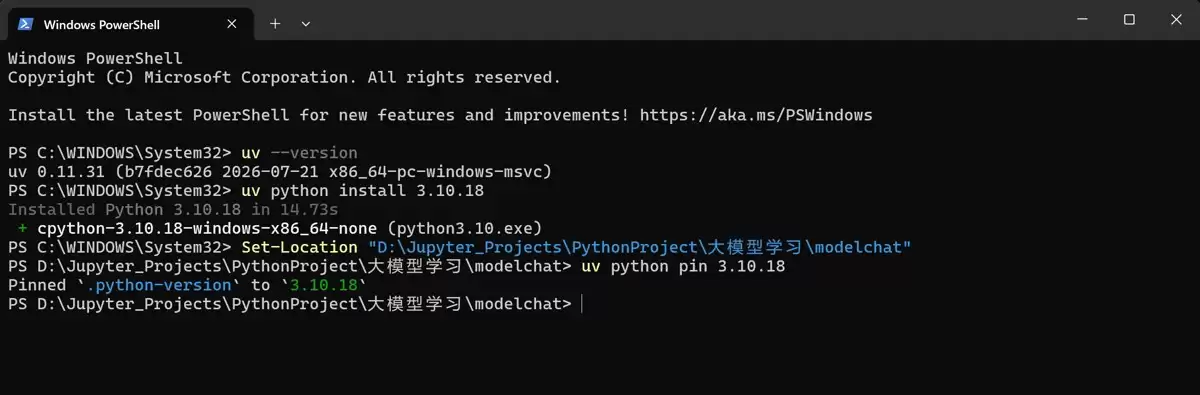
Set-Location "D:Jupyter_ProjectsPythonProject大模型学习modelchat"
然后执行:
uv python pin 3.10.18
这条命令会在项目根目录生成 .python-version,文件内容只有:
3.10.18
3、根据锁文件同步依赖
继续在项目根目录执行:
uv sync --locked
这条命令会完成四件事:
- 检查
pyproject.toml与uv.lock是否一致; - 自动创建项目目录下的
.venv; - 选择 Python 3.10.18;
- 按照锁文件安装准确版本的全部依赖。
--locked 表示不允许在同步过程中偷偷更新锁文件。如果项目声明与锁文件不一致,uv 会直接提示错误,这有助于保证学生和老师使用同一套环境。
第一次同步时,终端可能连续显示很多绿色的 + 和包名。这表示依赖正在安装。
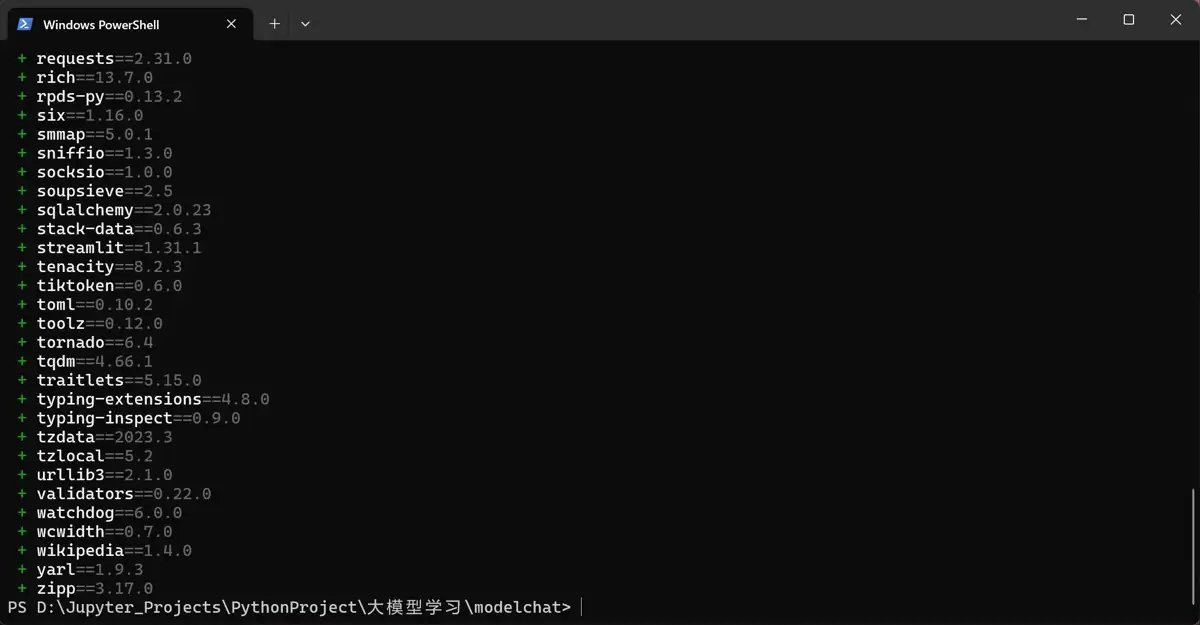
uv 默认执行“精确同步”:不在项目依赖声明中的额外包可能会被移除。因此,日常应优先通过 pyproject.toml、uv add 和 uv sync 管理项目依赖。
4、验证环境是否真正可用
检查项目使用的 Python:
uv run python --version
预期结果:
Python 3.10.18
再验证课程中会使用的主要依赖:
uv run python -c "import streamlit, langchain, openai; print('环境配置成功')"
如果输出:
环境配置成功
说明 Python、虚拟环境和依赖都已经可以正常使用。

六、在 PyCharm 中选择正确的解释器
1、uv 配置完成后为什么还要选择解释器
uv 负责创建和维护运行环境,PyCharm 负责编辑、分析和运行代码。两者分工不同。
即使 .venv 已经创建成功,PyCharm 也不一定知道当前项目应该使用哪个 Python,因此仍需要关联一次项目解释器:
项目根目录.venvScriptspython.exe
本文对应的路径是:
D:Jupyter_ProjectsPythonProject大模型学习modelchat.venvScriptspython.exe
在 PyCharm 中进入“设置”→“Python”→“解释器”→“添加解释器”→“添加本地解释器”,选择“现有环境”,再定位到上面的文件。
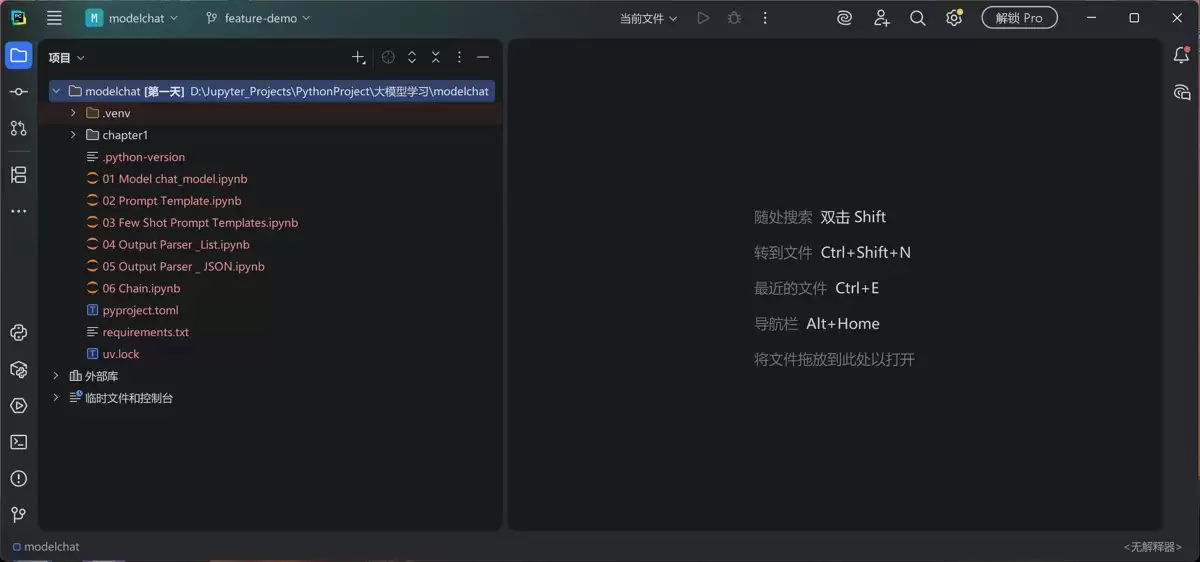
配置完成后,右下角应显示类似:
Python 3.10 (modelchat)
2、Notebook 还要检查内核
打开 .ipynb 后,Notebook 使用的内核也应该来自项目 .venv。可以在单元格中运行:
import sys
print(sys.executable)
正确结果应指向:
项目根目录.venvScriptspython.exe
PyCharm 界面中的“IDE 托管服务器(Auto)”指的是 Jupyter 服务连接方式,不等于 Python 解释器本身。
七、常见问题与解决方法
1、输入 uv 后提示找不到命令
先临时把 uv 加入当前 PowerShell:
$env:Path = "D:UVProgram;$env:Path"
uv --version
如果这样可以运行,说明 uv 本身没有问题,真正的原因是用户 Path 没有配置正确,或者修改环境变量后没有重启终端。
2、刚创建的 cache、python 和 tools 都是空的
这是正常现象。文件夹只是预先规划的存储位置:
- 安装 Python 后,
python才会出现内容; - 下载 Python 或依赖后,
cache才会出现内容; - 使用
uv tool install后,tools才会出现内容。
空文件夹不代表配置失败。
3、PyCharm 提示 No module named pip
uv 自己能够安装依赖,所以 uv 创建的环境不一定预装 pip。但部分 PyCharm 版本的软件包管理界面仍会调用 pip,此时可在项目根目录执行:
uv pip install pip
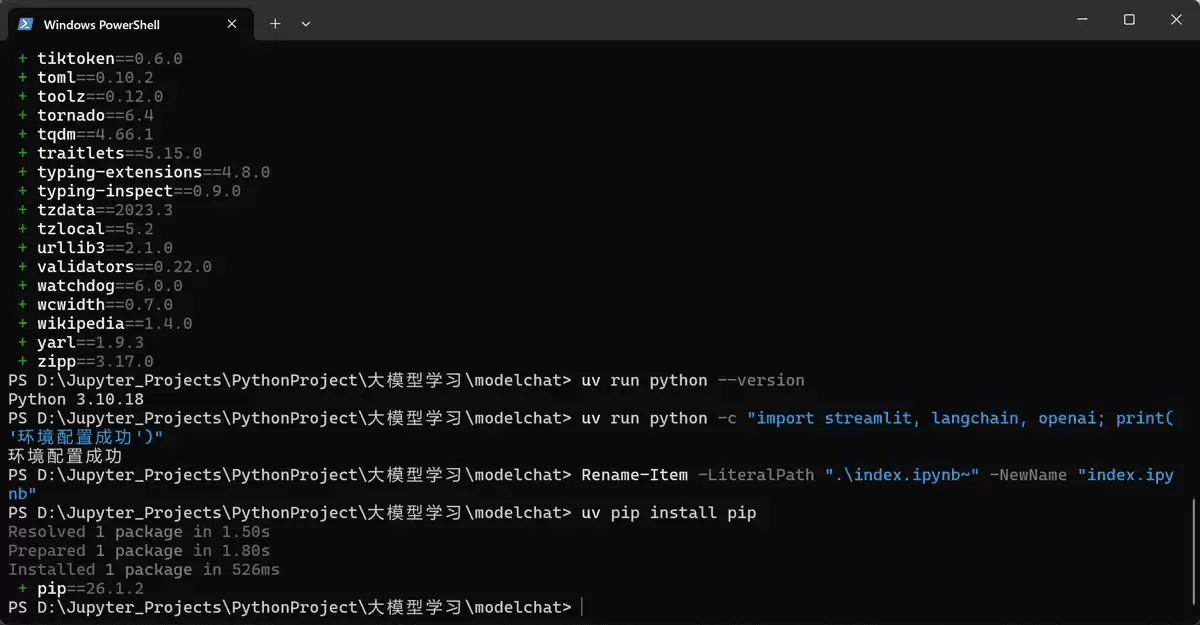
这是一项 IDE 兼容措施,不是 uv 正常工作的必要条件。并且由于 uv sync 默认采用精确同步,后续再次同步时,未声明在项目中的 pip 可能被移除。
4、程序可以运行,但编辑器仍然标红
这种情况通常不是运行环境错误,而是 PyCharm 的代码索引尚未更新。
先在 PyCharm 终端执行:
python -c "import sys, langchain_openai; print(sys.executable); print(langchain_openai.__file__)"
如果输出结果指向项目里的 .venv,并且代码也能正常跑起来,那基本就可以判断:依赖已经装好了。接下来可以重新选择解释器,等索引跑完;要是还有异常,再考虑使用 PyCharm 的“使缓存失效并重启”。
不要为了消除红线随意升级老师锁定的依赖,否则可能让代码和课程环境产生版本差异。
5、为什么不应该复制别人的 .venv
.venv 中可能包含原电脑和原项目的绝对路径,直接复制或移动后容易失效。
真正应该保存和传递的是:
pyproject.toml
uv.lock
.python-version
换电脑或移动项目后,在新的项目目录重新执行:
uv sync --locked
这也是锁文件存在的意义:传递环境说明,而不是传递一整个虚拟环境文件夹。
八、常用命令速查
1、Python 与项目管理
# 查看 uv 版本
uv --version

# 安装指定 Python
uv python install 3.10.18

# 查看已安装的 Python
uv python list --only-installed

# 为当前项目固定 Python
uv python pin 3.10.18

# 按锁文件同步项目
uv sync --locked

# 查看依赖树
uv tree
2、运行项目
# 查看项目环境中的 Python 版本
uv run python --version

# 运行普通 Python 文件
uv run python main.py

# 启动 Streamlit
uv run streamlit run main.py

# 启动 Jupyter Lab
uv run jupyter lab
uv run 会在执行命令前检查项目环境,因此平时即使不手动激活 .venv,也能确保命令在正确的环境中运行。
九、总结
本文完成了 Windows 11 下 uv、Python 3.10.18、项目虚拟环境和 PyCharm 解释器的完整配置。
整个过程最值得记住的是:
uv.exe所在目录必须加入Path;- 每个项目应拥有独立的
.venv; .python-version用于固定 Python 版本;pyproject.toml用于声明项目依赖;uv.lock用于锁定完整依赖版本;- 已有锁文件时优先执行
uv sync --locked; - PyCharm 需要关联项目的
.venvScriptspython.exe; - 不要复制别人的
.venv,应在本机通过锁文件重新同步。
完成这套基础环境后,后续学习 LangChain、RAG、Streamlit 和 Agent 时,就可以继续复用同一套 uv 工作流,同时让不同项目的依赖彼此隔离。











火山引擎是字节跳动旗下企业级云与AI服务平台。聚焦大模型核心能力,依托字节自研豆包多模态大模型,凭借火山方舟一站式平台,提供模型精调、推理部署、智能应用搭建等全链路服务,结合高性能AI算力,助力各行业快速落地大模型数字化与智能化应用。








AirBuddy 3 是面向 macOS 的蓝牙外设增强工具,可集中查看 AirPods、Beats 与苹果设备电量,提供快速连接、播放控制、电量提醒、桌面小组件和多台 Mac 外设接力等功能。

AirServer macOS版可把 Mac 转换为无线投屏接收端,通过 AirPlay 或 Google Cast 接收手机、平板和电脑画面,并支持多设备同时连接、高清镜像及会话录制,适合家庭娱乐、课堂教学、会议演示和应用展示。



Autodesk Maya 是面向影视、电视、动画和游戏行业的专业三维制作软件,集多边形与 NURBS 建模、角色绑定、关键帧和动作捕捉动画、Bifrost 特效模拟、材质开发及 Arnold 渲染于一体,

AirServer Windows版可把电脑变成AirPlay、Google Cast和Miracast无线投屏接收端,适合会议演示、课堂教学及家庭大屏分享。发送设备通常无需另装客户端,并可同时接收和智能排列多个镜像会话。