


Git分支创建、切换、合并和删除操作完整教程
在 Git 的日常使用中,分支绝对是一个绕不开的核心功能。它允许我们在不影响主分支稳定性的前提下,独立进行开发、修复或实验。等任务完成后,再合并回来,干净利落。 接下来,我们从分支的基本概念出发,一起看看查看、创建、切换、合并、解决冲突、删除以及远程分支的管理方法。所有命令都以可直接复制的代码块呈现
在 Git 的日常使用中,分支绝对是一个绕不开的核心功能。它允许我们在不影响主分支稳定性的前提下,独立进行开发、修复或实验。等任务完成后,再合并回来,干净利落。
接下来,我们从分支的基本概念出发,一起看看查看、创建、切换、合并、解决冲突、删除以及远程分支的管理方法。所有命令都以可直接复制的代码块呈现,适合刚接触 Git 的开发者。
提示:示例默认主分支名称为 main。部分旧项目可能仍然使用 master,使用时把命令中的 main 替换成实际主分支名称即可。
一、Git 分支到底是什么?
可以把 Git 分支理解成一条独立的开发路线。主分支 main 通常保存可以正常运行的稳定代码,而新功能可以在 feature 分支中开发。这样即使新功能还没有完成,也不会影响 main 分支。
从 Git 的实现来看,分支本质上并不是一份完整的项目副本,而是一个指向某次提交的可移动指针。因此,创建和切换分支通常都很快。
main:主分支,一般保存稳定版本。feature/login:功能分支,例如开发登录功能。bugfix/order:修复分支,例如修复订单问题。release/v1.0:发布分支,用于准备某个正式版本。
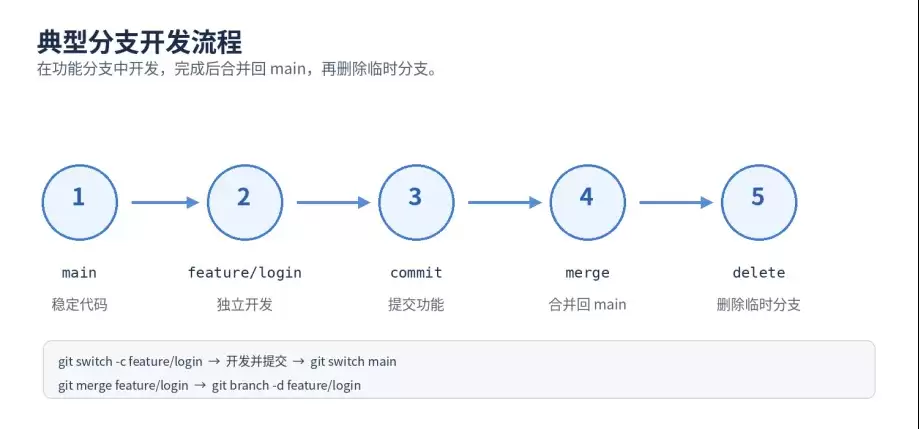
图1 典型的功能分支开发流程
二、查看当前有哪些分支
1. 查看本地分支
命令:
git branch
执行后会列出本地所有分支,当前所在分支前面会显示一个星号。
示例输出:
* main
  feature/login
  test
2. 查看远程分支
命令:
git branch -r
3. 同时查看本地和远程分支
命令:
git branch -a
4. 查看分支的跟踪关系
命令:
git branch -vv
这个命令除了显示分支名称,还会显示每个本地分支正在跟踪哪个远程分支,以及是否领先或落后远程分支。
三、创建 Git 分支
1. 只创建分支,不立即切换
命令:
git branch feature/login
执行后会创建 feature/login 分支,但你仍然停留在当前分支。可以再次执行 git branch 检查结果。
2. 创建分支并立即切换
命令:
git switch -c feature/login
这是现在更清晰的写法。-c 表示 create,也就是先创建分支,再切换到该分支。
3. 旧版常见写法
命令:
git checkout -b feature/login
checkout 也可以创建并切换分支。它在旧教程和旧项目中十分常见,但 checkout 同时还承担恢复文件等功能,新手更容易混淆,因此本文优先使用 switch。
4. 从指定提交或指定分支创建
命令:
git switch -c hotfix/login main
上面的命令表示以 main 当前指向的提交为起点,创建 hotfix/login 分支。也可以把 main 换成某个 Commit ID。
四、切换 Git 分支
1. 切换到已有分支
命令:
git switch feature/login
切换后,工作区中的文件会变成 feature/login 分支对应的版本,之后的新提交也会记录在该分支上。
2. 切回主分支
命令:
git switch main
3. 快速切换回上一个分支
命令:
git switch -
这个写法类似终端中的“返回上一个位置”,适合在 main 和功能分支之间来回切换。
4. 为什么有时不能切换分支?
如果当前存在尚未提交的修改,并且这些修改在目标分支中可能被覆盖,Git 会拒绝切换。此时可以选择提交、暂存或放弃修改。
命令:
git status
确认修改内容后,可以先提交:
命令:
git add .
git commit -m "保存当前修改"
暂时不想提交时,可以使用 stash:
命令:
git stash
git switch main
# 需要恢复时执行
git stash pop
提示:切换分支前先执行 git status,是一个非常实用的习惯。
五、在功能分支中完成一次开发
下面用一个完整流程演示如何开发登录功能。假设当前已经位于 main 分支。
步骤 1:同步主分支代码
命令:
git switch main
git pull
步骤 2:创建功能分支
命令:
git switch -c feature/login
步骤 3:修改代码并查看状态
命令:
git status
步骤 4:添加并提交修改
命令:
git add .
git commit -m "feat: 完成登录功能"
步骤 5:切回主分支
命令:
git switch main
步骤 6:合并功能分支
命令:
git merge feature/login
步骤 7:删除已经完成的分支
命令:
git branch -d feature/login
提示:不要在功能分支还未提交修改时就直接删除分支。删除前最好先确认功能已经合并,并使用 git log 或 git branch --merged 检查。
六、合并分支:git merge 怎么用?
合并分支时,一个最容易弄反的问题是:到底要在哪个分支执行 merge?记住下面这句话即可:先切换到“接收代码”的分支,再 merge “提供代码”的分支。
例如,要把 feature/login 合并进 main:
命令:
git switch main
git merge feature/login
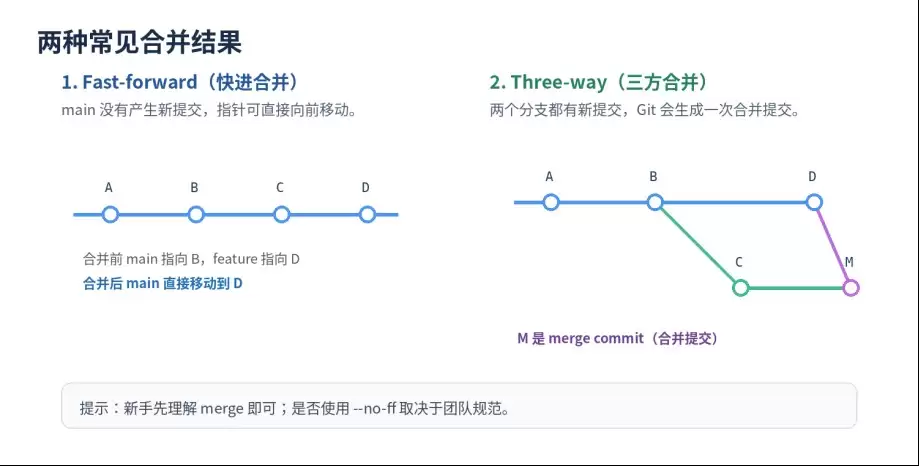
图2 快进合并与三方合并示意图
1. Fast-forward 快进合并
如果创建功能分支后,main 没有产生新的提交,那么 Git 只需要把 main 指针直接移动到功能分支最新提交的位置。这种情况通常不会生成额外的合并提交。
2. Three-way 三方合并
如果 main 和功能分支都产生了新提交,Git 会根据两个分支的共同祖先进行三方合并,并通常生成一个新的 merge commit。
3. 强制保留合并提交
命令:
git merge --no-ff feature/login
--no-ff 会在可以快进的情况下仍然生成一次合并提交。这样能够在历史记录中更清楚地看到某个功能分支何时被合并,但是否使用它应遵守团队规范。
4. 查看图形化提交历史
命令:
git log --oneline --graph --decorate --all
七、合并冲突怎么解决?
Git 能自动合并大多数修改,但如果两个分支修改了同一个文件的同一位置,Git 无法判断应该保留哪份代码,就会产生合并冲突。
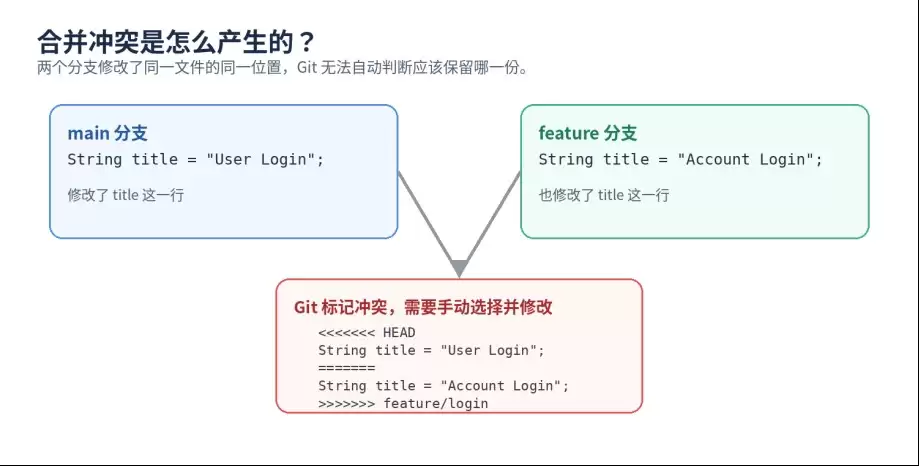
图3 两个分支修改同一位置时可能产生冲突
1. 查看发生冲突的文件
命令:
git status
冲突文件中通常会出现下面的标记:
冲突内容:
<<<<<<< HEAD
String title = "User Login";
=======
String title = "Account Login";
>>>>>>> feature/login
<<<<<<< HEAD到=======:当前分支中的内容。=======到>>>>>>> feature/login:待合并分支中的内容。- 需要手动决定保留哪部分,或者把两部分重新组合。
2. 修改后标记为已解决
命令:
git add 冲突文件名
3. 完成合并提交
命令:
git commit
也可以直接写提交说明:
命令:
git commit -m "merge: 解决登录模块合并冲突"
4. 放弃本次合并
命令:
git merge --abort
执行后会尽量恢复到合并开始前的状态。适合冲突过多、暂时不想继续处理时使用。
八、删除本地分支
1. 安全删除已合并分支
命令:
git branch -d feature/login
-d 是安全删除。如果该分支中的提交还没有合并,Git 会拒绝删除,从而降低误删代码的风险。
2. 强制删除分支
命令:
git branch -D feature/login
-D 会忽略是否已经合并,直接删除分支。除非确定该分支内容不再需要,否则不要随意使用。
3. 为什么不能删除当前分支?
Git 不允许删除当前正在使用的分支。应先切换到其他分支,再执行删除。
命令:
git switch main
git branch -d feature/login
4. 查看哪些分支已经合并
命令:
git branch --merged
5. 查看哪些分支尚未合并
命令:
git branch --no-merged
九、远程分支怎么管理?
1. 第一次推送本地新分支
命令:
git push -u origin feature/login
-u 会建立本地分支和远程分支之间的上游跟踪关系。之后在该分支中通常只需执行 git push 或 git pull。
2. 查看远程分支
命令:
git branch -r
3. 获取远程最新分支信息
命令:
git fetch
4. 根据远程分支创建本地分支
命令:
git switch -c feature/login --track origin/feature/login
如果本地不存在该分支,而远程存在同名分支,在部分情况下直接执行下面的命令也能自动创建跟踪分支:
命令:
git switch feature/login
5. 删除远程分支
命令:
git push origin --delete feature/login
这个命令删除的是远程仓库中的分支,不会自动删除本地分支。需要时再执行 git branch -d 删除本地分支。
6. 清理已经失效的远程跟踪分支
命令:
git fetch --prune
当远程分支已经被删除,但本地仍显示 origin/xxx 时,可以使用 --prune 清理这些失效引用。
十、重命名分支
1. 重命名当前分支
命令:
git branch -m 新分支名
2. 重命名指定分支
命令:
git branch -m 旧分支名 新分支名
3. 已经推送到远程时怎么办?
本地改名后,需要推送新名称,并删除远程旧分支:
命令:
git push -u origin 新分支名
git push origin --delete 旧分支名
十一、比较两个分支的差异
1. 查看文件内容差异
命令:
git diff main..feature/login
2. 查看功能分支比 main 多了哪些提交
命令:
git log main..feature/login --oneline
3. 查看两个分支各自独有的提交
命令:
git log --left-right --oneline main...feature/login
4. 查看分支关系图
命令:
git log --graph --oneline --decorate --all
十二、常见报错与解决方法
1. fatal: a branch named xxx already exists
原因:准备创建的分支名称已经存在。
命令:
git branch
git switch xxx
如果旧分支已经不需要,可以先删除后重新创建,但删除前必须确认其中没有需要保留的提交。
2. Your local changes would be overwritten by checkout
原因:当前未提交修改可能会被切换分支覆盖。可以先提交,或使用 stash 临时保存。
命令:
git stash
git switch main
git stash pop
3. error: The branch xxx is not fully merged
原因:使用 -d 删除分支时,Git 检测到分支内容尚未完全合并。先检查提交并完成合并;确认不要这些内容时,才使用 -D。
命令:
git log main..xxx --oneline
4. fatal: The current branch has no upstream branch
原因:本地新分支尚未关联远程分支。第一次推送时添加 -u。
命令:
git push -u origin 当前分支名
5. merge conflict
原因:两个分支修改了同一位置。按照“查看冲突—修改文件—git add—git commit”的流程处理,或者用 git merge --abort 放弃合并。
十三、推荐的分支命名方式
分支名没有绝对统一的标准,但建议简短、明确,并能看出用途。多人协作时最好由团队统一命名规则。
| 分支类型 | 命名示例 | 用途 |
| 主分支 | main | 保存稳定、可发布的代码 |
| 功能分支 | feature/login | 开发一个新功能 |
| 修复分支 | bugfix/order-null | 修复普通问题 |
| 紧急修复 | hotfix/payment | 修复线上紧急问题 |
| 发布分支 | release/v1.2.0 | 准备某个版本发布 |
| 实验分支 | experiment/cache | 尝试不确定的方案 |
提示:分支名尽量使用小写字母、数字、短横线和斜杠,避免空格、中文和含义不清的名称,例如 test1、new、aaa。
十四、适合新手的团队协作流程
- 切换到
main,并执行git pull获取最新代码。 - 从最新
main创建功能分支。 - 在功能分支中开发,并进行小步提交。
- 推送功能分支到远程仓库。
- 通过 Pull Request 或 Merge Request 发起代码审查。
- 审查通过后合并到
main。 - 删除已经完成的本地和远程功能分支。
命令:
git switch main
git pull
git switch -c feature/login
# 开发代码
git add .
git commit -m "feat: 完成登录功能"
git push -u origin feature/login
在真实团队项目中,不建议每个人直接向 main 推送代码。通过功能分支和代码审查,可以减少误操作,并让修改记录更加清晰。
十五、Git 分支常用命令速查表
| 功能 | 命令 | 说明 |
| 查看本地分支 | git branch | 星号表示当前分支 |
| 查看全部分支 | git branch -a | 包含本地与远程分支 |
| 创建分支 | git branch dev | 只创建,不切换 |
| 创建并切换 | git switch -c dev | 推荐的新写法 |
| 切换分支 | git switch dev | 切换到已有分支 |
| 切回上一分支 | git switch - | 在两个分支间快速切换 |
| 合并分支 | git merge dev | 先切到接收代码的分支 |
| 终止合并 | git merge --abort | 放弃当前合并 |
| 安全删除 | git branch -d dev | 仅删除已合并分支 |
| 强制删除 | git branch -D dev | 可能丢失未合并提交 |
| 推送新分支 | git push -u origin dev | 建立上游跟踪关系 |
| 删除远程分支 | git push origin --delete dev | 删除远程仓库中的分支 |
| 重命名分支 | git branch -m new-name | 重命名当前分支 |
| 查看分支图 | git log --graph --oneline --all | 查看提交与分支关系 |
总结
Git 分支的核心思路并不复杂:从稳定分支创建一条独立开发路线,在新分支中完成并提交修改,然后切回目标分支进行合并,最后删除已经完成的临时分支。
对于新手来说,最应该先熟练掌握的命令是 git branch、git switch、git merge、git branch -d 和 git push -u。掌握这些命令后,就已经可以完成大多数个人项目和团队项目中的基础分支操作。
注意:实际操作中,删除分支和强制操作前要先检查提交记录。功能代码尚未合并时,优先保留分支,不要急于使用 -D。


















火山引擎是字节跳动旗下企业级云与AI服务平台。聚焦大模型核心能力,依托字节自研豆包多模态大模型,凭借火山方舟一站式平台,提供模型精调、推理部署、智能应用搭建等全链路服务,结合高性能AI算力,助力各行业快速落地大模型数字化与智能化应用。








AirBuddy 3 是面向 macOS 的蓝牙外设增强工具,可集中查看 AirPods、Beats 与苹果设备电量,提供快速连接、播放控制、电量提醒、桌面小组件和多台 Mac 外设接力等功能。

AirServer macOS版可把 Mac 转换为无线投屏接收端,通过 AirPlay 或 Google Cast 接收手机、平板和电脑画面,并支持多设备同时连接、高清镜像及会话录制,适合家庭娱乐、课堂教学、会议演示和应用展示。

火山引擎是字节跳动旗下企业级云与AI服务平台。聚焦大模型核心能力,依托字节自研豆包多模态大模型,凭借火山方舟一站式平台,提供模型精调、推理部署、智能应用搭建等全链路服务,结合高性能AI算力,助力各行业快速落地大模型数字化与智能化应用。

PixTV 是一款在浏览器中使用的 AI 视觉内容创作平台,提供图片、视频、音频、文字生成、AI 分镜、局部重绘、提示词反推和无限画布等工具,适合短剧、漫剧、广告及社交媒体内容制作。


Autodesk Maya 是面向影视、电视、动画和游戏行业的专业三维制作软件,集多边形与 NURBS 建模、角色绑定、关键帧和动作捕捉动画、Bifrost 特效模拟、材质开发及 Arnold 渲染于一体,