


SpringBoot集成SpringDocOpenAPI(替代SpringFox/Swagger2)的完整步骤
SpringBoot集成SpringDocOpenAPI替代SpringFox,2.x与3.x依赖版本不同。引入依赖后通过配置类自定义文档标题,使用@Tag、@Operation等注解标注接口,启动后访问/swagger-ui/index.html。需注意SpringSecurity放行资源及生产环境关闭文档。
前置说明
最终访问地址:http://localhost:你的端口/swagger-ui/index.html
第 1 步:引入 Ma ven 依赖 pom.xml
情况 A:SpringBoot 3.x(JDK17+)
    org.springdoc
    springdoc-openapi-starter-webmvc-ui
    2.5.0
情况 B:SpringBoot 2.x(JDK8 / JDK11)
    org.springdoc
    springdoc-openapi-ui
    1.7.0
引入后刷新 Ma ven,等依赖下载完即可。
第 2 步:创建 Swagger 配置类(可选,用于修改文档标题、描述)
新建 SwaggerOpenApiConfig.ja va,放在 config 包下:
import io.swagger.v3.oas.models.OpenAPI;
import io.swagger.v3.oas.models.info.Info;
import org.springframework.context.annotation.Bean;
import org.springframework.context.annotation.Configuration;

@Configuration
public class SwaggerOpenApiConfig {
    @Bean
    public OpenAPI openAPI() {
        return new OpenAPI()
                .info(new Info()
                        .title("项目后端接口文档")     //文档标题
                        .version("V1.0")               //版本
                        .description("所有业务接口在线调试文档")); //描述
    }
}
不写这个配置类也能正常打开 Swagger,只是顶部没有自定义标题。
第 3 步【核心】给你的 Controller 接口添加注解(让接口显示在文档)
OpenAPI3 常用注解对照表
注解 |
作用 |
|
加在 Controller 类上,划分接口模块 |
|
标记单个接口 |
|
url 传参说明 |
|
实体类、DTO 字段注释 |
其实不加注解也能用。SpringDoc 会自动扫描所有 @RestController,直接生成文档。
Controller 完整示例
import io.swagger.v3.oas.annotations.Operation;
import io.swagger.v3.oas.annotations.tags.Tag;
import org.springframework.web.bind.annotation.GetMapping;
import org.springframework.web.bind.annotation.RequestMapping;
import org.springframework.web.bind.annotation.RestController;

@RestController
@RequestMapping("/user")
@Tag(name = "用户管理模块")
public class UserController {
    @GetMapping("/get")
    @Operation(summary = "根据ID获取用户信息", description = "传入用户id,查询基础用户数据")
    public String getUser(Long userId){
        return "用户信息";
    }
}
DTO / 实体类示例(返回对象展示注释)
在 Swagger 文档中,当接口返回或接收对象时,字段上的 @Schema 注解能让文档清晰地展示每个字段的含义和示例值。
import io.swagger.v3.oas.annotations.media.Schema;
import lombok.Data;

@Data
@Schema(description = "用户返回实体")
public class UserDTO {
    @Schema(description = "用户唯一ID", example = "1001")
    private Long userId;

    @Schema(description = "用户姓名", example = "张三")
    private String userName;

    @Schema(description = "用户邮箱", example = "zhangsan@example.com")
    private String email;

    @Schema(description = "创建时间", example = "2023-10-01 12:00:00")
    private String createTime;
}
关键点:
@Schema(description = "..."):用于描述整个类或单个字段的作用。
@Schema(example = "..."):提供字段的示例值,方便在 Swagger UI 中直接测试。
实体类(如 JPA Entity)的注解用法完全相同,但通常用于数据库映射。
确保导入正确的包:import io.swagger.v3.oas.annotations.media.Schema;,不要用旧版 Swagger2 的 @ApiModel。
这样配置后,Swagger 文档中该对象的字段就会显示清晰的注释和示例,可读性大幅提升。
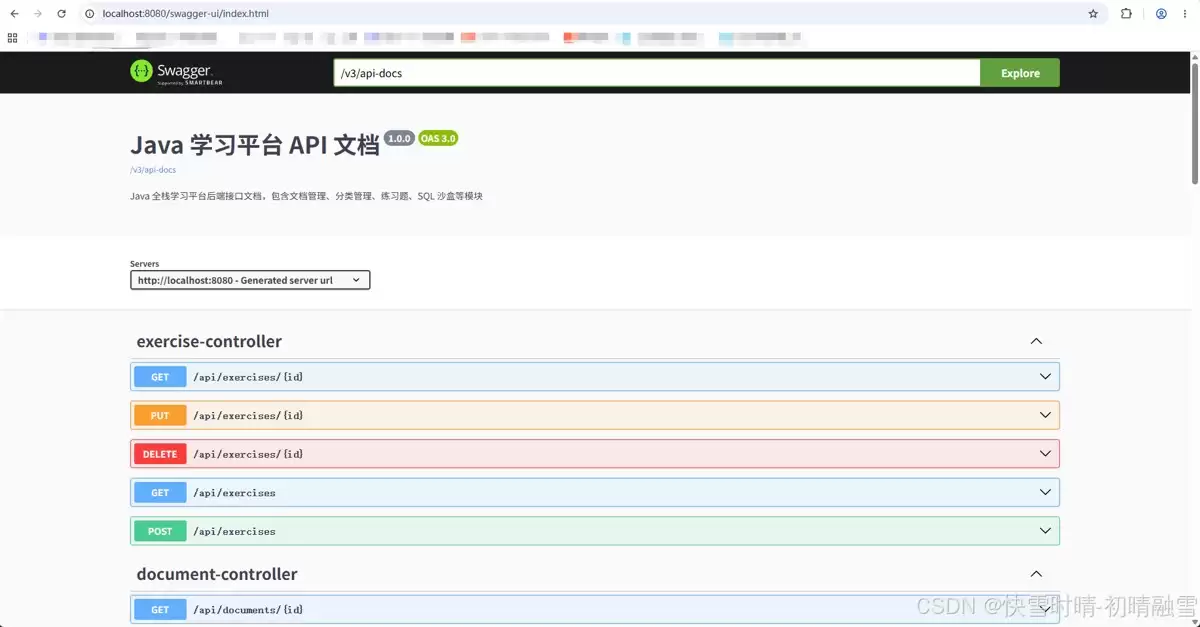
第 4 步:启动项目,访问文档地址
http://localhost:8080/swagger-ui/index.html
把 8080 替换成你项目的 server.port 端口。
如果打不开页面:往下看【常见问题排查】
成功了
第 5 步(可选):SpringSecurity / 拦截器放行 swagger 资源
如果项目使用 SpringSecurity、自定义拦截器,会拦截 swagger 地址,页面无法加载,需要放行地址:
/v3/api-docs/**
/swagger-ui/**
/swagger-ui/index.html
SpringSecurity 放行示例
@Override
public void configure(HttpSecurity http) throws Exception {
    http.authorizeHttpRequests()
            .requestMatchers("/v3/api-docs/**","/swagger-ui/**").permitAll()
            .anyRequest().authenticated();
}
自定义 WebMvc 拦截器放行
@Override
public void addInterceptors(InterceptorRegistry registry) {
    registry.addInterceptor(loginInterceptor)
            .addPathPatterns("/**")
            .excludePathPatterns("/v3/api-docs/**","/swagger-ui/**");
}
第 6 步(可选)区分环境:只开发环境开启 Swagger
一般生产环境关闭接口文档,用 @ConditionalOnProperty 修改配置类:
@Configuration
// yml配置 springdoc.enable=true 才开启
@ConditionalOnProperty(name = "springdoc.enable", ha vingValue = "true")
public class SwaggerOpenApiConfig {
    // ...代码不变
}
application.yml
springdoc:
  enable: true # dev开启;prod改为false
高频踩坑排查清单(重点!)
问题 1:打开页面,但是一片空白,看不到自己写的接口
- Controller 必须加
@RestController - 接口方法必须是
public - 启动项目后不要直接访问静态 html,先让 Spring 加载所有 Controller
- 检查请求路径是否有统一前缀
server.servlet.context-path,访问地址要带上前缀
问题 2:404 找不到页面
核对地址!
✅ 正确:/swagger-ui/index.html
❌ 旧 swagger2 地址 /swagger-ui.html 在 SpringDoc 中失效
问题 3:实体类返回值不显示注释
确认导入注解包:
import io.swagger.v3.oas.annotations.media.Schema;
不要导错旧 swagger2 的@ApiModel
问题 4:SpringBoot3 启动报错
必须使用 springdoc-openapi-starter-webmvc-ui,不能使用 2.x 旧依赖
补充:如果你执意使用老版本 Swagger2(SpringFox,不推荐)
pom 依赖
    io.springfox
    springfox-swagger2
    2.9.2


    io.springfox
    springfox-swagger-ui
    2.9.2
配置类
import springfox.documentation.builders.RequestHandlerSelectors;
import springfox.documentation.spi.DocumentationType;
import springfox.documentation.spring.web.plugins.Docket;
import springfox.documentation.swagger2.annotations.EnableSwagger2;
import org.springframework.context.annotation.Bean;
import org.springframework.context.annotation.Configuration;

@Configuration
@EnableSwagger2
public class Swagger2Config {
    @Bean
    public Docket docket(){
        return new Docket(DocumentationType.SWAGGER_2)
                .select()
                // 重点!修改为你的controller包路径
                .apis(RequestHandlerSelectors.basePackage("com.xxx.controller"))
                .build();
    }
}
访问地址:http://localhost:8080/swagger-ui.html
SpringBoot 2.6 以上必须额外配置 yml 解决路径匹配报错
spring:
  mvc:
    pathmatch:
      matching-strategy: ant_path_matcher
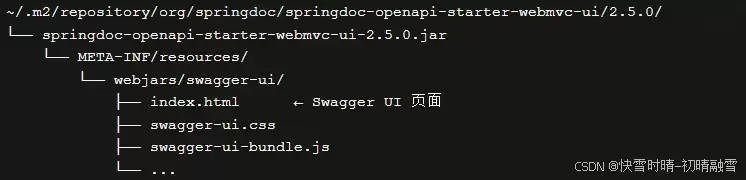
问题5、本地有Swagger UI文件吗
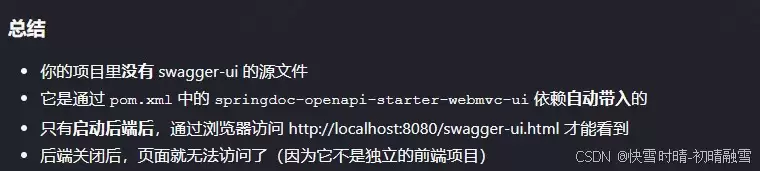
你在项目目录里找不到任何 swagger-ui 的 HTML/CSS/JS 文件。
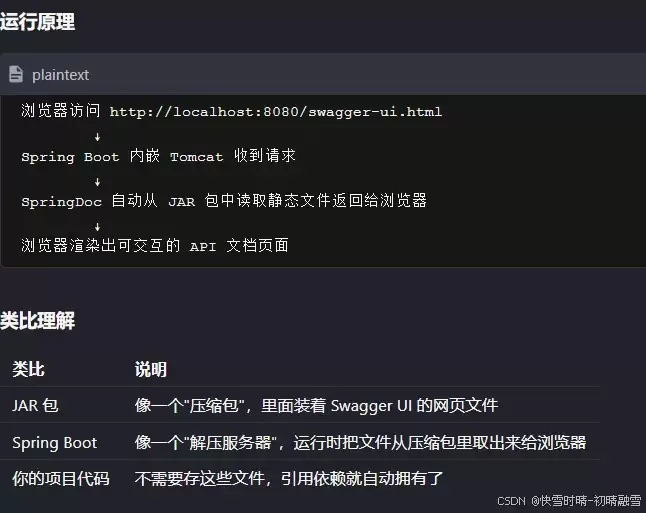
Swagger UI 的静态文件打包在 JAR 依赖包内部。



















火山引擎是字节跳动旗下企业级云与AI服务平台。聚焦大模型核心能力,依托字节自研豆包多模态大模型,凭借火山方舟一站式平台,提供模型精调、推理部署、智能应用搭建等全链路服务,结合高性能AI算力,助力各行业快速落地大模型数字化与智能化应用。








AirBuddy 3 是面向 macOS 的蓝牙外设增强工具,可集中查看 AirPods、Beats 与苹果设备电量,提供快速连接、播放控制、电量提醒、桌面小组件和多台 Mac 外设接力等功能。

AirServer macOS版可把 Mac 转换为无线投屏接收端,通过 AirPlay 或 Google Cast 接收手机、平板和电脑画面,并支持多设备同时连接、高清镜像及会话录制,适合家庭娱乐、课堂教学、会议演示和应用展示。



Autodesk Maya 是面向影视、电视、动画和游戏行业的专业三维制作软件,集多边形与 NURBS 建模、角色绑定、关键帧和动作捕捉动画、Bifrost 特效模拟、材质开发及 Arnold 渲染于一体,

AirServer Windows版可把电脑变成AirPlay、Google Cast和Miracast无线投屏接收端,适合会议演示、课堂教学及家庭大屏分享。发送设备通常无需另装客户端,并可同时接收和智能排列多个镜像会话。