


使用k8s部署wordpress的完整流程
一、部署流程 在Kubernetes上部署WordPress,整体思路其实不算复杂,但涉及的环节比较多。先梳理一下大致步骤: 制作服务镜像:准备基础镜像、代码文件和Dockerfile,构建出包含Nginx+PHP+WordPress的容器镜像。 制作Kubernetes资源:确定服务运行模式(内部
一、部署流程
在Kubernetes上部署WordPress,整体思路其实不算复杂,但涉及的环节比较多。先梳理一下大致步骤:
- 制作服务镜像:准备基础镜像、代码文件和Dockerfile,构建出包含Nginx+PHP+WordPress的容器镜像。
- 制作Kubernetes资源:确定服务运行模式(内部还是对外)、选择控制器(Deployment/StatefulSet)、是否需要后端存储(PVC)、是否需要Service和Ingress等。
- 运行数据库:可以集群内跑MySQL,也可以对接外部已有的MySQL。
- 部署WordPress应用:挂载配置文件、共享存储、暴露服务。
- 发布并验证:通过Ingress域名访问,完成安装。
下面一步步来走一遍。
二、下载代码
首先从WordPress官网下载最新版本(这里用的是6.0中文版),解压后进入目录。
[root@testserver01 ~]# wget  --no-check-certificate https://cn.wordpress.org/wordpress-6.0-zh_CN.tar.gz
[root@testserver01 ~]# tar xf wordpress-6.0-zh_CN.tar.gz
[root@testserver01 ~]# cd wordpress
然后需要准备wp-config.php。复制示例文件,并把数据库连接信息改成占位符变量,方便后续通过环境变量动态注入。同时Authentication的key可以保留默认生成的(生产环境建议单独生成),后续也可以通过环境变量覆盖。
[root@testserver01 wordpress]# cp wp-config-sample.php wp-config.php
[root@testserver01 wordpress]# vim wp-config.php
R4V}+()^]Y>db|Y8@yY-;|hemOR|VA/5MUP;h7E&yR*FVYO9a?Rq');
// ... 其余密钥省略 ...
$table_prefix = 'wp_';
define( 'WP_DEBUG', false );
/* 停止编辑,开始发布 */
require_once ABSPATH . 'wp-settings.php';
三、Dockerfile
构建镜像前需要安装Nginx和PHP。由于YUM安装过程中网络可能较慢,可以提前把RPM包下载到本地,再复制进镜像,这样构建更快也更稳定。
[root@testserver01 ~]# rpm -ivh https://mirror.webtatic.com/yum/el7/webtatic-release.rpm
[root@testserver01 ~]# yum install --downloadonly --downloaddir=./download nginx php71w-fpm php71w-xsl php71w php71w-ldap php71w-cli php71w-common php71w-devel php71w-gd php71w-pdo php71w-mysqL php71w-mbstring php71w-bcmath php71w-mcrypt
# 如果还缺依赖包,执行下条命令
[root@testserver01 ~]# yum install --downloadonly --downloaddir=./download gcc gcc-c++ make zlib zlib-devel pcre pcre-devel libjpeg libjpeg-devel libpng libpng-devel freetype freetype-devel libxml2 libxml2-devel glibc glibc-devel glib2 glib2-devel bzip2 bzip2-devel ncurses ncurses-devel curl curl-devel e2fsprogs e2fsprogs-devel krb5 krb5-devel openssl openssl-devel openldap openldap-devel nss_ldap openldap-clients postgresql-devel libxslt-devel libmcrypt libmcrypt-devel
编写Dockerfile,基于CentOS 7,将RPM包复制进去安装,再复制WordPress代码,配置Nginx和PHP-FPM的用户,最后暴露80端口,使用自定义的entrypoint脚本启动。
[root@testserver01 wordpress]# vim Dockerfile
FROM docker.m.daocloud.io/centos:7
ENV Web_Dir="/usr/share/nginx/html"
RUN mkdir /download
COPY ./download/*.rpm /download/
RUN rpm -ivh --nodeps --force /download/*.rpm
RUN rm -rf ${Web_Dir}  /download/
COPY . ${Web_Dir}
RUN useradd -M www &&  \
    sed -i '/^user/c user www;' /etc/nginx/nginx.conf && \
    sed -i '/^user/c user = www' /etc/php-fpm.d/www.conf && \
    sed -i '/^group/c group = www' /etc/php-fpm.d/www.conf && \
    chown -R www.www  ${Web_Dir} /var/lib/nginx/
EXPOSE 80
COPY ./entrypoint.sh /entrypoint.sh
RUN chmod +x /entrypoint.sh
ENTRYPOINT ["bash","-c","/entrypoint.sh"]
启动脚本的作用是在容器启动时替换wp-config.php中的数据库连接变量,然后启动PHP-FPM和Nginx。
[root@testserver01 wordpress ]# vim entrypoint.sh
#1.替换变量
Wordpress_File=/usr/share/nginx/html/wp-config.php
sed -i s/{DB_NAME}/${DB_NAME:-wordpress}/g ${Wordpress_File}
sed -i s/{DB_USER}/${DB_USER:-wordpress}/g ${Wordpress_File}
sed -i s/{DB_PASSWORD}/${DB_PASSWORD:-wordpress}/g ${Wordpress_File}
sed -i s/{DB_HOST}/${DB_HOST:-localhost}/g ${Wordpress_File}
#2. 启动nginx php
php-fpm && \
nginx -g "daemon off;"
最后构建镜像并推送到私有仓库(Harbor)。
[root@testserver01 wordpress ]# docker build -t harbor.xxxx.com/base/wordpress:v6.0 -f Dockerfile .
[root@testserver01 wordpress ]# docker push harbor.xxxx.com/base/wordpress:v6.0
四、运行数据库服务
数据库有两种选择:集群内跑MySQL,或者使用集群外已有的MySQL。
集群内MySQL
使用StatefulSet部署MySQL,通过Headless Service实现稳定网络标识。同时创建一个ConfigMap来配置MySQL的my.cnf参数。
[root@master01 wordpress]# cat 01-mysql.yaml
### headless
apiVersion: v1
kind: Service
metadata:
  name: mysql-svc
spec:
  clusterIP: None
  selector:
    app: mysql
  ports:
  - port: 3306
    targetPort: 3306
---
### statefulset
apiVersion: apps/v1
kind: StatefulSet
metadata:
  name: mysql
spec:
  serviceName: mysql-svc
  replicas: 1
  selector:
    matchLabels:
      app: mysql
  template:
    metadata:
      labels:
        app: mysql
    spec:
      nodeName: node01.xxxx.com
      containers:
      - name: db
        image: harbor.xxxx.com/base/mysql:5.7
        imagePullPolicy: Always
        securityContext:
          privileged: true
        resources:
          requests:
            cpu: 1
            memory: 2Gi
          limits:
            cpu: 2
            memory: 4Gi
        env:
        - name: MYSQL_ROOT_PASSWORD
          value: 12345678
        - name: MYSQL_DATABASE
          value: wordpress
        ports:
        - containerPort: 3306
        volumeMounts:
        - name: data
          mountPath: /var/lib/mysql
        - name: mysqlconf
          mountPath: /etc/my.cnf
          subPath: my.cnf
      volumes:
      - name: mysqlconf
        configMap:
          name: mysql-config
  volumeClaimTemplates:
  - metadata:
      name: data
    spec:
      storageClassName: "nfs-provisioner-storage"
      accessModes:
      - "ReadWriteMany"
      resources:
        requests:
          storage: "20Gi"
[root@master01 wordpress]# cat mysql_conf.yaml
apiVersion: v1
kind: ConfigMap
metadata:
  name: mysql-config
data:
  my.cnf: |-
    [mysqld]
    max_connections = 100
    key_buffer_size = 32M
    max_allowed_packet = 16M
    thread_stack = 192K
    sort_buffer_size = 256K
    read_buffer_size = 256K
    read_rnd_buffer_size = 256K
    myisam_sort_buffer_size = 64M
    innodb_buffer_pool_size = 128M
集群外部MySQL
如果不想在K8s集群内跑MySQL,也可以直接使用外部的MySQL实例。只需创建一个无头Service和一个Endpoints对象,指向外部数据库的IP和端口。
[root@harbor002 wordpress]# docker run -p3306:3306 -e "MYSQL_ROOT_PASSWORD=oldxu3957" harbor.xxxx.com/base/mysql:5.7
[root@master01 wordpress]# vim 06-external-mysql.yaml
apiVersion: v1
kind: Service
metadata:
  name: mysql-external
spec:
  ports:
  - port: 3306
    targetPort: 3306
  clusterIP: None
---
apiVersion: v1
kind: Endpoints
metadata:
  name: mysql-external
subsets:
- addresses:
  - ip: 192.168.20.232
  ports:
  - port: 3306
五、准备nginx配置文件
WordPress需要Nginx解析PHP请求,所以先写一个简单的Nginx虚拟主机配置,处理静态文件和PHP转发。
[root@master01 wordpress]# cat wp.conf
server {
    listen 80;
    server_name _;
    root /usr/share/nginx/html;
    location / {
        index index.php;
    }
    location ~ \.php$ {
        fastcgi_pass 127.0.0.1:9000;
        fastcgi_param SCRIPT_FILENAME $document_root$fastcgi_script_name;
        include fastcgi_params;
    }
}
然后将这个配置文件挂载到集群中,使用ConfigMap来管理。
[root@master01 wordpress]# kubectl create configmap nginxconfs --from-file=./wp.conf
六、准备链接数据库Secret
WordPress启动时需要知道数据库连接信息,这些敏感数据应该放在Kubernetes Secret中,而不是硬编码在镜像里。下面创建一个Secret,将数据库名、用户名、密码、主机地址都存进去。
[root@master01 wordpress]# cat 04-wp-secret.yaml
apiVersion: v1
kind: Secret
metadata:
  name: wordpress-secret
stringData:
  DB_NAME: wordpress
  DB_USER: root
  DB_PASSWORD: oldxu3957
  DB_HOST: mysql-external.default.svc.cluster.local   # 这里指向外部MySQL的Service域名
七、准备pvc共享图片
WordPress的上传图片目录(wp-content/uploads)需要持久化,并且当Pod重新调度时数据不能丢失。这里使用StorageClass动态创建PVC,挂载到NFS上。
[root@master01 wordpress]# cat 03-wp-pvc.yaml
apiVersion: v1
kind: PersistentVolumeClaim
metadata:
  name: wordpress-data
spec:
  storageClassName: "nfs-provisioner-storage"
  accessModes:
  - ReadWriteMany
  resources:
    requests:
      storage: 10Gi
八、部署wordpress
万事俱备,最后创建Deployment和Service。Deployment中挂载了Nginx配置的ConfigMap、图片存储的PVC,并通过Secret注入环境变量。
[root@master01 wordpress]# vim 02-wordpress.yaml
apiVersion: apps/v1
kind: Deployment
metadata:
  name: wordpress-deploy
spec:
  replicas: 1
  selector:
    matchLabels:
      app: wordpress
  template:
    metadata:
      labels:
        app: wordpress
    spec:
      containers:
      - name: wordpress
        image: harbor.iha vecar.com/base/wordpress:v6.0
        ports:
        - containerPort: 80
        envFrom:
        - secretRef:
            name: wordpress-secret
        volumeMounts:
        - name: config
          mountPath: /etc/nginx/conf.d/
        - name: images
          mountPath: /usr/share/nginx/html/wp-content/uploads/
      volumes:
      - name: config
        configMap:
          name: nginxconfs
      - name: images
        persistentVolumeClaim:
          claimName: wordpress-data
---
apiVersion: v1
kind: Service
metadata:
  name: wordpress-svc
spec:
  selector:
    app: wordpress
  ports:
  - port: 80
    targetPort: 80
九、发布wordpress
最后一步,通过Ingress将WordPress暴露到集群外,绑定一个域名(比如wordpress.xxxx.com)。
[root@master01 wordpress]# cat 05-wordpress-ingress.yaml
apiVersion: networking.k8s.io/v1
kind: Ingress
metadata:
  name: wordpress-ingress
spec:
  ingressClassName: "nginx"
  rules:
  - host: "wordpress.xxxx.com"
    http:
      paths:
      - path: /
        pathType: Prefix
        backend:
          service:
            name: wordpress-svc
            port:
              number: 80
配置完成后,在浏览器访问http://wordpress.xxxx.com,就能看到WordPress的安装界面了。填写数据库信息(这里数据库已经预先创建好,直接使用root用户即可),然后完成安装。
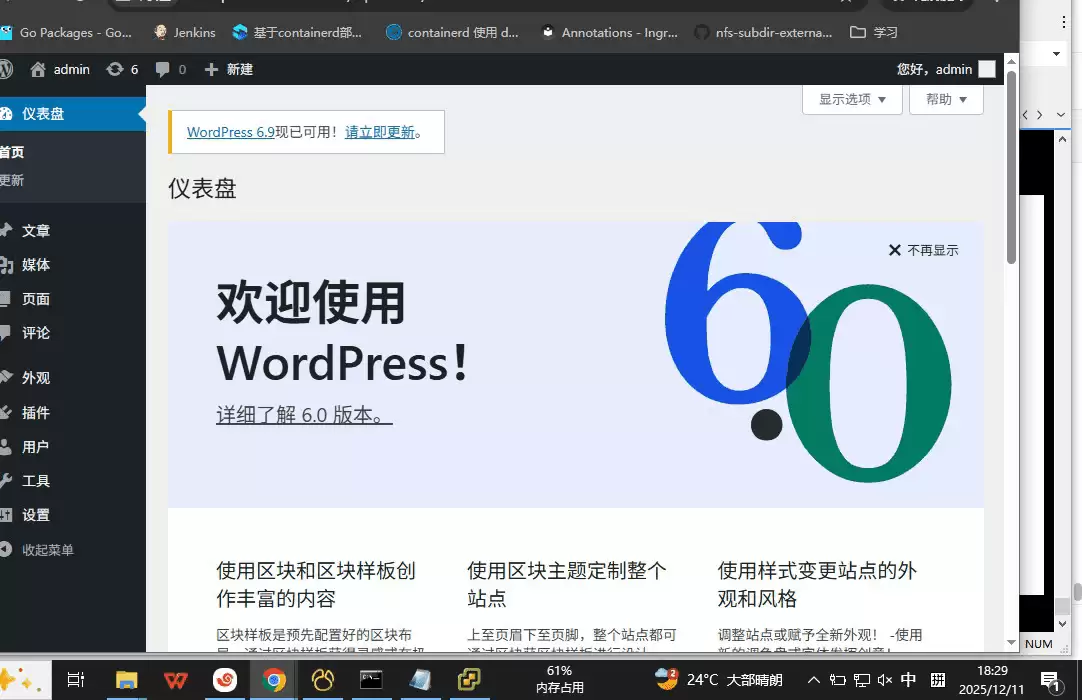
至此,整个Kubernetes部署WordPress的流程就结束了。从镜像构建、数据库搭建、配置注入到服务发布,每一步都通过Kubernetes原生资源实现,既灵活又易于维护。如果后续需要扩展,只需要调整副本数或更新镜像即可。














火山引擎是字节跳动旗下企业级云与AI服务平台。聚焦大模型核心能力,依托字节自研豆包多模态大模型,凭借火山方舟一站式平台,提供模型精调、推理部署、智能应用搭建等全链路服务,结合高性能AI算力,助力各行业快速落地大模型数字化与智能化应用。








AirBuddy 3 是面向 macOS 的蓝牙外设增强工具,可集中查看 AirPods、Beats 与苹果设备电量,提供快速连接、播放控制、电量提醒、桌面小组件和多台 Mac 外设接力等功能。

AirServer macOS版可把 Mac 转换为无线投屏接收端,通过 AirPlay 或 Google Cast 接收手机、平板和电脑画面,并支持多设备同时连接、高清镜像及会话录制,适合家庭娱乐、课堂教学、会议演示和应用展示。

火山引擎是字节跳动旗下企业级云与AI服务平台。聚焦大模型核心能力,依托字节自研豆包多模态大模型,凭借火山方舟一站式平台,提供模型精调、推理部署、智能应用搭建等全链路服务,结合高性能AI算力,助力各行业快速落地大模型数字化与智能化应用。


AirServer Windows版可把电脑变成AirPlay、Google Cast和Miracast无线投屏接收端,适合会议演示、课堂教学及家庭大屏分享。发送设备通常无需另装客户端,并可同时接收和智能排列多个镜像会话。

AlwaysUp是一款面向Windows的系统服务注册与程序托管工具,可让普通应用、脚本及批处理在无人登录时随系统启动,并通过状态检测、异常重启、资源监控和邮件通知保障关键任务持续运行。