


宙斯浏览器网页字体模糊怎么办
宙斯浏览器网页字体模糊问题源于渲染管线和系统环境协同异常。通过启用LCD文本抗锯齿、绑定高质量中文字体、禁用硬件加速、校准系统DPI与页面缩放、手动切换字符编码五步即可解决。
宙斯浏览器里字体发虚、乱码,这事儿其实挺常见的。先说个核心结论:这问题99%出在宙斯浏览器自己的渲染管线上,跟网站本身没什么关系。从底层配置到系统环境,一层层排查下来,五步就能搞定。
你在宙斯浏览器里打开中文网页,发现字体边缘发虚、灰蒙蒙的,或者干脆显示成方块、问号、乱码符号——这基本就说明,字体渲染链或者字符解码环节已经断了。不是网站的问题,是你本地配置和系统环境之间的协同出了岔子,得逐层干预。
启用LCD文本抗锯齿并强制子像素渲染
先挑最容易修复的环节下手。宙斯浏览器默认很可能禁用了Windows平台下的ClearType子像素渲染路径,非Retina屏幕上,文字的横向细节会丢失,笔画边缘出现明显的灰阶断层。这就是字体发虚最常出现的根源。
1、地址栏输入zeus://flags,回车,进实验性功能页。
2、搜索框里输入lcd text,定位到【LCD text antialiasing】选项。
3、点击下拉菜单,选Enabled。如果搜不到这个条目,改搜text rendering,把所有含“antialias”或“subpixel”的开关都启用。
4、滚到页面底部,点击Relaunch重启浏览器——这一步不可跳过,不重启设置不生效。
绑定高质量中文字体并统一字体栈
网页没声明字体族,或者CSS font-family链断了的时候,宙斯浏览器可能会回退到不支持中文Hinting的无衬线字体,比如DejaVu Sans。结果就是字形膨胀、笔画粘连。手动指定一个已安装的高质量中文字体,就能绕过这个缺陷。
方法一:内置设置覆盖
1、右上角三点菜单 → 【设置】→【外观】→【字体】。
2、【标准字体】下拉菜单里,选“Microsoft YaHei”(Windows)或“PingFang SC”(macOS)。
3、【无衬线字体】和【等宽字体】同步设为同一字体,确保所有文本上下文一致渲染。
方法二:高级用户直写custom.css(需完全退出浏览器进程)
1、关闭宙斯浏览器所有进程,后台服务也得关掉(任务管理器里杀zeus.exe,或者Activity Monitor里结束Zeus进程)。
2、定位用户样式表路径:Windows路径是%LOCALAPPDATA%ZeusUser DataDefaultCustom.css;macOS路径是~/Library/Application Support/Zeus/Default/Custom.css。
3、用记事本或TextEdit新建custom.css文件,写入:
body { font-family: "Microsoft YaHei", "Noto Sans SC", sans-serif !important; }
input, textarea, select, button { font-family: inherit !important; }
4、保存,重启浏览器,新开网页验证效果。
禁用硬件加速以恢复CPU端字体微调
部分集成显卡驱动(尤其是Intel UHD Graphics 620及更早版本)在启用硬件加速时,会跳过CPU端字体Hinting流程,直接输出低精度位图。小字号文字尤其严重,发虚得厉害。关掉它,就能强制启用DirectWrite传统文本管道。
第一步:关闭硬件加速开关
1、右上角三点菜单 → 【设置】→【高级设置】→【系统】。
2、找到【使用硬件加速】开关,关闭。
第二步:确认字体控制权限未被阻断
3、进入【设置】→【隐私与安全】→【内容设置】→【字体】,确保【允许网页控制字体渲染】处于启用状态。
4、重启浏览器,观察12–16px常规正文是否呈现清晰边缘与均匀灰度。
校准系统DPI缩放与浏览器页面缩放联动
操作系统DPI缩放比例(比如125%、150%)和宙斯浏览器内部缩放因子没对齐,就会触发双重插值缩放,字体模糊就不奇怪了。
① 右键桌面空白处 → “显示设置” → 滚动到“缩放与布局”,记录当前缩放百分比(比如125%)。
② 宙斯浏览器里,右上角三点菜单 → 【设置】→【外观】→【页面缩放】,把“默认缩放级别”设为和系统一致(比如125%)。
③ 关闭“忽略网页指定的字体大小”开关(如果已经开启的话)——二者同时启用会导致文字重绘错乱,边缘出现双影。
④ 新开标签页,访问任意中文网页,对比缩放前后的文字锐度变化。
手动切换当前网页字符编码
这个方法不修改全局设置,只对当前标签页即时生效。适合快速验证乱码是不是由编码误判引起的。操作后页面自动重载,响应快,没延迟。
方法一:右键强制指定
1、在乱码网页的空白处右键(桌面版)或长按(安卓)。
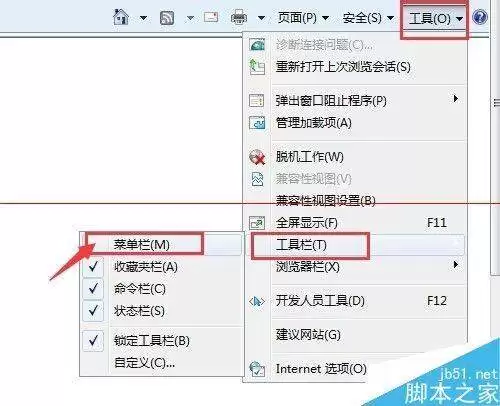
2、上下文菜单里找“编码”“文本编码”或“字符集”。
3、依次尝试Unicode (UTF-8)、GBK、GB2312三项。
4、每次选择后页面自动刷新;一旦中文恢复正常,就锁定该编码为真实所用。
方法二:控制台指令覆盖(当右键无编码选项时)
1、按Ctrl+Shift+I(Windows/Linux)或Cmd+Option+I(macOS)打开开发者工具。
2、切换到 Console 标签页。
3、输入并执行:document.charset = 'UTF-8';
4、紧接着执行:location.reload();








火山引擎是字节跳动旗下企业级云与AI服务平台。聚焦大模型核心能力,依托字节自研豆包多模态大模型,凭借火山方舟一站式平台,提供模型精调、推理部署、智能应用搭建等全链路服务,结合高性能AI算力,助力各行业快速落地大模型数字化与智能化应用。








AirBuddy 3 是面向 macOS 的蓝牙外设增强工具,可集中查看 AirPods、Beats 与苹果设备电量,提供快速连接、播放控制、电量提醒、桌面小组件和多台 Mac 外设接力等功能。

AirServer macOS版可把 Mac 转换为无线投屏接收端,通过 AirPlay 或 Google Cast 接收手机、平板和电脑画面,并支持多设备同时连接、高清镜像及会话录制,适合家庭娱乐、课堂教学、会议演示和应用展示。

火山引擎是字节跳动旗下企业级云与AI服务平台。聚焦大模型核心能力,依托字节自研豆包多模态大模型,凭借火山方舟一站式平台,提供模型精调、推理部署、智能应用搭建等全链路服务,结合高性能AI算力,助力各行业快速落地大模型数字化与智能化应用。

PixTV 是一款在浏览器中使用的 AI 视觉内容创作平台,提供图片、视频、音频、文字生成、AI 分镜、局部重绘、提示词反推和无限画布等工具,适合短剧、漫剧、广告及社交媒体内容制作。


Autodesk Maya 是面向影视、电视、动画和游戏行业的专业三维制作软件,集多边形与 NURBS 建模、角色绑定、关键帧和动作捕捉动画、Bifrost 特效模拟、材质开发及 Arnold 渲染于一体,