


KindEditor 4.x 在线编辑器常用方法小结
KindEditor4.x通过create方法绑定textarea实现编辑器交互,支持allowFileManager、allowImageUpload等配置项。常用方法包括获取HTML内容、插入内容、判断是否为空、设置只读等。文件管理功能需加载插件,支持浏览服务器文件、上传图片及本地文件。
KindEditor和jQuery的配合其实相当直接,一句`KindEditor.create('#nr')`就能完成绑定。需要留意的是,`create`方法里的参数,就是页面上那个`textarea`的ID,只要对应上,编辑器就能正常工作。
HTML部分的结构也很标准,就是下面这个`textarea`标签,宽度和高度可以直接在`style`属性里设定,方便布局。
HTML部分
--------------
接下来,我们聊聊几个关键的配置项,它们决定了编辑器的功能边界。
核心配置选项
allowFileManager:这个选项控制是否允许用户浏览服务器上已经上传过的文件。默认值是`false`,意味着上传后自己都看不到历史文件——这显然不是大多数场景想要的结果。通常建议开启。
allowImageUpload:是否允许用户上传本地图片。默认是`true`,这个一般保持开启就好。
allowFlashUpload 与 allowMediaUpload:这两个选项分别控制是否允许上传Flash文件和多媒体文件,默认值也都是`true`。
pasteType:这是关于粘贴行为的设置,分为三种情况:0代表禁止粘贴,1代表只粘贴纯文本,2代表粘贴HTML格式(也是默认值)。对于大多数内容编辑场景,保持HTML粘贴是比较方便的。
resizeType:控制编辑器能否被用户拖拽改变大小。0是不能改变,1是只能改变高度,2是宽度和高度都可以改变(默认值)。
themeType:主题风格,可以设置成`default`或`simple`。如果选择`simple`,别忘了额外引入对应的样式文件。
designMode:这个选项决定了编辑器是可视化模式还是代码模式。数据类型是布尔值,默认是`true`(可视化模式)。
afterCreate:这是一个回调函数,在编辑器创建完成后触发。可以在这里执行一些初始化操作,比如弹个提示框,或者绑定其他事件。
fontSizeTable:用来定义字号下拉菜单里的选项,默认提供了从9px到32px的序列。
colorTable:定义取色器面板里的颜色列表,默认有一套从红色到黑色的渐变颜色组。
------
说完了配置,再来看一些常用的交互方法,这些在开发中会频繁用到。
常用方法调用
Ctrl+Enter提交:一个很实用的功能,可以通过`afterCreate`回调来绑定。核心逻辑是监听`Ctrl+Enter`键,先将编辑器内容同步到`textarea`,然后再执行提交操作。
------
假设我们把编辑器实例赋值给了一个变量`editor`,那么下面的操作就变得非常灵活:
编辑器获取焦点:调用`editor.focus()`方法就可以让光标定位到编辑器中。
取得编辑器HTML内容:使用`editor.html()`方法,可以拿到编辑器里包含所有格式的完整内容。
取得编辑器纯文本内容:使用`editor.text()`方法,它会剥离所有HTML标签,只返回纯文本。
移除编辑器:调用`editor.remove()`方法,可以销毁编辑器实例,清理掉它占用的DOM元素和事件。
设置编辑器HTML:使用`editor.html('编辑器内容')`,可以动态地向编辑器里写入带格式的内容。
设置编辑器纯文本内容:使用`editor.text('编辑器内容')`,它会将字符串作为纯文本显示,也就是把HTML标签原样显示出来。
判断编辑器内容是否为空:`editor.isEmpty()`方法会返回一个布尔值,可以据此来判断内容是否为空,并进行相应的提示。
在光标处插入内容:`editor.insertHtml('插入内容')`可以将指定的HTML代码插入到当前光标所在位置。
在编辑器末尾追加内容:`editor.appendHtml('追加内容')`可以将HTML内容添加到编辑器内容的最后。
切换全屏模式:`editor.fullscreen()`方法可以让编辑器立即进入或退出全屏模式。
设置只读状态:`editor.readonly(false)`方法,传入`true`开启只读,传入`false`则取消只读。
------
接下来是比较进阶的功能,涉及到与服务器的交互:文件管理和上传。
浏览服务器文件与上传
浏览服务器已上传文件
要实现这个功能,需要提前准备好几个资源:
1. 首先,必须引入编辑器的默认样式文件`default.css`。
2. 其次,必须引入两个Ja vaScript文件:`kindeditor-min.js`和`lang/zh_CN.js`。
3. 最后,通过Ja vaScript代码来触发。核心思路是使用`KindEditor.editor()`创建一个对话框实例,然后通过`loadPlugin`方法加载`filemanager`插件。在`filemanagerDialog`的配置中,`viewType`可以设置成`VIEW`(缩略图)或`LIST`(列表)来展示文件。`dirName`参数则指定了要浏览的文件夹类型,默认支持`image`、`flash`、`media`、`file`四种。点击文件后,`clickFn`回调函数会被触发,你可以在这里获取到文件的URL和标题,并做后续处理,比如将URL填入某个输入框。
上传本地文件到服务器
这个功能同样需要引入样式文件和Ja vaScript文件。实现方式是通过`KindEditor.uploadbutton`方法创建一个上传按钮。你需要指定按钮的DOM元素、上传文件字段名(通常是`imgFile`)、以及服务器端的上传处理程序URL。在`afterUpload`回调中,可以处理上传成功后的逻辑,比如获取返回的URL;`afterError`则用于处理上传失败的情况。
上传图片(包含选择已上传图片)
这个功能可以看作是前两个功能的组合。它需要引用`default.css`、`kindeditor-min.js`和`lang/zh_CN.js`三个文件。通过`KindEditor.editor`实例,并设置`allowFileManager : true`来开启浏览服务器文件的功能。点击按钮后,加载`image`插件,调用`imageDialog`方法。在对话框中,用户既可以上传新图片,也可以切换到“网络图片”或“服务器图片”标签页,选择已上传的文件。`clickFn`回调函数会返回图片的URL、标题、宽度、高度、边框和对齐方式等信息,方便你将这些信息应用到页面中。







AirBuddy 3 是面向 macOS 的蓝牙外设增强工具,可集中查看 AirPods、Beats 与苹果设备电量,提供快速连接、播放控制、电量提醒、桌面小组件和多台 Mac 外设接力等功能。

AirServer macOS版可把 Mac 转换为无线投屏接收端,通过 AirPlay 或 Google Cast 接收手机、平板和电脑画面,并支持多设备同时连接、高清镜像及会话录制,适合家庭娱乐、课堂教学、会议演示和应用展示。

Beamer 4是面向macOS的本地视频投屏工具,可将Mac中的影片投放到Apple TV、Chromecast及兼容设备,支持常见格式、多类字幕、环绕声、播放列表和电视遥控操作。

Boom 3D macOS版是一款系统级音效增强工具,可为音乐、电影、游戏和流媒体提供3D虚拟环绕声、31段均衡器、音量增强及应用独立音量控制,并支持本地播放器与多种音频输出设备。

Boris FX macOS版是一套面向剪辑、合成、调色及动态图形工作的专业后期工具,涵盖视觉特效、平面与三维跟踪、转描、画面修复、粒子动画和音频清理,可配合多种主流宿主软件使用。
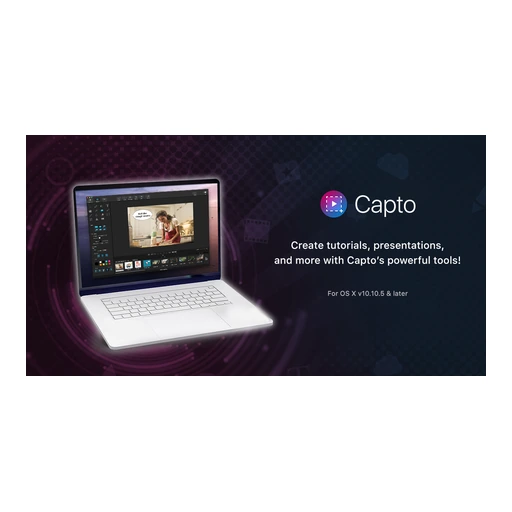
Capto 是面向 macOS 的屏幕截图、高清录屏与媒体编辑工具,支持区域及整屏捕获、网页长截图、双音轨处理、图片和视频标注、素材分类与多渠道分享,适合教师、学生、内容创作者及需要制作演示教程的用户。


Cursor Crane 是一款仅面向 macOS 的键盘操控效率工具,可通过提示标签、网格、文字查找和窗口模式完成点击、滚动、定位与切换,并支持屏幕内容提取、脚本及工作流扩展。
Deep Freeze 冰点还原 macOS版通过冻结系统配置,让受保护的Mac在重新启动后回到预设状态,并提供解冻空间、维护计划、密码保护及Apple Remote Desktop管理能力。

Focusky macOS版是一款面向教学课件、商务汇报、产品展示和动画宣传内容的演示制作工具。它通过无限画布、路径编排、缩放旋转转场及多媒体编辑,将传统逐页幻灯片转化为更具空间感的动态演示。
Folder Colorizer 2 macOS版是一款直观的文件夹外观定制工具,可更换颜色,添加表情、贴纸及图片背景,并支持批量处理、智能推荐和恢复默认样式,帮助用户更快辨认工作、学习与生活资料。


AirServer Windows版可把电脑变成AirPlay、Google Cast和Miracast无线投屏接收端,适合会议演示、课堂教学及家庭大屏分享。发送设备通常无需另装客户端,并可同时接收和智能排列多个镜像会话。

AlwaysUp是一款面向Windows的系统服务注册与程序托管工具,可让普通应用、脚本及批处理在无人登录时随系统启动,并通过状态检测、异常重启、资源监控和邮件通知保障关键任务持续运行。

AnyDesk Windows版是一款轻量化远程桌面与技术支持工具,可用于控制异地电脑、传输文件、远程打印及无人值守访问。它兼顾连接响应、安全权限和部署灵活性,适合个人远程办公、企业设备维护与客服支持。

Boom 3D Windows版是一款面向音乐、电影和游戏场景的系统级音效增强工具,支持虚拟3D环绕声、31段均衡器、预设音效、应用音量控制及本地音乐播放,可配合耳机、扬声器和蓝牙耳机使用。

Boris FX Windows版是一套服务于影视剪辑、视觉特效、运动跟踪、转描、图像修饰及音频修复的专业创作工具集合,可作为插件接入多种主流后期宿主,也包含可独立运行的应用,适合剪辑师、特效师与内容创作者使用。

ChemDraw Windows版是一款面向化学研究、药物研发、材料科学和教学工作的专业结构绘图工具,可快速绘制分子、反应式及生物聚合物,并提供结构整理、格式转换、性质计算和科研文档协作能力。

CODESOFT Windows版是一套企业级条码与RFID标签设计打印工具,可连接Excel、Access、SQL及云端数据源,支持变量、表单、GS1条码、数据库记录和多种工业打印机,适合制造、仓储、物流及合规标识场景。

Deep Freeze 冰点还原 Windows版通过重启恢复技术保护系统盘及指定分区,自动撤销恶意程序、误操作和配置漂移造成的改动,并支持密码保护、解冻空间与多硬盘管理,适合学校机房、公共电脑、办公终端及家庭电脑使用。
EDIUS 11 Windows版是一款面向影视制作、广播电视、纪录片、短视频及教育机构的专业非线性编辑工具,支持4K/8K、多格式混编、HDR调色、字幕、音频处理和后台渲染,并提供素材管理及丰富的导出预设。

FastStone Capture Windows版是一款轻量级屏幕捕捉、录屏与图像编辑工具,可截取窗口、区域、菜单和滚动页面,并提供标注、模糊、取色、OCR、录音录像及多格式导出能力,适合办公说明、教程制作和问题反馈。

Focusky Windows版是一款动画演示与交互课件制作工具,通过无限画布、缩放旋转镜头、模板素材和对象动画组织内容,可导入PPTX,并输出视频、EXE、PDF、网页等格式,适用于课堂教学、微课、商务汇报及产品展示。