


php mysql 实验_php实验一

PhpStorm 是 JetBrains 推出的专业 PHP 集成开发环境,可在 Mac 上完成代码编写、智能检查、重构、调试、测试和数据库管理。它支持主流 PHP 框架、Composer、Git、Docker 与远程解释器。
PHP开发环境配置有集成与单独安装两种方式。集成环境如WAMP、XAMPP,打包Apache、PHP、MySQL。单独安装需配置Apache、PHP5.2.11、MySQL5.1.39,修改php.ini、httpd.conf等文件,并通过测试验证服务器支持PHP及与MySQL协同工作。
环境配置是PHP开发的第一步,也是很多新手容易卡住的地方。今天这篇文章,就把PHP开发环境从集成到单独安装的完整流程拆开来讲,覆盖几个主流方案,以及每个环节的配置要点和测试方法。
实验准备
实验一:PHP开发环境配置——学习安装和使用集成PHP开发环境
先说说集成环境。对于初学者或者追求效率的开发者来说,集成方案是最省事的。市面上常见的集成PHP开发环境有WAMP、AppServ、XAMPP、phpstudy等,它们把Apache、PHP、MySQL以及管理工具打包在一起,安装后就能直接使用。
开发环境配置
如果选择单独安装,需要准备三个核心组件:
Apache——Web服务器软件,免费开源,可以自由下载。
PHP应用服务器——也就是语言引擎或解析器。
MySQL以及相应的管理工具phpMyAdmin。
而集成PHP开发环境则把这些组件打包在一起,常见的有:
WAMP
LAMP
AppServ
XAMPP
安装完成后,需要了解各个组件的路径和主要配置文件名称:
1. Apache路径,配置文件名称httpd.conf。有关指令说明:
Listen指令用于设置Apache服务器监听的IP地址和端口,例如Listen 80或Listen 8000。
2. PHP的配置文件名称是php.ini。
3. MySQL的配置文件名称是my.ini,数据库数据存放在data路径下。
注意:如果MySQL的密码不是为空,需要修改。在C:\wamp\apps\phpmyadmin3.2.0.1路径下的config.inc.php文件中,将$cfg['Servers'][$i]['password'] = 'root';这行修改成现在使用的密码,然后刷新页面即可。
单独安装PHP开发环境
说完集成方案,再来看看单独安装的完整流程。这里涉及的软件和开发工具如下:
操作系统:Windows系列(Windows 95/98/me/XP/NT系列/2000系列/2003),具体到机房环境,建议在Windows XP下操作。
Web服务器:Apache 2.0.63(压缩包文件:apache_2.0.63-win32.exe)
PHP:PHP 5.2.11(压缩包文件:php-5.2.11-Win32.zip)
数据库:MySQL 5.1.39(压缩包文件:mysql-essential-5.1.39-win32.zip)
脚本编辑器:EditPlus(已安装好),图形化编辑环境,功能多,适合复杂网页设计。
为说明问题的简单起见,这里使用比较简单的示例路径,但已经过测试。实际运用时,路径完全可根据自己需要设定。
1. PHP的安装和配置
1.1 安装
① 下载PHP-5.2.5-Win32.ZIP软件包,不需要安装,在C盘根目录下建立文件夹C:\php,将软件包解压缩到该目录下。
② 在C:\php目录下找到php.ini-dist文件,将其名字改为php.ini,这是PHP的配置文件。
③ 修改php.ini文件,过程如下:
(1) 找到extension_dir="./",改为extension_dir="C:/php/ext"
(2) 找到";extension=php_mbstring.dll",去掉前面的";"
(3) 找到";extension=php_mysql.dll",去掉前面的";"
(4) 找到";extension=php_mysqli.dll",去掉前面的";"
④ 修改完php.ini文件后,保存该文件,并复制到C:\Windows\目录下。
⑤ 将C:\PHP\libmysql.dll复制到C:\windows\system32目录下。
注:操作系统安装目录,具体位置见表1。
表1:操作系统安装目录
操作系统 | 操作系统安装目录
Windows 95 | windows
Windows 98 | windows
Windows me | windows
Windows NT系列 | winnt
Windows 2000系列 | winnt
Windows 2003 | windows
1.2 配置
通过修改php.ini中的参数来实现。对MySQL而言,若无特殊要求,一般无须配置,因为PHP在php.ini中已经做好了MySQL的配置。
2. Apache的安装和配置
2.1 安装软件
双击apache_2.0.63-win32.exe,按照提示选择custom安装方式,然后一路默认即可完成安装。
注意:如果电脑安装了IIS,请先到控制面板关闭IIS服务,因为IIS服务器与Apache服务器都使用同一个端口,容易冲突。
2.2 配置服务
单击[开始]→[程序]→[ Apache HTTP Server 2.2]→[ Configure Apache Server]→[ Edit the Apache httpd.conf configuration File],打开Apache的配置文件httpd.conf,按表2提示进行配置。
注意:每处的配置要想起作用,必须将行首的#号(注释符号)去掉;□表示一个或多个空格。
表2 Apache配置
序号 | 参数名和示例参数值 | 配置方法 | 说明
① | BindAddress□(你所用机器的IP地址) | 修改 | 地址绑定(指定服务器地址)
② | LoadModule□php5_module□c:/php/sapi/php5apache.dll | 添加 | 将PHP配置为Apache的模块(Apache module)方式
③ | Port□80 | 修改 | 指定端口
④ | ServerAdmin□(你的邮箱地址,如ssl@dzu.edu.cn) | 修改 | 指明管理员信箱
⑤ | ServerName□ssl | 修改 | 指明主机名称
⑥ | DocumentRoot□"d:\Website\htdocs" | 修改 | Web文档发布主目录
⑦ | 修改 | 该处目录应与Web文档发布主目录一致
⑧ | ScriptAlias□/php/□"c:/php/"
AddType□application/x-httpd-php□.php
Action□application/x-httpd-php□"/php/php.exe" | 添加 | 指明脚本路径
指明PHP脚本扩展名
指明PHP脚本解释器程序名
⑨ | DirectoryIndex□index.htm□index.php | 修改 | 指定默认文档
*描述以httpd.conf文件的行文顺序进行
*表中路径、地址、主机名、信箱等,实际配置时请根据自己情况进行
按表1所述,参考Apache配置文件样本,修改完毕后保存。
测试配置是否成功:
1) 编辑完成后,可以通过“开始/程序/Apache HTTP Server 2.2/Configure Apache Server/Test Configuration”来测试配置文件是否有语法错误。
2) 打开浏览器,输入http://localhost,如果能见到服务器测试页面,则配置成功。
3. Apache:Web服务的安装和启动
(1) 启动Apache服务:
单击[开始]→[程序]→[ Apache HTTP Server 2.2]→[ Control Apache service]→[ Start]。默认情况下,每次操作系统启动时自动启动该服务,可更改。
4. 测试Apache服务器对PHP的支持能力
测试目的:检验配置后的Apache服务器是否提供了对PHP脚本的解释能力(支持PHP)。
用EditPlus编写测试脚本,存为d:\Website\htdocs\ceshi.php,内容为:
echo phpinfo();
?>
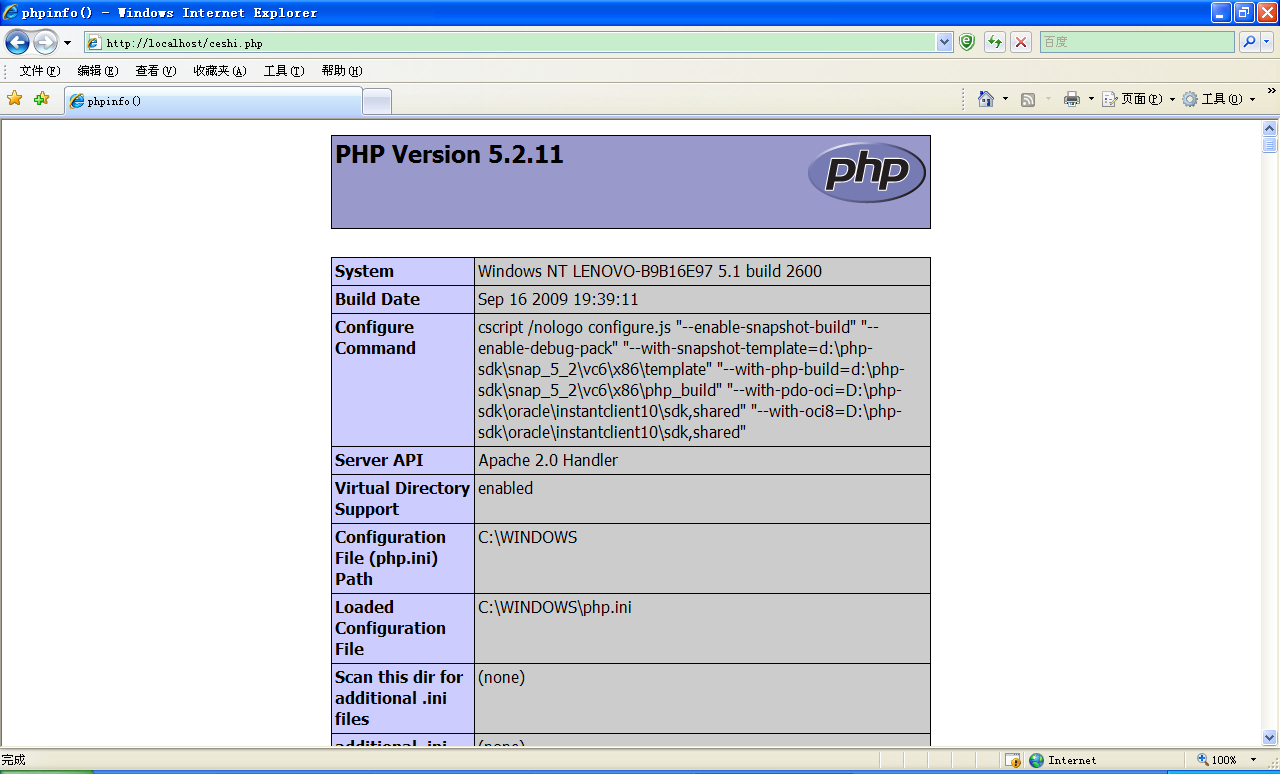
说明:phpinfo()是PHP内置函数,用来显示PHP和Apache配置信息。在浏览器中敲入http://localhost/ceshi.php,回车后若显示类似图1的PHP配置页面(以Winxp下为例),则说明Apache服务器已经支持PHP脚本,能够解释PHP脚本了;若不显示类似画面,则配置有误,需要重新配置。
图1
5. MySQL的安装和启动数据库服务器
① 将mysql-essential-5.1.39-win32.zip解压缩后,双击setup.exe,按照提示选择custom安装方式,然后一路默认,遇到输入密码的地方,输入123作为密码。
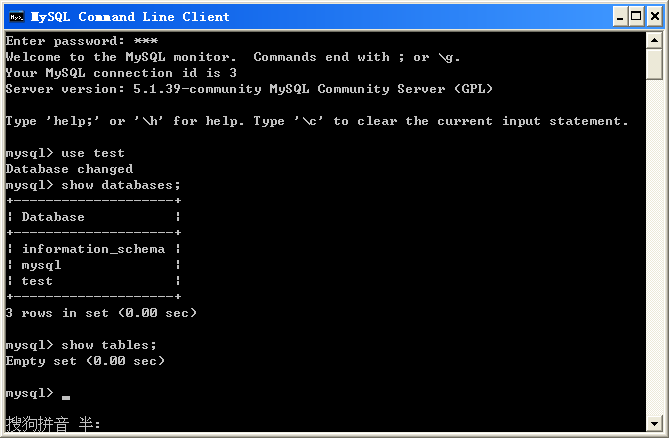
② 测试安装是否成功。单击“开始”,选择“MySQL→MySQL Server5.1→MySQL Command Line Client”,会出现如下图所示的窗口,然后输入root密码,根据提示操作即可。
6. 测试PHP与MySQL的协同
PHP方面:准备测试脚本connect.php,存放在d:\Website\htdocs下,内容为:
$connection=mysql_connect('127.0.0.1','root','123') or die('不能连接到MySQL数据库:'.mysql_error());
echo '已经成功连接MySQL数据库
';
mysql_select_db('test')or die('不能选择数据库');
echo '连接test数据库已经成功';
?>
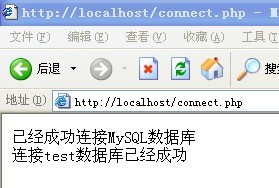
(1) 测试步骤:在浏览器地址栏输入http://localhost/connect.php,回车,显示如图2所示,则表明PHP与MySQL能够协同工作了。
图2








火山引擎是字节跳动旗下企业级云与AI服务平台。聚焦大模型核心能力,依托字节自研豆包多模态大模型,凭借火山方舟一站式平台,提供模型精调、推理部署、智能应用搭建等全链路服务,结合高性能AI算力,助力各行业快速落地大模型数字化与智能化应用。








AirBuddy 3 是面向 macOS 的蓝牙外设增强工具,可集中查看 AirPods、Beats 与苹果设备电量,提供快速连接、播放控制、电量提醒、桌面小组件和多台 Mac 外设接力等功能。

AirServer macOS版可把 Mac 转换为无线投屏接收端,通过 AirPlay 或 Google Cast 接收手机、平板和电脑画面,并支持多设备同时连接、高清镜像及会话录制,适合家庭娱乐、课堂教学、会议演示和应用展示。

火山引擎是字节跳动旗下企业级云与AI服务平台。聚焦大模型核心能力,依托字节自研豆包多模态大模型,凭借火山方舟一站式平台,提供模型精调、推理部署、智能应用搭建等全链路服务,结合高性能AI算力,助力各行业快速落地大模型数字化与智能化应用。


AirServer Windows版可把电脑变成AirPlay、Google Cast和Miracast无线投屏接收端,适合会议演示、课堂教学及家庭大屏分享。发送设备通常无需另装客户端,并可同时接收和智能排列多个镜像会话。

AlwaysUp是一款面向Windows的系统服务注册与程序托管工具,可让普通应用、脚本及批处理在无人登录时随系统启动,并通过状态检测、异常重启、资源监控和邮件通知保障关键任务持续运行。