PPT 2016如何将背景图片应用到全部
在PPT2016中,右键幻灯片空白处选择“设置背景格式”,再选“图片或纹理填充”并插入图片,点击“全部应用”即可将背景图应用到所有幻灯片,从而统一风格,提升专业性与观赏性。此方法操作简便,效果显著,能快速实现背景统一。
在PPT 2016里做演示文稿,背景图片用好了,整个幻灯片的质感立刻就不一样了。而且,把同一张背景图应用到所有幻灯片上,能让整份文件风格统一、干净利落。下面就把具体操作步骤拆开来讲,保证一看就会。
第一步,打开你要处理的PPT文件。在任意一张幻灯片的空白区域上单击右键,在弹出的菜单里找到“设置背景格式”,点进去。
进入设置窗口后,你会发现有好几种填充方式可选。这里直接选“图片或纹理填充”。接着,点击下方的“文件”按钮,从电脑里找到你事先准备好的背景图片,选中它,再点“插入”。
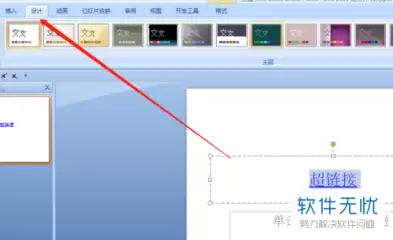
这时候,当前这张幻灯片的背景就换成了你选的图片。不过要注意——这仅仅改动了当前这一页。想让所有幻灯片都换上同样的背景,还得再走一步。在“设置背景格式”窗口的最底部,有两个按钮:“全部应用”和“关闭”。直接点“全部应用”,背景图片就会自动应用到每一张幻灯片上。
这样一来,整个PPT的风格就统一了,视觉上更协调,观众看着也舒服。不管是正式的商务汇报,还是创意十足的展示活动,统一的背景图片都能让专业性和观赏性上升一个台阶。
当然,选背景图的时候有几个小提醒:一定要和PPT的主题搭调,色彩别太跳,不能影响文字的清晰度。另外,图片分辨率要够高,不然大屏上一放,糊成一片就尴尬了。
总之,把PPT 2016里这个背景图片“全部应用”的功能用熟了,你的演示文稿就能在细节上胜出,有效传达信息,同时牢牢抓住观众的注意力。












LibreOffice桌面版提供Writer、Calc、Impress等办公组件,可本地处理文档并交换Office格式。了解实际功能、商用许可、兼容性检查和企业支持的区别。




火山引擎是字节跳动旗下企业级云与AI服务平台。聚焦大模型核心能力,依托字节自研豆包多模态大模型,凭借火山方舟一站式平台,提供模型精调、推理部署、智能应用搭建等全链路服务,结合高性能AI算力,助力各行业快速落地大模型数字化与智能化应用。








LibreOffice桌面版提供Writer、Calc、Impress等办公组件,可本地处理文档并交换Office格式。了解实际功能、商用许可、兼容性检查和企业支持的区别。
火山引擎是字节跳动旗下企业级云与AI服务平台。聚焦大模型核心能力,依托字节自研豆包多模态大模型,凭借火山方舟一站式平台,提供模型精调、推理部署、智能应用搭建等全链路服务,结合高性能AI算力,助力各行业快速落地大模型数字化与智能化应用。

PixTV 是一款在浏览器中使用的 AI 视觉内容创作平台,提供图片、视频、音频、文字生成、AI 分镜、局部重绘、提示词反推和无限画布等工具,适合短剧、漫剧、广告及社交媒体内容制作。