


iPhone 小技巧:使用 iMessage 信息特效给朋友送上新年祝福
作者:WarmSmile
时间:2026-07-16
浏览:4
利用iPhoneiMessage的新年祝福特效,无需额外App即可发送拟我表情、气泡动画、全屏烟花、实况贴纸等。操作简单:按住发送按钮选择气泡或全屏效果,相机可叠加拟我表情与滤镜,横屏还可手写祝福。这些功能让祝福更富创意和温度。
本文目录
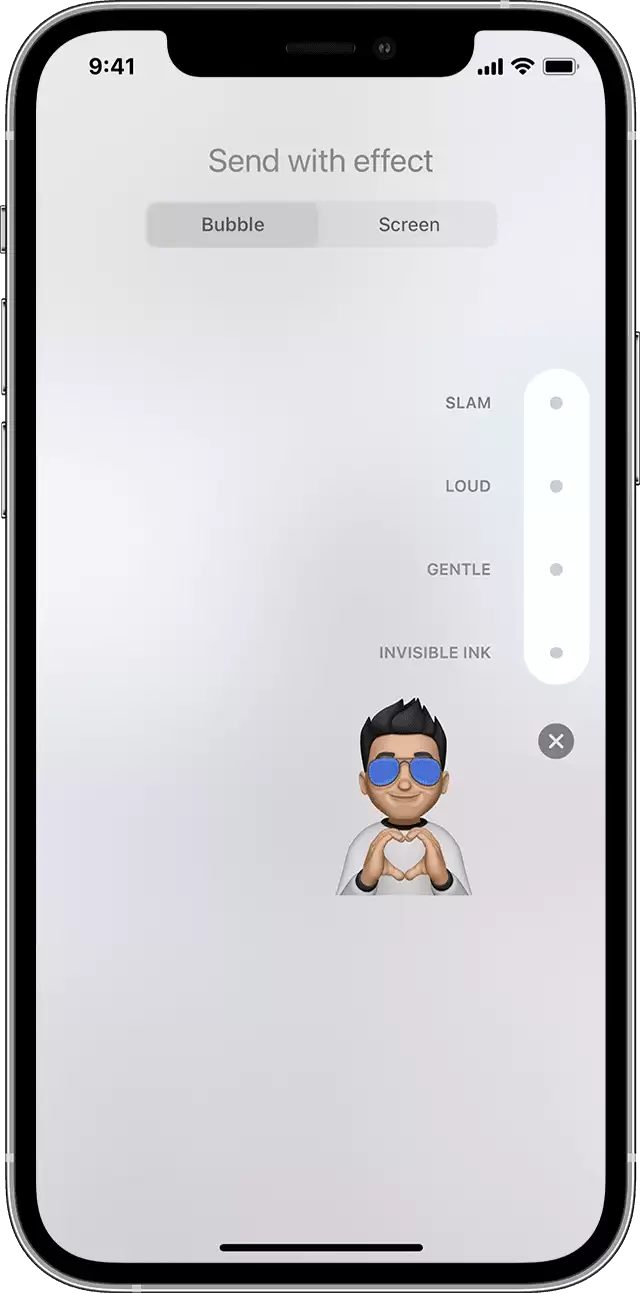 想让文字本身先“跳”出来?气泡效果是最直接的选择。
1. 打开“信息”,点一下右上角的编写图标
 ,开始写新消息,或者进入已有对话。
2. 输入祝福语,也可以插入一张照片。然后按住右边的发送按钮别松手。
3. 屏幕上会出现几个灰色圆点预览,轻点就能看到不同气泡效果——比如“震撼”“放大”“轻点”,选那个最顺眼的。
4. 点一下“发送”,一条带气泡特效的祝福就发出去了。
如果收到别人发来的特效信息觉得好看,点一下信息下方的“重新播放”,就能再看一遍。要是看了却没有效果,可以去设置里检查一下“减弱动态效果”有没有打开。
### 添加全屏效果
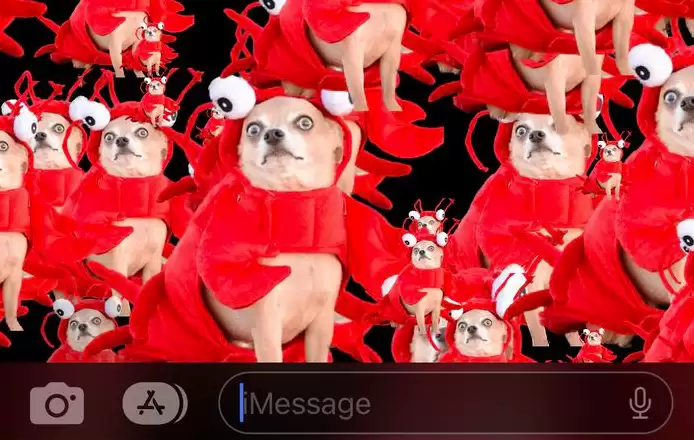
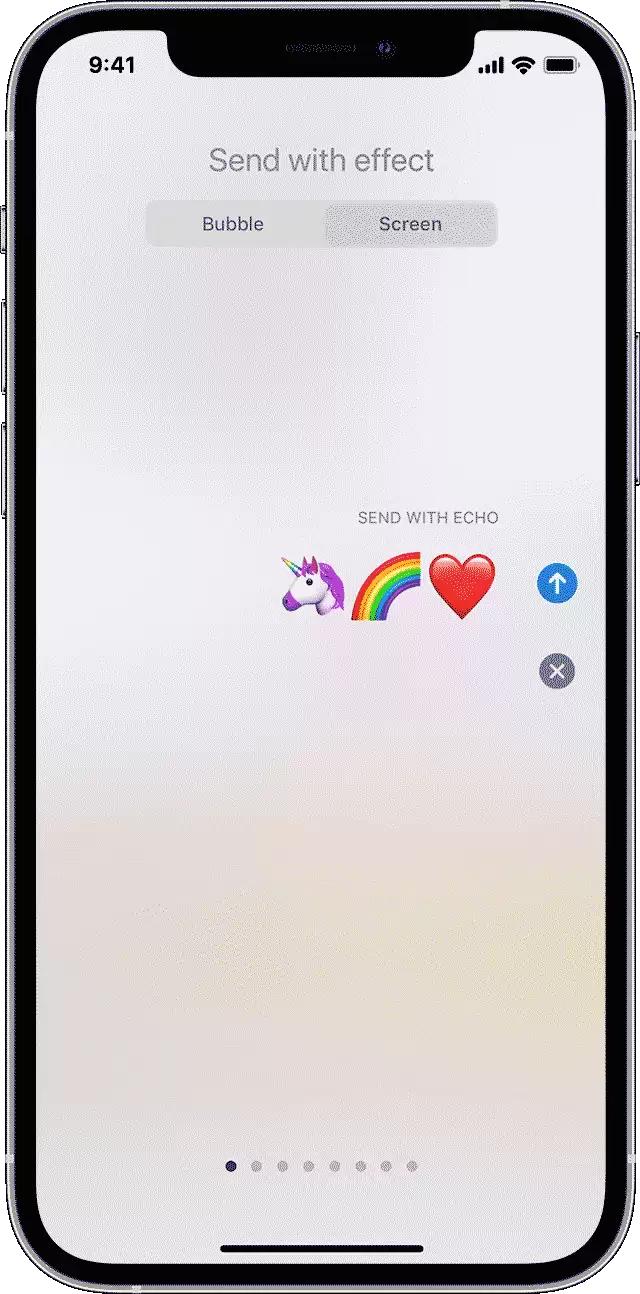 如果说气泡效果是“点睛”,那全屏效果才是真正的“彩蛋”。
1. 同样,先打开“信息”进入对话或新建消息。
2. 输入你的祝福内容。
3. 按住“发送”按钮,然后轻点选项里的“屏幕”。
4. 这时候左右滑动就能看到有哪些全屏效果可以玩——有烟花、彩带、气球,还有“庆祝”这种特别适合新年的动画。
5. 选好后轻点“发送”,对方会看到整个屏幕瞬间被动画填满,还挺有节日氛围的。
同样,如果想重温对方发来的全屏效果,点击信息下的“重新播放”就行。如果没看到,再去检查一下“减弱动态效果”开关。
### 发送带相机特效的信息
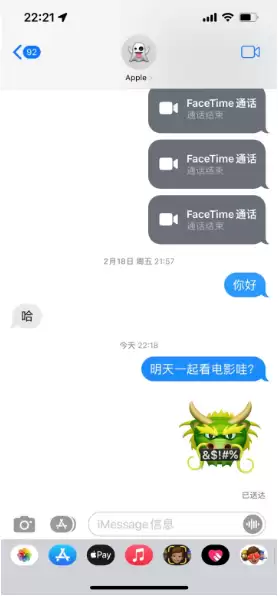
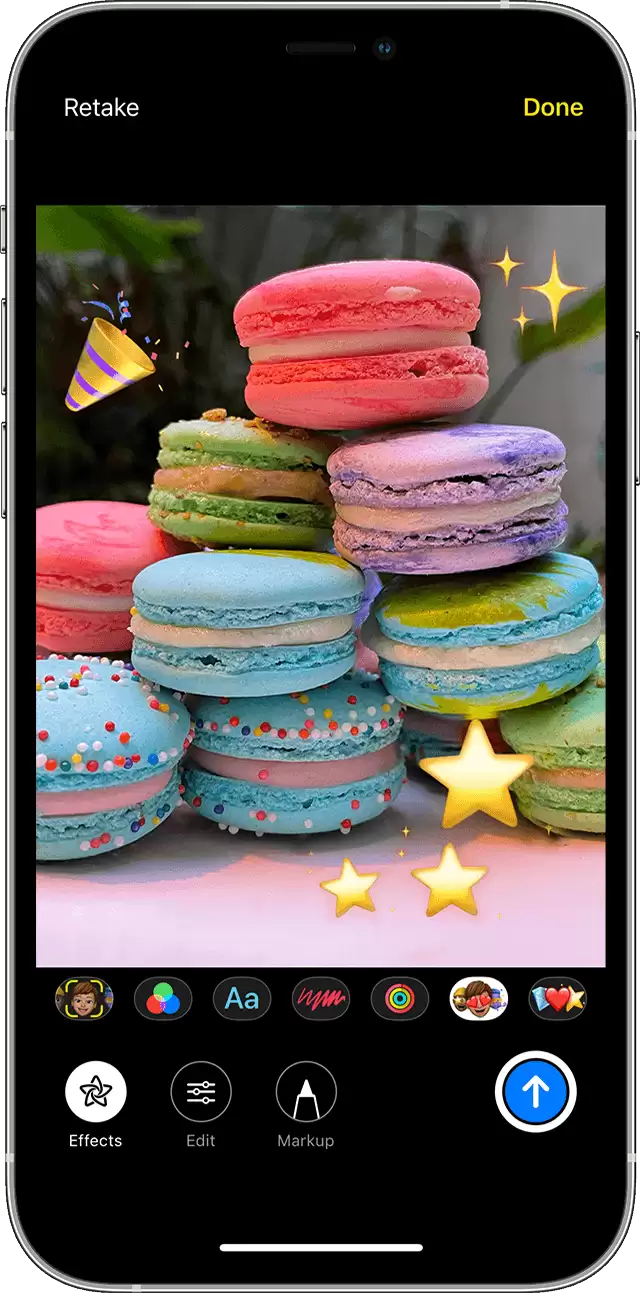 有时候文字不够,还得来张带特效的自拍或小视频。iMessage里的相机特效可以叠加拟我表情、滤镜、贴纸甚至文字,挺能玩出花样的。
1. 进入“信息”后,轻点相机图标
 。
2. 接着轻点右下角的“效果”按钮
 ,就能在列表里选拟我表情、贴纸包或者其他iMessage App提供的效果。一张照片或一段视频可以同时叠加多个效果。
3. 选好效果后轻点“完成”确认。
4. 最后轻点“发送”就能发出去。如果你临时不想发了,点一下照片右上角的“X”就能取消。
需要注意:拟我表情需要设备支持Face ID才能用(也就是iPhone X及之后的机型)。
### 发送手写信息
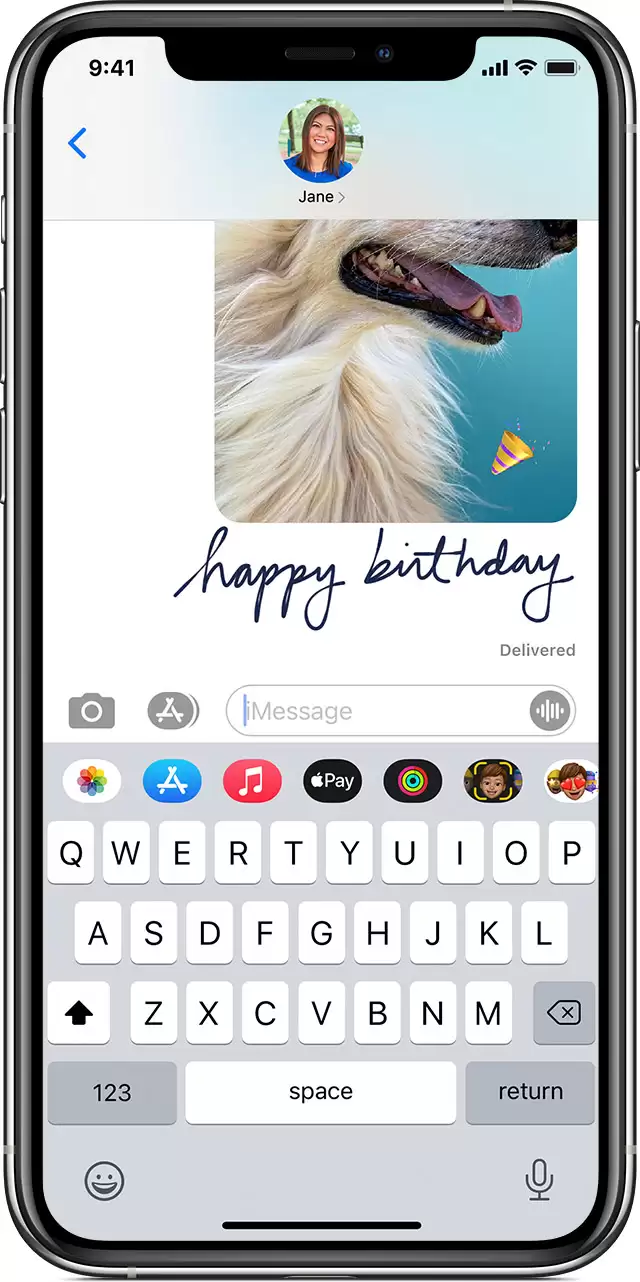
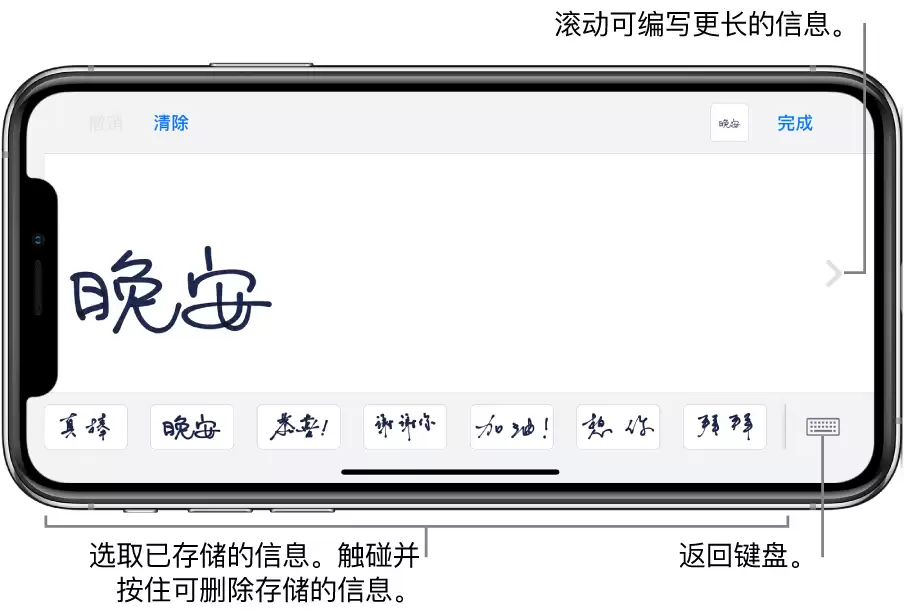 这是特别适合表达心意的方式——手写。一条手写的“新年快乐”出现在屏幕上,就像当面写给你的一样,看着会很有仪式感。
1. 进入“信息”后,新建或选一个已有的对话。
2. 在iPhone上,把手机横过来,键盘上就会出现手写按钮;iPad则不用横屏,直接点键盘上的手写按钮就行。
3. 用手指写一段祝福,也可以从屏幕底部的预设手写样式中选一个。
4. 写错了可以用撤销或清除重来。写好后轻点“完成”,再点“发送”。对方收到后,会看到这段字像真正在书写一样一笔一划展开,还挺动人的。
这几个小功能,以前可能就是偶尔玩一下,但趁着新年真正用起来,效果会比千篇一律的“新年快乐”好太多。试试看,对方收到的那一刻,大概率会忍不住多看几眼。
作者最新文章
overture怎么打歌词 歌词录入与对齐
2026-10-28 10:35
xmind怎么添加文本框 自由文本设置
2026-10-26 10:07
番茄小说APP下载与使用指南:免费读正版、离线下载及本地导入教程
2026-10-23 15:50
PS快捷键一览表有哪些
2026-10-22 21:09
EasyRecovery快捷键是什么及常用按键使用教程
2026-10-19 15:02
下一篇:
iPhone 如何自动给好友发消息?
相关文章
更多

热门文章
更多
精品专题
更多






Mac软件
更多


火山引擎 网页版
火山引擎是字节跳动旗下企业级云与AI服务平台。聚焦大模型核心能力,依托字节自研豆包多模态大模型,凭借火山方舟一站式平台,提供模型精调、推理部署、智能应用搭建等全链路服务,结合高性能AI算力,助力各行业快速落地大模型数字化与智能化应用。








AirBuddy 3 macOS版
AirBuddy 3 是面向 macOS 的蓝牙外设增强工具,可集中查看 AirPods、Beats 与苹果设备电量,提供快速连接、播放控制、电量提醒、桌面小组件和多台 Mac 外设接力等功能。

AirServer macOS版
AirServer macOS版可把 Mac 转换为无线投屏接收端,通过 AirPlay 或 Google Cast 接收手机、平板和电脑画面,并支持多设备同时连接、高清镜像及会话录制,适合家庭娱乐、课堂教学、会议演示和应用展示。

WINDOWS
更多


Maya(Autodesk Maya) Windows版
Autodesk Maya 是面向影视、电视、动画和游戏行业的专业三维制作软件,集多边形与 NURBS 建模、角色绑定、关键帧和动作捕捉动画、Bifrost 特效模拟、材质开发及 Arnold 渲染于一体,

AirServer Windows版
AirServer Windows版可把电脑变成AirPlay、Google Cast和Miracast无线投屏接收端,适合会议演示、课堂教学及家庭大屏分享。发送设备通常无需另装客户端,并可同时接收和智能排列多个镜像会话。