


谷歌地球官方网页版入口在哪-谷歌地球官方网页版最新入口是啥
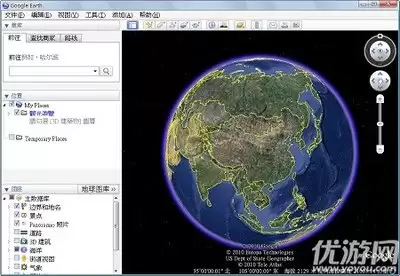
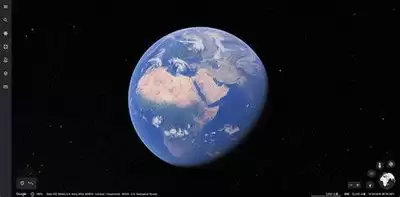
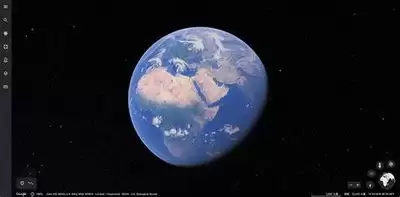
谷歌地球官方网页版无需安装软件,直接在浏览器地址栏输入earth.google.com即可完全免费使用,支持搜索地点、缩放旋转、飞行模式、测量距离与面积,提供全球高清卫星影像和3D地图,用户可自由探索地球各地,需使用支持WebGL的最新版Chrome、Edge等浏览器。
谷歌地球官方网页版让您无需安装任何软件,即可在浏览器中自由探索全球每一个角落。无论是查看卫星图像、学习地理知识,还是模拟飞行体验,它都提供了极为便捷的访问方式。下面这份教程将带您一步步掌握网页版的核心操作,并解答常见疑问。
一、准备工作:确认浏览器兼容
谷歌地球官方网页版基于现代Web技术(如WebGL),因此需要支持这些技术的浏览器才能流畅运行。推荐使用以下浏览器的最新版本:
- Google Chrome
- Mozilla Firefox
- Microsoft Edge(基于Chromium内核)
- Safari(macOS版本,需保持更新)
小提示: 如果您的浏览器版本过低,网页版可能会提示“您的浏览器不支持WebGL”,此时请升级浏览器或更换Chrome、Edge等主流浏览器。
二、进入谷歌地球官方网页版
步骤1:打开浏览器
在电脑上启动您常用的浏览器(推荐Chrome或Edge)。
步骤2:输入官方网址
在浏览器地址栏中输入谷歌地球官方网页版的网址(通常为earth.google.com,也可通过搜索引擎搜索“谷歌地球网页版”获取官方链接)。按下回车键,页面将自动加载并呈现一个立体的地球。
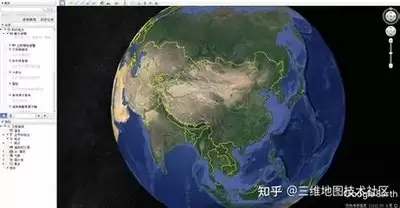
注意: 请务必认准官方域名,切勿通过非官方链接访问,以免遭遇钓鱼网站或恶意广告。官方网页版不需要注册或付费,直接打开即可使用。
步骤3:初次加载与许可
首次访问时,页面可能会请求使用您的摄像头(用于VR模式)或位置服务。一般选择“拒绝”或“稍后”即可,不影响基础浏览功能。稍等几秒,地球即可渲染完毕。
三、核心功能详解与操作步骤
1. 搜索地点
点击页面左上角的搜索框(放大镜图标),输入您想探索的地点名称,例如“埃菲尔铁塔”、“珠穆朗玛峰”或“纽约时代广场”。
- 输入后按回车键,地图会瞬间飞往目标位置,并显示地点的名称、相关图片和简介。
- 可以继续搜索特定的兴趣点,如“历史遗迹”、“国家公园”等,系统会自动匹配附近地标。
小提示: 如果搜索不到某些小众地点,可以尝试使用更通用的名称或拼音。例如搜索“西湖”比“杭州西湖”更容易找到。
2. 缩放、平移与旋转
- 缩放: 使用鼠标滚轮向前滚放大,向后滚缩小。或者双击地图的某个位置也可以放大。
- 平移: 按住鼠标左键拖动即可向任意方向移动视野。
- 旋转: 按住Ctrl键(Mac为Command)并按住鼠标左键拖动,可以倾斜视角,从不同角度观察地形。
通过这些操作,您可以像在3D游戏中一样,自由俯瞰城市、山脉、海岸线。
3. 飞行模式(模拟飞行)
点击页面右下角的“小地球”图标(通常是一个带有箭头的图标),选择“飞行”模式。此时视角会自动跃升至高空,然后您可以通过鼠标控制方向,模拟空中飞行的感觉。点击“地形”按钮(山形图标)可以开启或关闭3D地形,让山脉立体感更强。
4. 测量距离与面积
虽然网页版没有直接显示测量工具,但您可以使用右键菜单:在地图上右键点击任意点,选择“测量距离”,然后点击下一个点,即可测量两点间的直线距离。继续点击可测量多个点构成的折线总长。
注意: 此功能在部分旧版浏览器中可能不可用,请确保浏览器为最新版。
四、特色功能与实用技巧
✨ 高清卫星图像
谷歌地球网页版集成了全球最高分辨率的卫星图,城市中的建筑、街道甚至车辆都清晰可见。在搜索框下方可以切换“卫星图”或“地图”模式,方便对比实际景观与行政区划。
? 教育场景应用
教师可以利用网页版进行互动教学:例如在讲解板块运动时,搜索“圣安德烈亚斯断层”并旋转视角查看断裂带;讲解历史文化时,飞往“罗马斗兽场”查看3D模型。学生也可自行探索,加深记忆。
? 创建位置分享链接
当您定位到某个感兴趣的地点后,点击地址栏右侧的“分享”按钮(或Ctrl+C复制网址),系统会生成一个带有坐标的短链接。您可以将该链接发送给朋友,对方点击后会自动跳转到同一位置。
五、常见问题(FAQ)
Q1:网页版加载很慢或黑屏怎么办?
A: 首先确保网络稳定。如果黑屏,请检查浏览器是否启用了硬件加速(Chrome设置→系统→使用硬件加速)。若仍不正常,尝试清除浏览器缓存或使用无痕模式访问。
Q2:谷歌地球网页版需要注册或付费吗?
A: 完全免费,无需注册。打开官网即可使用全部基础功能(搜索、浏览、飞行)。部分高级功能如“Voyager”导览可能需要谷歌账号,但也无需付费。
Q3:为什么我的电脑上无法显示3D地形?
A: 检查左下角是否关闭了“地形”按钮(山形图标需点亮)。另外,某些老旧显卡可能不支持3D渲染,请尝试更换性能更好的电脑或在浏览器设置中启用WebGL。
Q4:手机或平板上能用网页版吗?
A: 谷歌地球网页版主要针对电脑浏览器优化。在手机或平板上访问时,功能会受限(如无法鼠标拖拽)。建议在手机上下载官方“谷歌地球”App,体验更佳。
Q5:如何查看历史影像?
A: 网页版目前不支持直接查看历史影像(需要下载桌面客户端)。不过您可以通过搜索“时间”或“历史”相关地点,有时会显示旧照片。如需专业历史影像功能,请安装谷歌地球专业版(Google Earth Pro)。
六、开启您的探索之旅
谷歌地球官方网页版最新入口已经为您敞开。只需打开浏览器、输入官方网址,就能立即飞往世界上任何一个角落。从自家屋顶到极地冰川,从海底山脉到太空视角,每一次点击都是新的发现。快来体验足不出户环游世界的乐趣吧!如果遇到问题,回顾本教程或查阅官方帮助中心,都能找到答案。












火山引擎是字节跳动旗下企业级云与AI服务平台。聚焦大模型核心能力,依托字节自研豆包多模态大模型,凭借火山方舟一站式平台,提供模型精调、推理部署、智能应用搭建等全链路服务,结合高性能AI算力,助力各行业快速落地大模型数字化与智能化应用。








AirBuddy 3 是面向 macOS 的蓝牙外设增强工具,可集中查看 AirPods、Beats 与苹果设备电量,提供快速连接、播放控制、电量提醒、桌面小组件和多台 Mac 外设接力等功能。

AirServer macOS版可把 Mac 转换为无线投屏接收端,通过 AirPlay 或 Google Cast 接收手机、平板和电脑画面,并支持多设备同时连接、高清镜像及会话录制,适合家庭娱乐、课堂教学、会议演示和应用展示。



Autodesk Maya 是面向影视、电视、动画和游戏行业的专业三维制作软件,集多边形与 NURBS 建模、角色绑定、关键帧和动作捕捉动画、Bifrost 特效模拟、材质开发及 Arnold 渲染于一体,

AirServer Windows版可把电脑变成AirPlay、Google Cast和Miracast无线投屏接收端,适合会议演示、课堂教学及家庭大屏分享。发送设备通常无需另装客户端,并可同时接收和智能排列多个镜像会话。