展开菜单
首页 精品内容 本月促销 装机必备 Windows PDF教程 macOS软件 IOS软件 Android AI 专题
全部分类

当前位置:

首页 > 软件教程 > Microsoft365Yammer如何搭建企业内部的社交网络

Microsoft365Yammer如何搭建企业内部的社交网络

使用VivaEngage从单个试点社区起步,配置权限、成员与资源,设置业务和IT管理员分工。上线后重点监控加入、响应和文件访问,持续将群聊讨论收拢至社区沉淀知识,避免一次性建大量社区。

本文目录

    在当今协作密集的企业环境中,构建一个高效、有序的内部社交网络对于提升沟通效率和知识沉淀至关重要。Microsoft 365 中的 Yammer 场景,现已由 Viva Engage 的社区功能全面承接。为了帮助您快速搭建起企业内部专属的社交网络,本教程将指导您从零开始,避开常见误区,一步步配置好权限、成员、资源与发布规则,让您的团队沟通更加顺畅。

    当前适用环境:Microsoft 365,使用版本为 Viva Engage。微软 2023 年就已公开说明,Yammer 后续会以 Viva Engage 的形态持续迭代,因此,平时寻找管理功能时直接走 Viva Engage 的社区入口,是最不容易出错的做法。

    准备工作:搭建前的核心原则

    千万别一上来就建一大堆社区。我们的建议是:先从单个试点社区起步,比如“全员公告”或“知识交流”类。在这个阶段,请先明确以下核心规则,跑顺之后再逐步拓展部门社区和项目社区:

    • 谁能加入社区?
    • 谁有权限发布正式公告?
    • 文件统一存放在哪里?
    • 员工有问题应该去哪里提问?

    提示: 先从单个社区开始,跑通流程后再逐步扩展,避免管理混乱。

    步骤一:进入 Viva Engage 并新建社区

    首先,您可以通过以下两种方式进入 Viva Engage:

    • 从 Microsoft 365 应用启动器(通常位于页面左上角)中点击“Viva Engage”图标。
    • 直接在 Microsoft Teams 的左侧边栏中找到并点击“Viva Engage”应用。

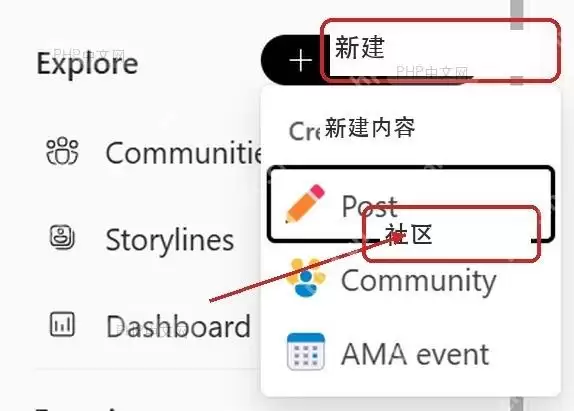
    进入后,先扫一眼左侧导航栏,确认是否有现成的“社区”入口。然后,点击顶部的“新建”按钮,选择“社区”,即可生成一个供员工关注、发帖、公开讨论的内部空间。企业刚搭建时,建议先建一个全员可见的试点社区。名字别起得太生僻,用员工一眼就能看懂的表述即可,例如“公司公告与问答”或“销售经验交流”都非常合适。
    步骤二:填写社区名称、说明和可见范围

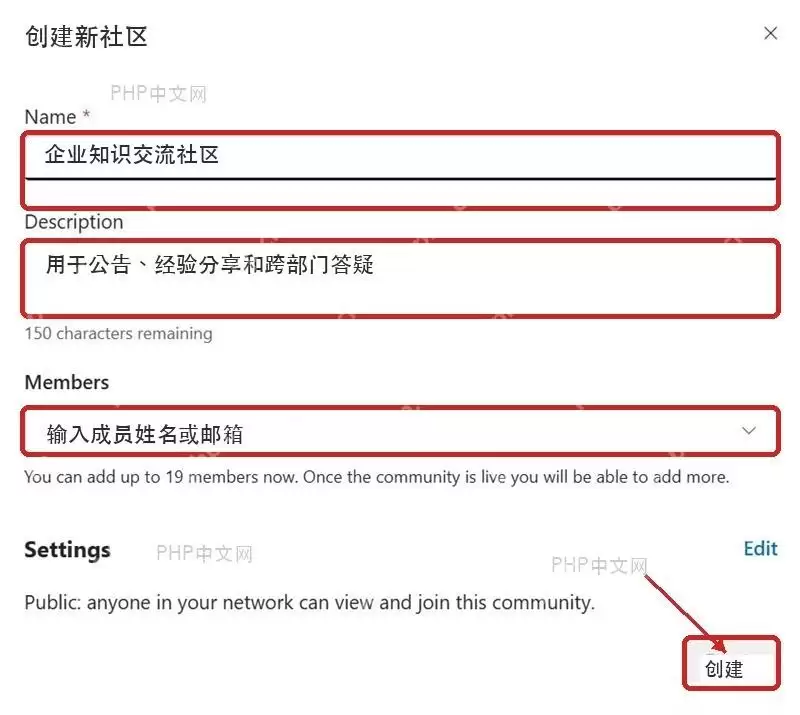
    弹出创建窗口后,请按以下要求填写:

    • 社区名称:尽量简短,例如“公司公告”、“项目讨论”等。
    • 社区说明:直接讲清楚这个社区是用来解决什么问题的,例如“发布制度通知、收集员工提问、沉淀跨部门知识”,条理清晰即可。
    • 可见范围:
      • 如果是用于全员沟通的社区,保持“公开可见”即可,所有员工都能看到并加入。
      • 如果涉及人事、财务或保密项目,请直接改为“受限社区”,并单独指定允许加入的成员。

    提示: 创建时顺手添加1到2位共同管理员,避免后续只有一个人能维护,出现问题时找不到人处理。
    步骤三:添加成员并设置社区管理员

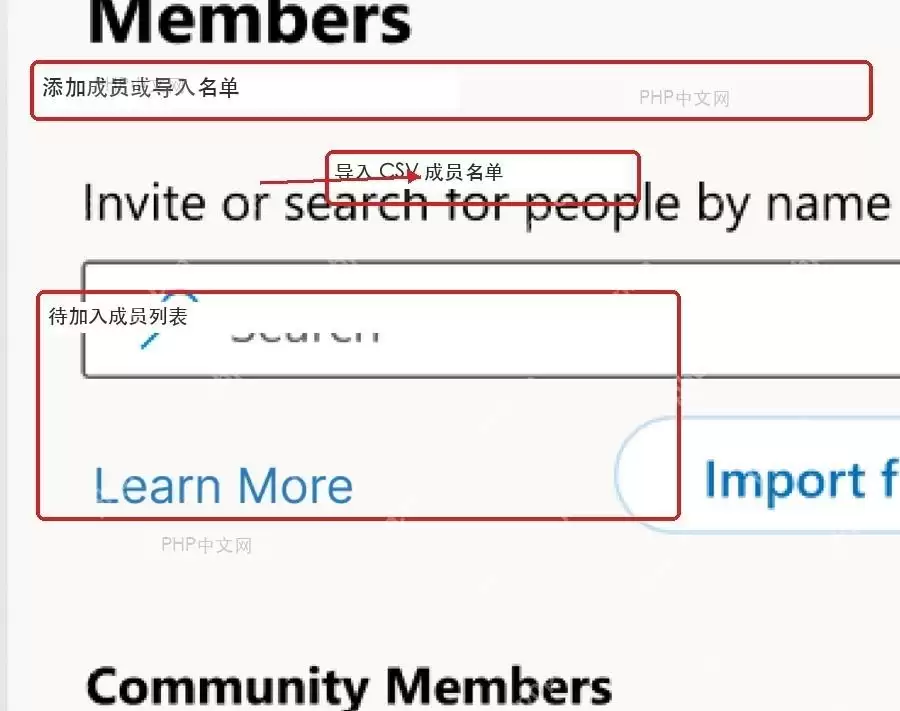
    社区创建完成后,立即进入“成员”管理页面。首先,将试点部门的员工、管理层代表以及日常负责答疑的人加进去。人数少时直接输入姓名或邮箱逐个添加;人数多时,可以使用 CSV 名单批量导入,导入前务必核对邮箱和对应的 Microsoft 365 账号是否匹配。

    为了让内部社交网络真正运转起来,让大家觉得“提的问题有人接”,至少需要配置两类管理员:

    • 业务管理员:负责日常发起话题、引导讨论、回复问题。
    • IT管理员:专门负责权限配置、处理异常加入申请、设置通知规则等。

    步骤四:配置文件、任务和长期资料(社区资源)

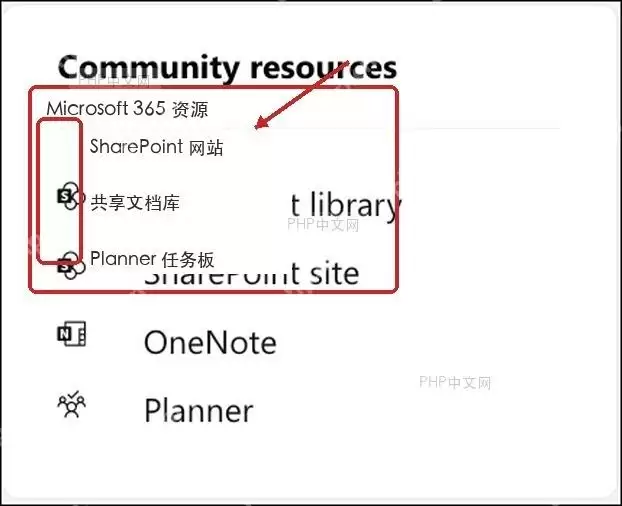
    Viva Engage 社区会自动关联 Microsoft 365 的配套资源,例如 SharePoint 站点、共享文档库、任务入口等。请将员工常需要查找的制度文件、活动报名表、培训材料、项目模板等全部放到“资源”区。这样,后续发帖时可以直接引用这些文件,大家无需再翻找几十上百条聊天记录。

    对于打算长期运营的社区,建议直接定一条固定发帖规则:

    • 正式公告由管理员发布。
    • 问题统一发成“问答帖”。
    • 经验复盘统一添加对应的主题标签。

    这样一来,沉淀下来的信息将比普通群聊好检索得多。
    社区上线运营:先盯这三件事

    社区上线后的头一周,先别急着向全公司推广,请先重点盯住以下三个运行情况:

    • 普通成员能否正常加入社区?
    • 发出的公告和提问是否有人响应?
    • 资源区的文件链接能否正常打开?

    如果发现大家还习惯把问题发到普通聊天群里,可以将对应问题整理成社区帖子附上答案,然后把链接甩到群里,引导大家往社区走。如果某类问题反复有人问,直接做成“置顶帖”或存入“知识库”。

    核心要点: 内部社交网络真正跑起来,不是靠一次性建完所有社区,而是靠管理员持续将分散在各个群的零散讨论,慢慢收拢到同一个社区里沉淀下来。

    常见问题与解答

    Q1:为什么我创建的社区是“受限”的,但成员还是无法访问?

    A: 这可能是因为您在创建时选择了“仅限指定成员”的可见范围。请在“成员管理”页面,检查您是否已经手动将目标用户添加为成员。受限社区不会自动向所有员工开放,必须由管理员手动添加后才能访问。

    Q2:社区的管理员数量有限制吗?

    A: 没有严格的数量限制,但我们建议至少设置2-3名管理员,以确保有冗余。同时,要确保管理员了解其职责,比如业务管理员负责内容,IT管理员负责权限。

    Q3:社区里的文件资源,其他成员能修改吗?

    A: 默认情况下,社区关联的 SharePoint 文档库的权限会继承社区的可见性。如果社区是公开的,所有成员都可以编辑;如果是受限的,则只有社区成员可以编辑。您可以通过 SharePoint 站点的高级权限设置来进一步细化(例如,只允许查看,禁止编辑)。

    Q4:Viva Engage 社区和普通聊天群有什么区别?

    A: 社区是有组织、有结构、可搜索的。它允许您创建主题标签、置顶重要公告、按类别(如问答帖、讨论帖)管理内容,并能长期沉淀知识。而聊天群的信息是线性流动的,难以检索和回溯。社区更适合正式、需要长期保留的沟通场景。

    Q5:如何将现有的聊天群内容迁移到社区?

    A: 目前没有一键迁移功能。建议您手动将群聊中的关键问题、解决方案或公告整理成帖子,发布到社区中,并附上链接。同时,在群里发布公告,引导大家以后到社区中提问和讨论。这是一个逐步收拢的过程,需要管理员持续引导。


    本站声明:本文内容由网友自发贡献,版权归原作者所有,本站不承担相应法律责任。如您发现有涉嫌抄袭侵权的内容,请联系bd@zhengruan.com
    作者最新文章
    软件教程
    相关文章 更多
    精品专题 更多
    装机必备

    正软商城装机必备专区,精选办公、浏览器、安全防护、影音播放、压缩解压、设计创作和系统工具等电脑常用正版软件,帮助用户快速完成新电脑软件配置。

    Windows

    正软商城Windows软件专区,汇集适用于Windows电脑的办公、设计、安全防护、影音播放、开发工具和系统优化软件,提供软件介绍、系统要求、正版授权及购买下载服务。

    PDF教程

    正软商城PDF教程频道提供PDF编辑、转换、合并、拆分、压缩及格式处理方法,同时介绍常用PDF软件和工具的使用技巧。

    macOS软件

    正软商城macOS软件专区,精选适用于Mac电脑的办公、设计、影音、效率、开发和系统工具,提供软件功能介绍、macOS兼容版本、正版授权及购买下载服务。

    IOS软件

    正软商城iOS软件专区,精选适用于iPhone和iPad的办公、学习、影音、设计、效率及AI应用,提供功能介绍、适用设备、系统要求和正版获取方式等信息。

    AI

    正软商城AI软件专区,汇集AI写作、AI绘画、AI视频、AI办公、AI编程、AI翻译、智能客服和数据分析等人工智能工具,提供功能介绍、适用平台、收费方式及正版购买信息。

    Mac软件 更多
    Adobe Acrobat Pro macOS版
    Adobe Acrobat Pro macOS版

    Adobe Acrobat Pro 是面向办公、法务、财务、教育及出版用户的专业PDF处理软件,可在Mac上创建、编辑、转换、合并和保护文档,并提供OCR文字识别、表单、批注、内容比较、敏感信息遮盖及电子签名功能。

    Blender
    Blender

    Blender 是一款免费开源、跨平台的专业 3D 创作软件,集建模、动画、渲染、视频编辑与视觉合成等功能于一体,广泛应用于影视动画、游戏设计和建筑可视化等领域。软件支持 Cycles 物理渲染器与 Eevee 实时渲染引擎,并提供多边形建模、骨骼绑定、物理模拟等专业工具。Blender 兼容 Windows、macOS 和 Linux 系统,安装包轻巧、运行流畅,依托活跃的全球开发者社区持续更新,是从初学者到专业创作者都值得选择的正版 3D 创作工具。

    Shapr3D macOS版
    Shapr3D macOS版

    Shapr3D是一款面向工业设计、机械工程、建筑概念和三维打印工作流的CAD软件。Mac版采用Parasolid建模内核,支持草图约束、实体建模、工程图、可视化渲染及常见CAD格式交换,并可通过账户在多台设备之间同步项目。

    Adobe Illustrator macOS版
    Adobe Illustrator macOS版

    Adobe Illustrator 是 Adobe 推出的专业矢量图形设计软件,适合在 Mac 上制作标志、图标、插画、包装、信息图及印刷版面。它以路径和锚点构建可无损缩放的图形,并提供钢笔、形状、文字、图像描摹、渐变、画板及生成式功能。

    Adobe InDesign macOS版
    Adobe InDesign macOS版

    Adobe InDesign 是面向印刷品与数字出版物的专业版面设计软件,可在 Mac 上制作书籍、杂志、宣传册、海报、报告及交互式文档。它提供精细的文字样式、网格、母版、长文档管理和印前输出能力。

    Affinity Designer macOS版
    Affinity Designer macOS版

    Affinity Designer 的矢量设计能力现已整合进 Affinity by Canva,可在 Mac 上进行标志、图标、插画、界面原型及印刷品设计。个人用户使用免费 Canva 账户即可使用完整的矢量、像素和版面工具。

    Archicad macOS版
    Archicad macOS版

    Archicad是Graphisoft推出的建筑信息模型设计软件,可在Mac上完成概念设计、参数化建模、图纸编制、工程量统计、渲染展示及团队协同。模型与平立剖面、明细表和布局保持关联,适合建筑师、室内设计师、BIM团队及相关专业学生使用。

    AutoCAD LT macOS版
    AutoCAD LT macOS版

    AutoCAD LT是Autodesk推出的专业二维CAD设计与文档编制软件,Mac版本提供原生界面、多点触控及分屏查看体验。用户可精确创建和编辑DWG图形,完成图层管理、尺寸标注、表格、PDF参考、外部参照及打印输出。

    AutoCAD macOS版
    AutoCAD macOS版

    AutoCAD for Mac 是 Autodesk 面向 macOS 提供的专业计算机辅助设计软件,支持精确的二维绘图、标注、布局输出以及实体、曲面和网格建模。软件采用适配 Mac 操作习惯的界面,可处理 DWG 图纸。

    Autodesk Fusion macOS版
    Autodesk Fusion macOS版

    Autodesk Fusion 是面向产品设计与制造的一体化云连接平台,在 Mac 上提供参数化建模、自由曲面、装配、工程图、仿真、PCB 设计和 CAM 加工等工具。它适合机械工程师、工业设计师、创客及制造团队使用。

    Autodesk Maya macOS版
    Autodesk Maya macOS版

    Autodesk Maya是一套面向影视动画、游戏开发和视觉特效制作的专业三维创作软件,集多边形与曲面建模、角色绑定、关键帧动画、动力学模拟、程序化特效及Arnold渲染于一体,并提供脚本、插件和开放式制作管线支持。

    Blender macOS版
    Blender macOS版

    Blender是一款免费开源的综合三维创作软件,可在Mac上完成建模、数字雕刻、材质制作、角色绑定、动画、物理模拟、渲染、合成及视频剪辑。软件提供Cycles与Eevee渲染工具,并支持几何节点、蜡笔绘制和Python扩展。

    WINDOWS 更多
    AutoCAD Windows版
    AutoCAD Windows版

    AutoCAD 是 Autodesk 推出的专业计算机辅助设计软件,Windows 版支持精确二维绘图、三维实体与曲面建模、图纸标注、布局发布和任务自动化,并包含多套行业专业化工具组合,适用于建筑、机械、电气、工程建设及制造设计人员。

    Adobe Acrobat Pro Windows版
    Adobe Acrobat Pro Windows版

    Adobe Acrobat Pro 是面向专业 PDF 工作的综合解决方案,可在 Windows 中创建、编辑、转换、比较、整理和保护文档,并支持表单、电子签名、扫描件文字识别及敏感信息永久遮盖。订阅还包含网页、移动服务和云端协作能力,

    Blender
    Blender

    Blender 是一款免费开源、跨平台的专业 3D 创作软件,集建模、动画、渲染、视频编辑与视觉合成等功能于一体,广泛应用于影视动画、游戏设计和建筑可视化等领域。软件支持 Cycles 物理渲染器与 Eevee 实时渲染引擎,并提供多边形建模、骨骼绑定、物理模拟等专业工具。Blender 兼容 Windows、macOS 和 Linux 系统,安装包轻巧、运行流畅,依托活跃的全球开发者社区持续更新,是从初学者到专业创作者都值得选择的正版 3D 创作工具。

    3dmax(3ds max)
    3dmax(3ds max)

    Autodesk 3ds Max 是一款专业的三维建模、动画与渲染软件,广泛应用于建筑可视化、游戏开发、影视动画、广告设计和产品展示等领域。

    Adobe InDesign Windows版
    Adobe InDesign Windows版

    Adobe InDesign 是面向印刷与数字出版的专业页面排版工具,可制作书籍、杂志、宣传册、海报、交互式 PDF 和电子书。它提供精细的文字样式、多页面管理、印前检查及多格式输出能力,并能与 Photoshop、Illustrator

    Adobe Illustrator Windows版
    Adobe Illustrator Windows版

    Adobe Illustrator 是用于绘制矢量图形、插画、图标、徽标和版式的专业设计工具。它以路径和锚点为核心,作品放大后仍能保持清晰,并提供画板、文字、渐变、图像描摹及精确变换等功能,适合品牌视觉、印刷物料、数字界面和商业插画创作。

    Figma Windows版
    Figma Windows版

    Figma 是面向产品设计与开发团队的云端协作平台,可在 Windows 桌面客户端中完成界面绘制、组件管理、交互原型、评论评审和开发交付。文件保存在云端,多名成员能够同步编辑并共享设计系统;官方同时提供免费 Starter 方案及按席位计

    Affinity Designer Windows版
    Affinity Designer Windows版

    Affinity Designer 是面向矢量图形、数字插画和界面设计的专业创作工具,可在矢量、像素与导出工作区之间快速切换。它提供曲线编辑、形状构建、画板、排版、图层和专业色彩管理,并支持常见设计文件的导入及多种印刷、网页格式输出。

    Cinema 4D Windows版
    Cinema 4D Windows版

    Cinema 4D是Maxon推出的专业三维创作软件,将建模、动画、MoGraph动态图形、粒子与动力学模拟、材质灯光及Redshift渲染整合在统一工作环境中,适用于广告包装、影视特效、产品和建筑可视化、游戏素材等制作场景。

    Blender Windows版
    Blender Windows版

    Blender 是免费开源的三维创作套件,在 Windows 上提供建模、雕刻、材质、动画、物理模拟、合成、跟踪、视频剪辑及 Cycles、EEVEE 渲染工具。它适合个人创作者、学生和小型工作室,

    Autodesk Maya Windows版
    Autodesk Maya Windows版

    Autodesk Maya 是面向影视、电视、动画和游戏行业的专业三维制作软件,集多边形与 NURBS 建模、角色绑定、关键帧和动作捕捉动画、Bifrost 特效模拟、材质开发及 Arnold 渲染于一体,

    SketchUp Pro Windows版
    SketchUp Pro Windows版

    SketchUp Pro 是面向建筑、室内、景观、施工和产品设计等专业场景的三维建模工具,提供桌面建模、LayOut 二维文档、模型资源库、扩展程序及云端协作能力。其操作逻辑直观,适合从概念推敲、空间规划到图纸表达和方案汇报的完整工作流程。