


Windows 定时执行 Python 脚本方案

Windows 11 是微软全新操作系统,现代化界面,流畅操作体验,适用于学习、工作与日常生活。它更偏向把系统状态查看和常用调节动作放在一起,适合需要持续观察和微调设备状态的场景。
在Windows任务计划程序中,通过创建整点和半点两条定时任务,分别设置开始时间为00:00和00:30,实现每30分钟精确执行Python脚本。需使用绝对路径调用解释器,通过日志文件验证后台运行,无人值守时勾选“不管用户是否登录都要运行”。
Windows 定时执行 Python 脚本方案
在Windows环境下,定时运行Python脚本是自动化运维或数据处理中的常见需求。任务计划程序(Task Scheduler)是系统自带的利器,但很多人对“每30分钟执行一次”这类配置感到头疼——因为默认的“每小时”触发器是从启动时刻开始算间隔,没法直接落在整点和半点。下面就用一个完整的示例,一步步拆解如何实现精确到整点/半点的定时任务,并解决路径、后台运行、无人值守等实际问题。
一、环境信息
| 项目 | 内容 |
|---|---|
| 操作系统 | Windows 11 |
| Python 解释器 | 3.11 |
| 脚本目录 | D:\Python_xx\test |
| 测试脚本 | D:\Python_xx\test\hello.py |
二、创建测试脚本
1. 创建脚本文件
脚本路径:D:\Python_xx\test\hello.py,内容如下——同时输出到控制台和日志文件,每行带时间戳,方便后续验证。
import datetime
def log(msg):
    """同时输出到控制台和日志文件,每行带时间戳"""
    line = f"[{datetime.datetime.now():%Y-%m-%d %H:%M:%S}] {msg}"
    print(line)
    with open(r"D:\Python_xx\test\hello.log", "a", encoding="utf-8") as f:
        f.write(line + "\n")
log("hello word!")
2. 手动验证脚本可执行
打开 PowerShell 或 CMD,执行以下命令,确认脚本能正常运行:
& "D:\Python\Python311\python.exe" "D:\Python_xx\test\hello.py"
预期输出类似:
[2026-07-13 16:21:27] hello word!
同时检查 hello.log 文件,确认内容已写入。
三、创建定时任务
关键点:Windows 任务计划程序的“每 1 小时”是从触发时刻起算的间隔,无法直接落在整点和半点。解决办法是创建两条任务——一条整点触发,一条半点触发。具体操作如下。
1. 创建整点任务
方法1:命令行(PowerShell)
schtasks /create `
  /tn "PyHello_Hour" `
  /tr "D:\Python\Python311\python.exe D:\Python_xx\test\hello.py" `
  /sc hourly `
  /st 00:00 `
  /f
参数说明:/sc hourly 表示每小时执行一次,/st 00:00 指定首次触发时间为整点,这样后续每次都会在整点触发。
方法2:图形化界面(任务计划程序)
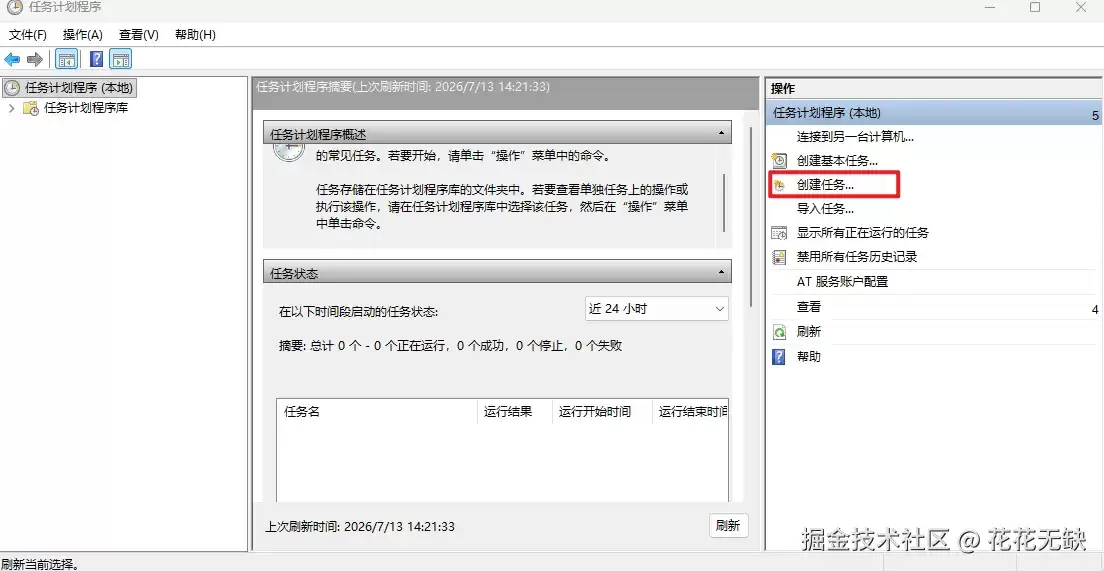
按 Win + R,输入 taskschd.msc,打开任务计划程序。右侧操作栏点击“创建任务…”。
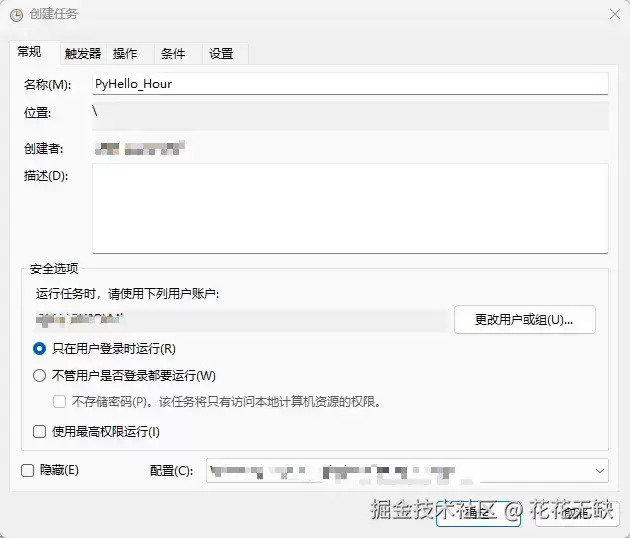
“常规”选项卡:名称填 PyHello_Hour,其他默认。
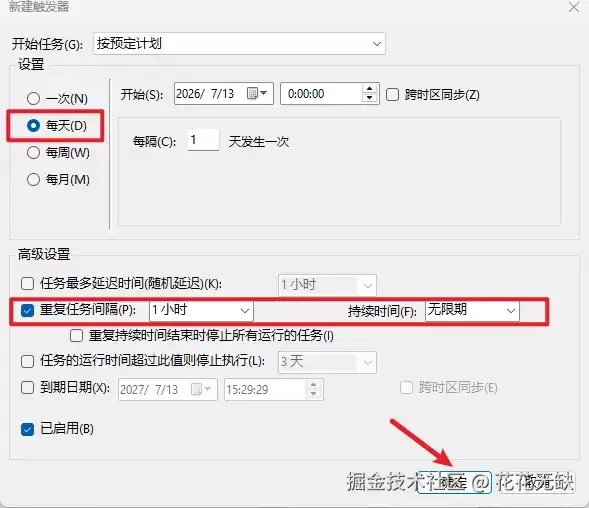
“触发器”选项卡 → 新建:
- 开始任务:选择“按计划”
- 设置:选择“每天”
- 开始时间:
0:00:00(对应/st 00:00) - 高级设置:勾选“重复任务间隔”,下拉选择“1 小时”,持续时间选择“无限期”。
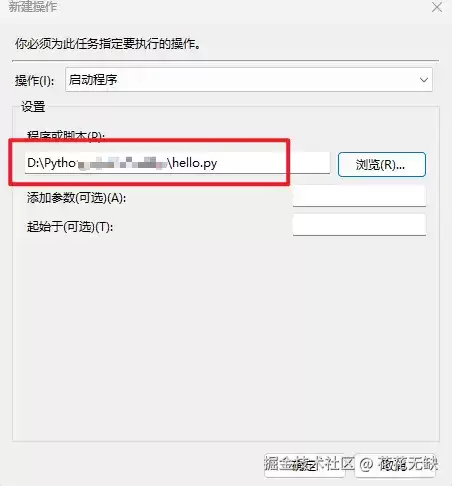
“操作”选项卡 → 新建:
- 操作:选择“启动程序”
- 程序或脚本:填写
D:\Python\Python311\python.exe - 添加参数:填写
D:\Python_xx\test\hello.py
“条件”和“设置”选项卡保持默认,点击“确定”完成创建。创建后,在左侧“任务计划程序库”中找到 PyHello_Hour,右键 → “运行”可立即测试。
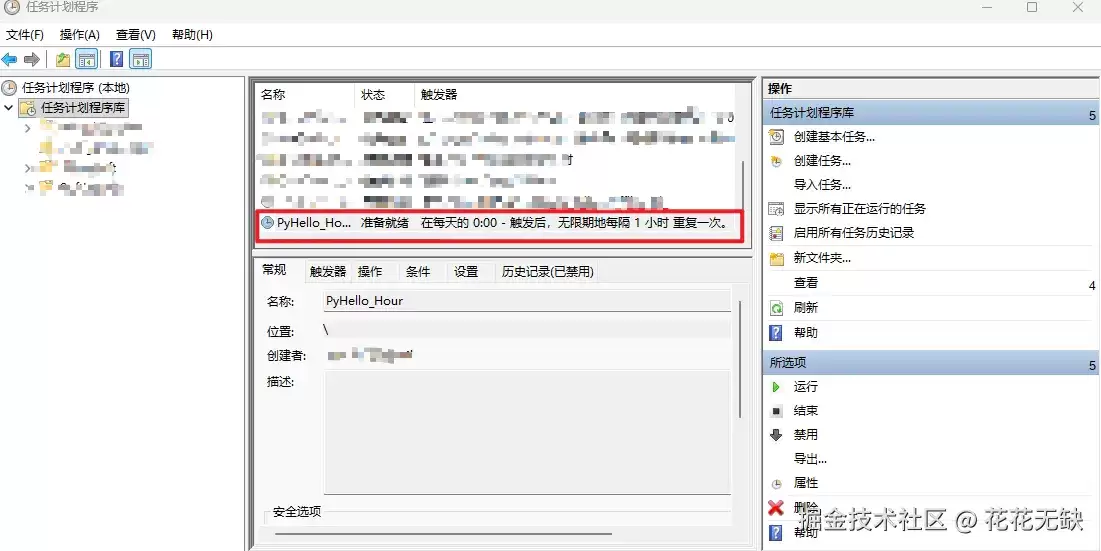
2. 创建半点任务(同上述步骤)
命令行方式:
schtasks /create `
  /tn "PyHello_Half" `
  /tr "D:\Python\Python311\python.exe D:\Python_xx\test\hello.py" `
  /sc hourly `
  /st 00:30 `
  /f
图形界面操作完全一样,只是任务名称改为 PyHello_Half,开始时间改为 00:30:00。
四、验证与管理
1. 查看任务状态
schtasks /query /tn "PyHello_Hour"
schtasks /query /tn "PyHello_Half"

2. 立即手动触发一次(测试用)
schtasks /run /tn "PyHello_Hour"
schtasks /run /tn "PyHello_Half"
3. 删除任务
schtasks /delete /tn "PyHello_Hour" /f
schtasks /delete /tn "PyHello_Half" /f
五、重要说明
1. 后台运行无控制台输出
任务计划程序在后台执行时,print() 输出的内容会一闪而过,无法直接观察。要验证任务是否真正执行,建议通过日志文件来确认。脚本中已经写入了日志,之后使用以下命令查看最新10行:
Get-Content "D:\Python_xx\test\hello.log" -Tail 10
如果日志中间出现了整点和半点的记录,说明任务正常工作。
2. 无人值守运行
默认情况下,任务只在创建它的用户登录时才会执行。如果需要在用户未登录时也能运行(比如服务器重启后自动执行),有两种方式:
- 图形界面:打开任务计划程序 → 找到任务 → 属性 → 勾选“不管用户是否登录都要运行”,并输入用户凭据。
- 命令行:创建时加上
/ru SYSTEM参数,以系统身份运行(但 SYSTEM 账户没有网络映射盘等用户会话资源):
schtasks /create /tn "PyHello_Hour" /tr "..." /sc hourly /st 00:00 /ru SYSTEM /f
3. 相对路径问题
任务计划程序的工作目录不一定是脚本所在目录。如果脚本内需要读写同目录下的文件(比如配置文件、数据文件),建议在脚本开头切换工作目录:
import os
os.chdir(os.path.dirname(os.path.abspath(__file__)))
4. Python 解释器路径
务必使用绝对路径调用解释器(如 D:\Python\Python311\python.exe),不要直接写 python,否则任务计划程序可能找不到。
六、后续:替换为正式脚本
测试通过后,把 hello.py 换成你的正式业务脚本即可,定时任务无需改动。如果正式脚本路径不同,可以用 /change 命令修改任务的执行命令:
schtasks /change /tn "PyHello_Hour" /tr "D:\Python\Python311\python.exe D:\Python_xx\test\real_script.py"
schtasks /change /tn "PyHello_Half" /tr "D:\Python\Python311\python.exe D:\Python_xx\test\real_script.py"
至此,一套完整的 Windows 定时执行 Python 脚本方案就落地了。从环境配置、脚本验证到双任务实现整点/半点触发,再到后台运行、无人值守、路径问题等坑点,基本覆盖了实际使用中可能遇到的场景。接下来就可以放心地把脚本搭上自动化流水线了。











火山引擎是字节跳动旗下企业级云与AI服务平台。聚焦大模型核心能力,依托字节自研豆包多模态大模型,凭借火山方舟一站式平台,提供模型精调、推理部署、智能应用搭建等全链路服务,结合高性能AI算力,助力各行业快速落地大模型数字化与智能化应用。








AirBuddy 3 是面向 macOS 的蓝牙外设增强工具,可集中查看 AirPods、Beats 与苹果设备电量,提供快速连接、播放控制、电量提醒、桌面小组件和多台 Mac 外设接力等功能。

AirServer macOS版可把 Mac 转换为无线投屏接收端,通过 AirPlay 或 Google Cast 接收手机、平板和电脑画面,并支持多设备同时连接、高清镜像及会话录制,适合家庭娱乐、课堂教学、会议演示和应用展示。



Autodesk Maya 是面向影视、电视、动画和游戏行业的专业三维制作软件,集多边形与 NURBS 建模、角色绑定、关键帧和动作捕捉动画、Bifrost 特效模拟、材质开发及 Arnold 渲染于一体,

AirServer Windows版可把电脑变成AirPlay、Google Cast和Miracast无线投屏接收端,适合会议演示、课堂教学及家庭大屏分享。发送设备通常无需另装客户端,并可同时接收和智能排列多个镜像会话。