


iOS 14 小技巧:使用“快捷指令”快速拨号
作者:WeekendLife
时间:2026-07-11
浏览:2
iOS14小组件上线后,桌面一键拨号的个人收藏功能消失。可通过“快捷指令”应用创建文件夹,添加呼叫或短信操作并指定联系人,再将快捷指令小组件添加至主屏幕,实现快速拨号。
本文目录
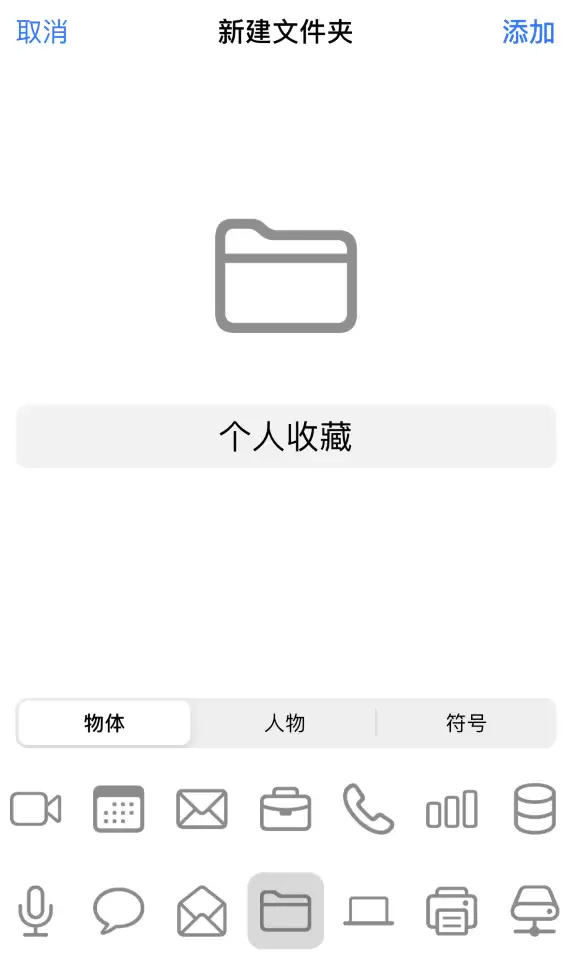
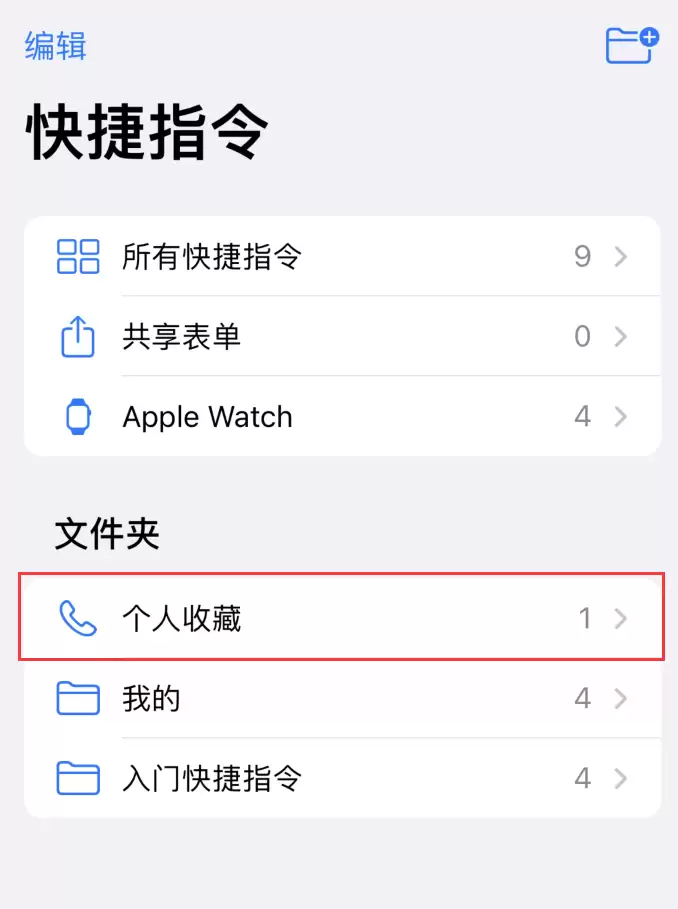
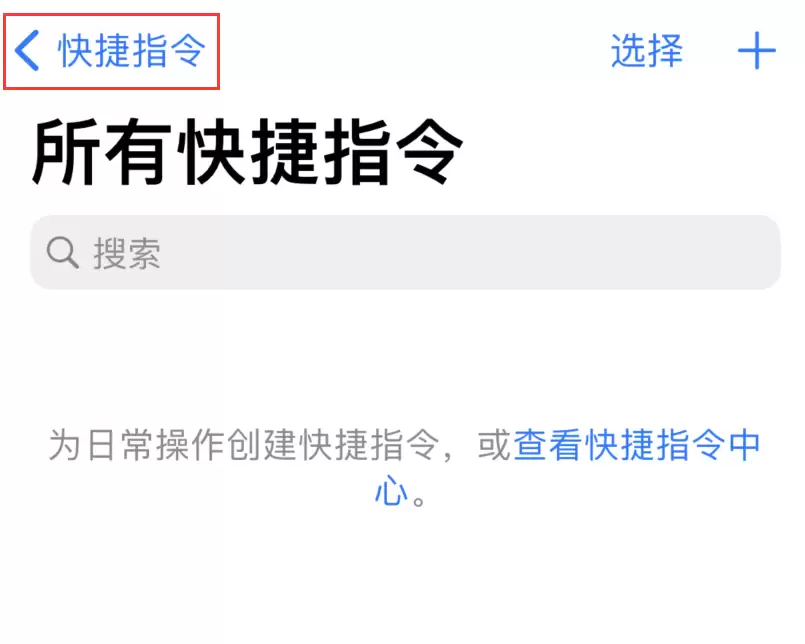 - 你可以给它选个图标、起个名字,比如就叫“个人收藏”。设置完成之后,点右上角“添加”保存。
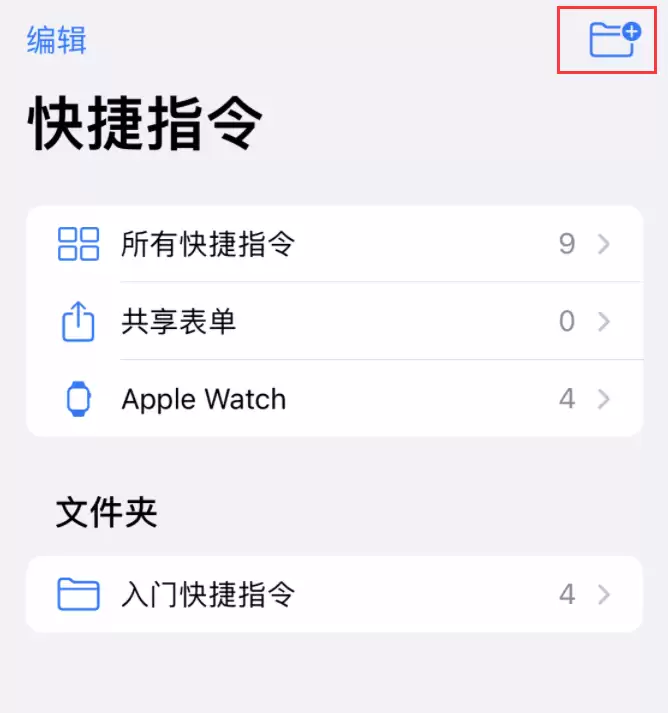
 文件夹就绪后,接下来就是第二步:创建快捷指令
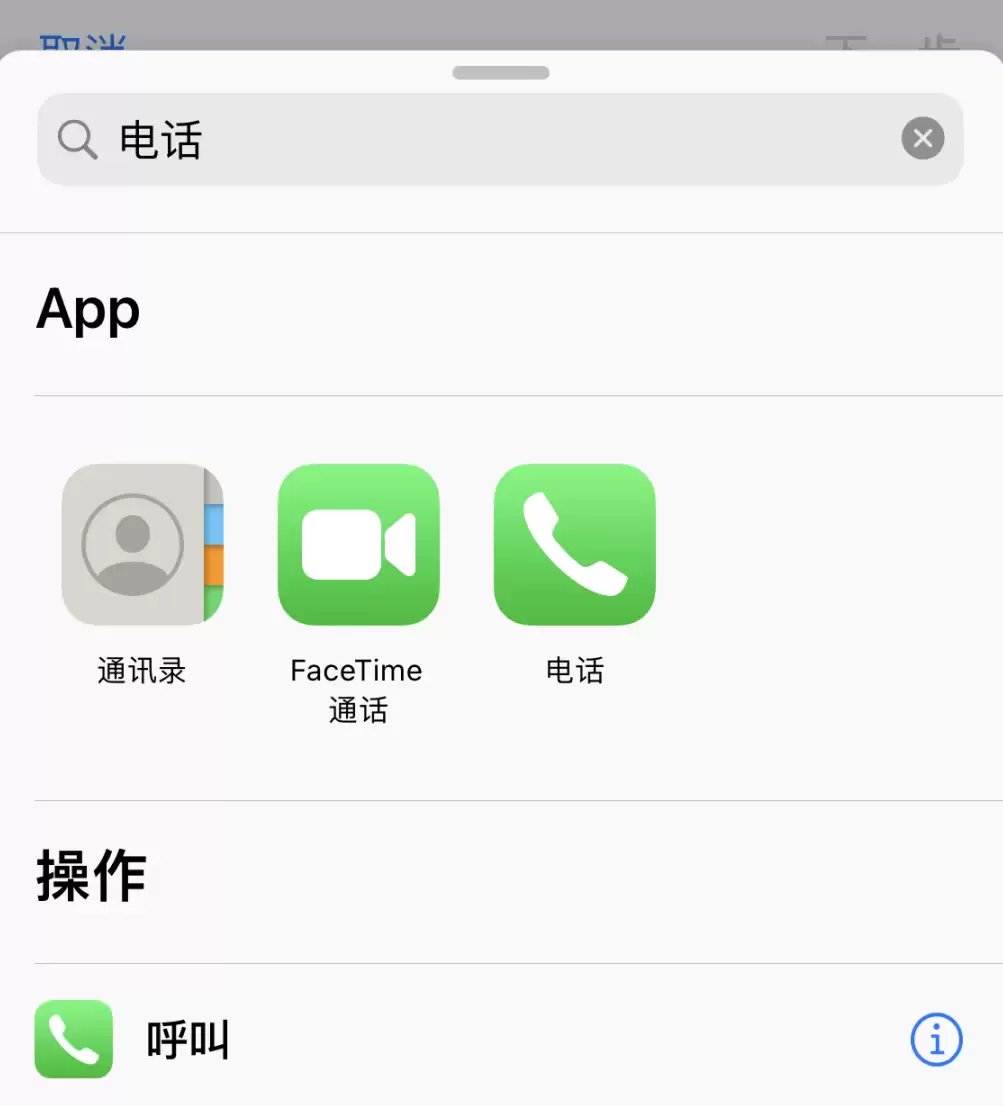
在这个刚刚建好的文件夹里,点右上角的“+”号,然后点击“添加操作”。搜索“电话”或“信息”,并选中对应的联系人。
文件夹就绪后,接下来就是第二步:创建快捷指令
在这个刚刚建好的文件夹里,点右上角的“+”号,然后点击“添加操作”。搜索“电话”或“信息”,并选中对应的联系人。
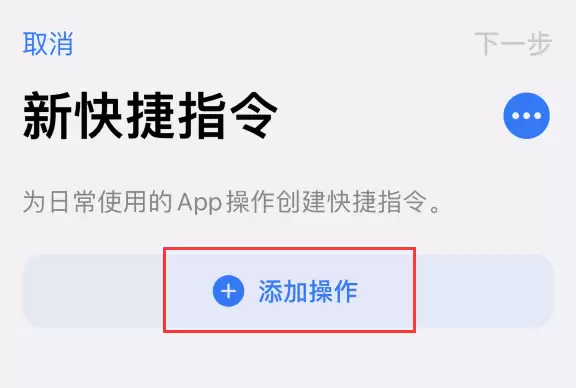 以拨打电话为例,具体步骤如下:
- 搜索“电话”,轻点“呼叫”,此时可以选择已显示的联系人,也可以自行添加。
- 然后点快捷指令里的“联系人”,就能直接进入通讯录指定具体的人了。
以拨打电话为例,具体步骤如下:
- 搜索“电话”,轻点“呼叫”,此时可以选择已显示的联系人,也可以自行添加。
- 然后点快捷指令里的“联系人”,就能直接进入通讯录指定具体的人了。
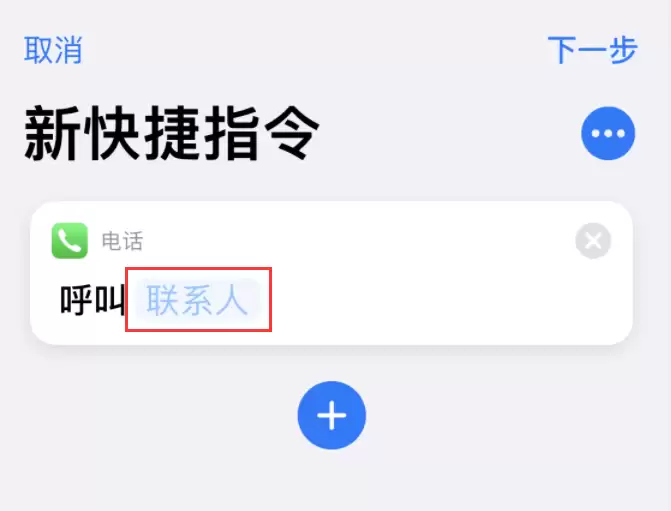 - 设置好后,点击“下一步”,给这条快捷指令取个名字,最后点“完成”保存。
现在你就可以把快捷指令的小组件添加到主屏幕了。下次需要快速拨号时,只要点一下对应指令就能直接呼叫对方。
- 设置好后,点击“下一步”,给这条快捷指令取个名字,最后点“完成”保存。
现在你就可以把快捷指令的小组件添加到主屏幕了。下次需要快速拨号时,只要点一下对应指令就能直接呼叫对方。
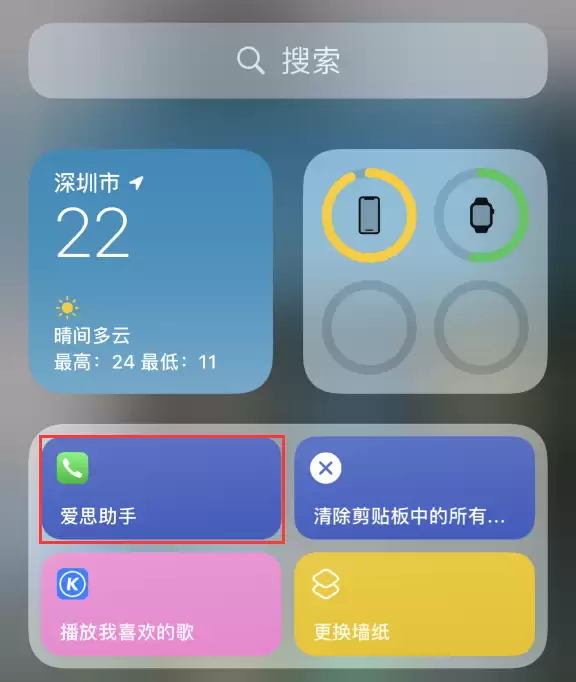 一个小提示:如果你创建了多条快捷指令,可以直接把这个“个人收藏”文件夹移动到小组件的最上方,这样一来要找谁打电话,一扫就有了。长按文件夹名称就能拖动调整位置。
 说起来,虽然小组件这些年越来越好玩,但有时系统更新也会带走一些顺手的老功能。好在“快捷指令”这个工具足够灵活,只要稍加利用,很多被拿走的便利都能自己找回来。
作者最新文章
process lasso怎么关闭开机自动启动
2026-11-01 09:22
红白网站AO3怎么访问?解密使用指南
2026-10-30 11:06
线上PDF转Word怎么操作?如何在线转换PDF为Word?
2026-10-29 15:04
EK by LM TEK 推出 RTX 5070Ti/5080 显卡亚克力水冷头,适配华硕 TUF
2026-10-27 11:04
PS快捷键完整版有哪些
2026-10-27 08:11
相关文章
更多

银河麒麟怎么查看系统版本的快捷指令
08.19



苹果手机怎么设置快捷指令的一键静音
07.12

热门文章
更多
精品专题
更多






Mac软件
更多



火山引擎 网页版
火山引擎是字节跳动旗下企业级云与AI服务平台。聚焦大模型核心能力,依托字节自研豆包多模态大模型,凭借火山方舟一站式平台,提供模型精调、推理部署、智能应用搭建等全链路服务,结合高性能AI算力,助力各行业快速落地大模型数字化与智能化应用。







AirBuddy 3 macOS版
AirBuddy 3 是面向 macOS 的蓝牙外设增强工具,可集中查看 AirPods、Beats 与苹果设备电量,提供快速连接、播放控制、电量提醒、桌面小组件和多台 Mac 外设接力等功能。

AirServer macOS版
AirServer macOS版可把 Mac 转换为无线投屏接收端,通过 AirPlay 或 Google Cast 接收手机、平板和电脑画面,并支持多设备同时连接、高清镜像及会话录制,适合家庭娱乐、课堂教学、会议演示和应用展示。



