


在 iPhone 12 上批量删除信息的三种方法
iPhone上批量删除信息有三种方式:手动逐条勾选、双指滑动快速批量选取、或设置30天/1年自动清理。手动勾选适合少量,双指滑动适合大量。操作前确认无重要内容,必要时提前备份至iCloud或电脑。注意自动清理会彻底删除过期信息,无法恢复。
第一种方法:批量选择删除,最常规、最直观。打开信息列表,点击右上角的“…”图标,然后选择“选择信息”。这时候每条信息前面会出现一个圆圈,你手动勾选想删的那些,再点击右下角的“删除”,就一次性解决了。适合不需要全选、只想挑着删的场景。
第二种方法就有点意思了——手势操作。在信息界面中,用两根手指同时按住信息并往下拖动,就能实现批量选取。这个操作第一次知道可能会觉得有点隐晦,但一旦用熟了,比手动一个个点选要快得多。手指一划,一整屏的信息就被选中了,然后直接删除即可。

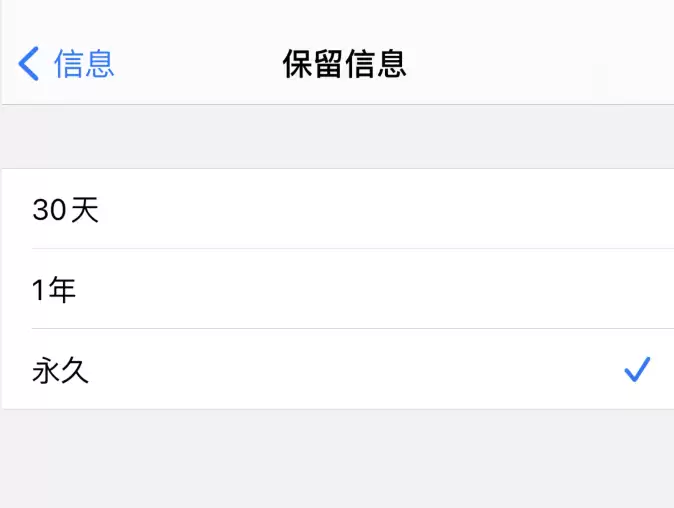
第三种方法最省心——让系统自动帮你清理。如果你不想每次都手动操作,可以设置信息保留时长。路径是:前往“设置”→“信息”→“保留信息”,然后从“30天”、“1年”或“永久”里选一个。比如你选了30天,那么超过30天的老信息就会被自动清除,连手动删除的步骤都省了。适合那些信息量特别大、又懒得定期清理的用户。
最后必须提醒一句:信息一旦被删除,是没法恢复的。所以下手之前,最好先确认一遍有没有重要的信息混在里面。实在不放心的话,可以提前把关键信息复制到备忘录或其他地方备份一下,免得手滑误删,追悔莫及。















火山引擎是字节跳动旗下企业级云与AI服务平台。聚焦大模型核心能力,依托字节自研豆包多模态大模型,凭借火山方舟一站式平台,提供模型精调、推理部署、智能应用搭建等全链路服务,结合高性能AI算力,助力各行业快速落地大模型数字化与智能化应用。








AirBuddy 3 是面向 macOS 的蓝牙外设增强工具,可集中查看 AirPods、Beats 与苹果设备电量,提供快速连接、播放控制、电量提醒、桌面小组件和多台 Mac 外设接力等功能。

AirServer macOS版可把 Mac 转换为无线投屏接收端,通过 AirPlay 或 Google Cast 接收手机、平板和电脑画面,并支持多设备同时连接、高清镜像及会话录制,适合家庭娱乐、课堂教学、会议演示和应用展示。

火山引擎是字节跳动旗下企业级云与AI服务平台。聚焦大模型核心能力,依托字节自研豆包多模态大模型,凭借火山方舟一站式平台,提供模型精调、推理部署、智能应用搭建等全链路服务,结合高性能AI算力,助力各行业快速落地大模型数字化与智能化应用。

PixTV 是一款在浏览器中使用的 AI 视觉内容创作平台,提供图片、视频、音频、文字生成、AI 分镜、局部重绘、提示词反推和无限画布等工具,适合短剧、漫剧、广告及社交媒体内容制作。


Autodesk Maya 是面向影视、电视、动画和游戏行业的专业三维制作软件,集多边形与 NURBS 建模、角色绑定、关键帧和动作捕捉动画、Bifrost 特效模拟、材质开发及 Arnold 渲染于一体,