


phpstorm Ubuntu版如何远程连接
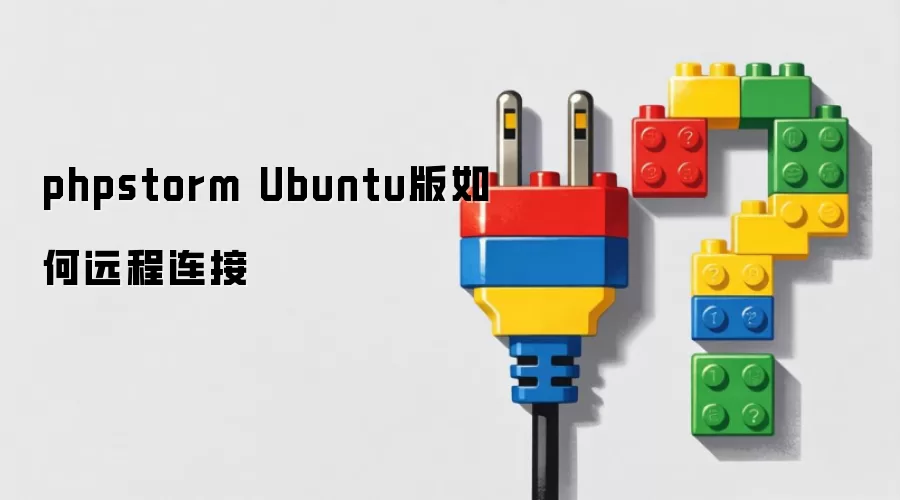
在PHPStorm(Ubuntu版)中配置远程连接,通过SSH协议建立安全通道,实现文件同步与远程调试。需先确保远程服务器SSH服务运行并放行22端口,推荐配置SSH密钥对免密登录。随后在PHPStorm的Deployment中设置SFTP连接、路径映射及远程PHP解释器,即可上传代码或调试。
在PHPStorm(Ubuntu版)中配置远程连接,其实并不复杂。核心思路是借助SSH协议建立安全通道,然后实现文件同步和远程调试。下面就把整个流程拆解开,从准备工作到最终调试,一步步说清楚。
一、前置准备:确保远程服务器可访问
在动手配置之前,得先确认远程服务器是“活着”的,并且能通过SSH连上去。
首先,在Ubuntu远程服务器上安装并启动OpenSSH服务,这是远程连接的基础:
sudo apt update
sudo apt install openssh-server
sudo systemctl start sshd
sudo systemctl enable sshd # 设置开机自启如果服务器启用了ufw防火墙,别忘了放行SSH端口(默认22):
sudo ufw allow 22/tcp
sudo ufw reload
然后,在本地终端测试一下,看看能不能连上:
ssh username@如果提示输入密码并能成功登录,说明SSH服务一切正常,可以进入下一步了。
二、配置SSH密钥对(增强安全性,推荐)
每次连接都输密码,时间长了难免麻烦。用SSH密钥对可以免密码登录,既安全又省事。
在本地终端生成密钥对:
ssh-keygen -t rsa -b 4096一路回车,生成的私钥(id_rsa)和公钥(id_rsa.pub)会存放在~/.ssh/目录下。
接着,把公钥上传到远程服务器:
ssh-copy-id username@如果这条命令不奏效,也可以手动复制公钥内容(cat ~/.ssh/id_rsa.pub),登录服务器后粘贴到~/.ssh/authorized_keys文件中。
最后,设置一下权限,确保只有自己可读:
chmod 600 ~/.ssh/id_rsa          # 本地私钥
chmod 600 ~/.ssh/authorized_keys # 服务器端
三、在PHPStorm中配置远程连接
1. 配置SSH连接(基础步骤)
打开PHPStorm,进入 File > Settings > Build, Execution, Deployment > Deployment。
点击左上角的 + 号,选择 SFTP(基于SSH的文件传输协议)。
在 Connection 标签页中填写以下信息:
- Name:自定义连接名称(比如“Remote Server”)
- Type:选择“SFTP”
- Host:远程服务器IP地址或域名
- Port:SSH端口(默认22)
- User name:服务器登录用户名
- Auth type:选择“Key pair (OpenSSH)”
- Private key file:选择本地私钥文件(
~/.ssh/id_rsa)
点击 Test Connection,如果显示“Connection successful”,说明配置没问题。
2. 配置本地与远程路径映射
切换到 Mappings 标签页:
- 在 Local path 中选择本地项目目录(如
~/projects/my_php_project) - 在 Deployment path on server 中输入远程服务器上的项目目录(如
/var/www/html/my_php_project) - (可选)在 Excluded Paths 标签页中添加无需同步的目录(如
node_modules、vendor)
3. 配置PHP解释器(远程执行PHP代码)
如果需要在PHPStorm中运行或调试远程PHP代码,还需要配置远程PHP解释器。
进入 File > Settings > Languages & Frameworks > PHP,点击 CLI Interpreter 右侧的 …,选择 Add。
选择 Remote,然后选择 SSH Credentials,输入远程服务器信息(与SSH连接一致),点击 … 选择远程PHP解释器路径(如 /usr/bin/php),最后点击 OK 保存。
四、测试与使用
配置完成后,就可以开始用了。
同步文件很简单:右键点击本地项目根目录,选择 Deployment > Upload to Remote Host,就能把本地代码上传到服务器。如果希望保存时自动同步,可以勾选 Deployment 标签页中的 Automatic Upload。
远程调试稍微复杂一些,需要安装PHP Debug插件,设置好断点,然后通过 Tools > Debug 选择对应的远程调试配置启动调试。
五、常见问题排查
实际操作中,难免会遇到一些问题,下面几个是最高频的:
- 测试连接失败:先检查服务器SSH服务是否运行(
sudo systemctl status sshd),再确认防火墙是否放行了SSH端口(sudo ufw allow 22/tcp),最后验证公钥是否正确添加到了服务器的authorized_keys文件。 - 无法读取私钥文件:确保本地私钥文件权限为
600(chmod 600 ~/.ssh/id_rsa)。 - Permission denied:检查服务器
authorized_keys文件权限(chmod 600 ~/.ssh/authorized_keys),或者确认用户名/密码是否正确。
把这些步骤走一遍,PHPStorm(Ubuntu版)的远程连接配置基本就稳了。本地写代码,远程跑项目,效率能提升不少。













火山引擎是字节跳动旗下企业级云与AI服务平台。聚焦大模型核心能力,依托字节自研豆包多模态大模型,凭借火山方舟一站式平台,提供模型精调、推理部署、智能应用搭建等全链路服务,结合高性能AI算力,助力各行业快速落地大模型数字化与智能化应用。








AirBuddy 3 是面向 macOS 的蓝牙外设增强工具,可集中查看 AirPods、Beats 与苹果设备电量,提供快速连接、播放控制、电量提醒、桌面小组件和多台 Mac 外设接力等功能。

AirServer macOS版可把 Mac 转换为无线投屏接收端,通过 AirPlay 或 Google Cast 接收手机、平板和电脑画面,并支持多设备同时连接、高清镜像及会话录制,适合家庭娱乐、课堂教学、会议演示和应用展示。

火山引擎是字节跳动旗下企业级云与AI服务平台。聚焦大模型核心能力,依托字节自研豆包多模态大模型,凭借火山方舟一站式平台,提供模型精调、推理部署、智能应用搭建等全链路服务,结合高性能AI算力,助力各行业快速落地大模型数字化与智能化应用。

PixTV 是一款在浏览器中使用的 AI 视觉内容创作平台,提供图片、视频、音频、文字生成、AI 分镜、局部重绘、提示词反推和无限画布等工具,适合短剧、漫剧、广告及社交媒体内容制作。


Autodesk Maya 是面向影视、电视、动画和游戏行业的专业三维制作软件,集多边形与 NURBS 建模、角色绑定、关键帧和动作捕捉动画、Bifrost 特效模拟、材质开发及 Arnold 渲染于一体,