利用PhpStorm进行React项目开发_JSX语法支持与组件调试流程
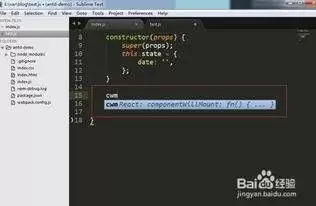
首先,在PhpStorm中配置React项目时,必须手动启用JSX支持。具体操作为:将JavaScript库设置为React并下载其类型定义,语言版本选择ReactJSX,文件扩展名使用.jsx或.tsx,同时禁用HTML属性检查以防止误报。调试阶段,需确保sourcemap已开启,将断点设置于原始JSX文件,而非编译后的代码,以保证断点命中正确位置。
先说几个关键点:PhpStorm 虽然是一款强大的 IDE,但它默认并不会主动识别你写的 JSX 代码。很多人兴冲冲打开一个 .jsx 文件,结果发现 className 标黄、{} 插值报错、Fragment 语法直接红线——这不是你代码有问题,而是 IDE 根本没意识到你在写 React。
要想让 PhpStorm 真正理解 React,你需要手动打开它内置的几道“开关”。这个配置过程并不复杂,但很多人恰恰就卡在了第一步:以为装个插件就万事大吉了。
如何在PhpStorm中正确启用JSX支持
关键不在于装什么额外插件,而在于激活 IDE 自带的 React 语言支持,并且确保它和你项目实际使用的 React 版本匹配。
- 打开 Settings / Preferences → Languages & Frameworks → Ja vaScript → Libraries,点击
+ Add,选择React并勾选Download from npm。这一步会自动拉取 React 的类型定义,提供智能补全和类型检查。 - 接着,把 Ja vaScript language version 设置为
React JSX。这个选项是 JSX 语法解析的总开关,如果选成ES6或ES2022,IDE 就不会把识别成 JSX 语法节点。本站声明:本文内容由网友自发贡献,版权归原作者所有,本站不承担相应法律责任。如您发现有涉嫌抄袭侵权的内容,请联系bd@zhengruan.com- 如果你的项目用的是 TypeScript,还需要在
tsconfig.json中确认"jsx": "react-jsx"或"react"。PhpStorm 会直接读取这个配置来决定是否启用 JSX 转译检查,光在 IDE 设置里改是没用的。- 最后,记住重启 PhpStorm,或者点击
File → Reload project from disk。很多配置更改在重启前不会生效,这一点很容易被忽略。为什么
className仍被标黄或提示“Unknown HTML attribute”如果你按照上面的步骤配完了,发现
className还是被标黄,问题大概率出在 PhpStorm 把 JSX 当成了纯 HTML 来解析,根本没走 React 的语义校验流程。- 先确认文件后缀:必须是
.jsx或.tsx。如果是.js,PhpStorm 会默认按普通 Ja vaScript 处理。这时候你可以在 IDE 右下角点击文件类型标签,手动把它设为React JSX。 - 然后去 Settings → Editor → Inspections → Ja vaScript → Invalid HTML attribute,把这个检查禁用掉。这个检查是针对纯 HTML 的,放在 JSX 文件里只会添乱,让你误以为属性名写错了。
- 如果你用了自定义组件,比如
,则需要为这个组件添加类型定义,或者安装对应的@types/xxx包,否则自定义属性不会被识别。
调试 React 组件时断点不触发或变量显示为
undefined调试问题往往是更让人头疼的。你明明在源码里打了断点,浏览器却停在了奇怪的地方,或者断点干脆不触发。这通常是因为 PhpStorm 的 JS 调试器没有正确处理 Babel 编译后的源码映射。
问题的根源在于:你看到的源码(JSX)和浏览器实际执行的代码(编译后的 JS)是两套东西,如果没有准确的 sourcemap,断点位置就会完全错位。
- 确保开发服务器以带 sourcemap 的模式启动。比如用
npm start(create-react-app 默认开启),或者在自定义 Webpack 配置中把devtool设为'source-map'。 - 在 PhpStorm 中配置调试任务:打开 Run → Edit Configurations → Ja vaScript Debug,URL 填
http://localhost:3000,并勾选Enable Ja vaScript debugging。 - 断点一定要打在原始 JSX 文件上,比如
src/components/HelloWorld.jsx。千万不要在浏览器 Sources 面板里找那些编译后的main.chunk.js来打点——那里是经过 Babel 处理过的版本,断点和你的源码对不上。 - 如果用
console.log查看 props,注意函数组件的 props 是第一个参数,写成this.props是类组件的用法,这一点很容易搞混。
其实最容易被忽略的往往是两点:文件类型绑定是否正确,以及 sourcemap 是否同步。哪怕所有 IDE 设置都对,只要文件被误识别成了
Plain Text,或者断点打在编译后的代码上,调试就必然失效。这也是为什么很多人反复检查配置却依然无解——问题根本不在配置上。作者最新文章Xshell连接SSH失败怎么办?5步排查网络、代理与认证问题 2026-10-30 14:30樱花动漫官方正版官网入口在哪_樱花动漫网址2027最新分享 2026-10-28 19:21AO3永久可用网址分享 ao3实时访问入口 2026-10-28 13:16xmind怎么转换成pdf 文件转换步骤 2026-10-26 10:16blender动作制作教程从关键帧到自然动画 2026-10-22 12:43相关文章 更多热门文章 更多精品专题 更多Mac软件 更多 火山引擎 网页版
火山引擎是字节跳动旗下企业级云与AI服务平台。聚焦大模型核心能力,依托字节自研豆包多模态大模型,凭借火山方舟一站式平台,提供模型精调、推理部署、智能应用搭建等全链路服务,结合高性能AI算力,助力各行业快速落地大模型数字化与智能化应用。
AirBuddy 3 macOS版AirBuddy 3 是面向 macOS 的蓝牙外设增强工具,可集中查看 AirPods、Beats 与苹果设备电量,提供快速连接、播放控制、电量提醒、桌面小组件和多台 Mac 外设接力等功能。
AirServer macOS版AirServer macOS版可把 Mac 转换为无线投屏接收端,通过 AirPlay 或 Google Cast 接收手机、平板和电脑画面,并支持多设备同时连接、高清镜像及会话录制,适合家庭娱乐、课堂教学、会议演示和应用展示。
WINDOWS 更多
Maya(Autodesk Maya) Windows版Autodesk Maya 是面向影视、电视、动画和游戏行业的专业三维制作软件,集多边形与 NURBS 建模、角色绑定、关键帧和动作捕捉动画、Bifrost 特效模拟、材质开发及 Arnold 渲染于一体,
AirServer Windows版AirServer Windows版可把电脑变成AirPlay、Google Cast和Miracast无线投屏接收端,适合会议演示、课堂教学及家庭大屏分享。发送设备通常无需另装客户端,并可同时接收和智能排列多个镜像会话。
- 如果你的项目用的是 TypeScript,还需要在