


Git开发中的常用指令及其使用场景详解
Git是分布式版本控制系统,涉及安装、用户配置、仓库初始化、分支管理、撤回与贮藏操作。常用指令包括clone、add、commit、push、branch、reset、revert、stash等,覆盖从个人开发到团队协作中克隆、分支切换、代码提交及冲突解决等场景。
一、Git安装
Git 是个开源的分布式版本控制系统,处理小项目或大项目都挺利索。安装本身没什么门槛,直接去官网下载对应系统的安装包,一路下一步就好。
官网下载地址:https://git-scm.com/downloads
二、配置Git工具
2.1 用户信息配置
装好Git之后,第一件事就是告诉它你是谁。这些配置会对所有本地仓库生效。
1. 设置关联的用户名(每次commit都会带上这个签名)
git config --global user.name "[name]"
如果想修改用户名,用这个:
git config --global --replace-all user.name "[name]"
2. 设置关联的邮箱地址
git config --global user.email "[email address]"
修改邮箱也是一样的套路:
git config --global --replace-all uesr.email "[email address]"
3. 打开彩色命令行输出,看着舒服多了:
git config --global color.ui auto
2.2 查看配置
想知道当前设置了什么?几条命令搞定:
git config user.name    # 查看用户名
git config user.password # 查看密码
git config user.email   # 查看邮箱
git config --list       # 查看所有配置信息
三、初始化仓库
3.1 创建仓库
从零开始?先建个文件夹,再初始化:
mkdir my-project
cd my-project
git init
如果已经有远程仓库了,直接用 git clone 代替上面三步就好。
cd my-project
touch README.md
git add README.md     # 添加单个文件到暂存区
git add .             # 添加所有文件
git commit -m "first commit"  # 提交到本地仓库
git remote add origin https://gitee.com/wudixiaofei/my-project.git  # 连接远程仓库
git push -u origin "master"   # 首次推送加 -u 建立关联
git push origin branch_name   # 后续推送直接指定分支
如果同时要推送到多个远程仓库(比如gitee和github),可以分别加别名:
git remote add originA giteeurl
git remote add originB githuburl
git remote -v               # 查看所有远程仓库
git push originA master:master
git push originB master:master
git remote remove "连接名字"  # 删除某个远程连接
四、常用命令
4.1 git clone 拉取远端仓库
git clone 远程仓库地址
代码拉下来之后,分支管理就要登场了。
4.2 git分支操作
查看分支(星号 * 表示当前所在分支):
git branch -r   # 查看远端分支
git branch       # 查看本地分支
git branch -a   # 查看所有分支
分支的增删改切:
git branch dev                  # 创建分支
git branch dev/featrue          # 创建带层级的分支
git branch -m oldName newName   # 修改本地分支名
git checkout dev                # 切换分支
git push origin 本地分支名:远程分支名  # 推送本地分支到远端
git branch -D branch_name       # 删除本地分支
git push origin --delete branch_name  # 删除远程分支
4.3 撤回操作
如果不小心删错了分支,别慌,可以通过 reflog 找回:
git reflog                          # 找到删除分支的 hash
git checkout -b new_branch_name hash # 用 hash 重建分支
撤回本地提交用 reset。HEAD 就是当前分支的指针,HEAD^ 表示上一个版本,HEAD~2 表示上两个版本。
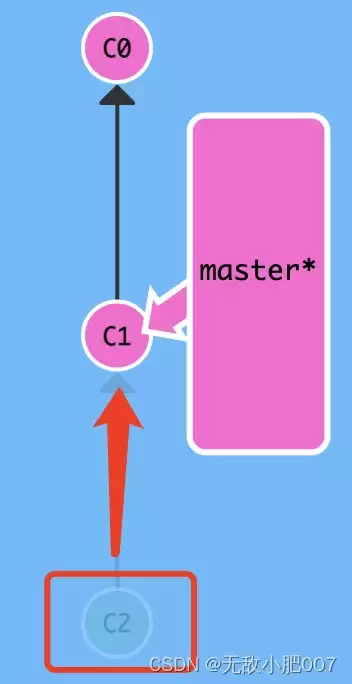
# 恢复到上一次提交(默认 --mixed)
git reset HEAD^
# --mixed:不删除工作区代码,撤销commit和add
# --soft:不删除工作区代码,只撤销commit,保留add
# --hard:删除工作区代码,撤销commit和add(慎用!)

# 如果只想修改上次的注释
git commit --amend  # 会进入 vim 编辑器,改完保存就行
对于已经推送到远程的提交,用 revert 更安全,它会生成一次新的提交来撤销历史,不会改写远程历史。
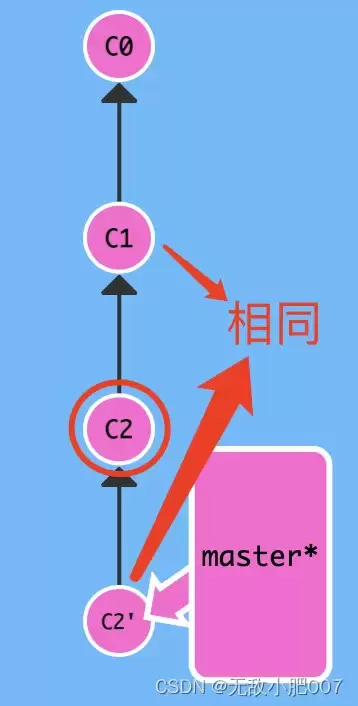
git revert HEAD^ # 撤销上一次提交,生成新提交 C2',其内容与 C1 相同
4.3 拉取代码操作
git pull origin branch_name
4.4 贮存操作
有时候正在开发,突然需要切分支干别的事,又不想把半成品提交——这时候 git stash 就派上用场了。它会把所有未提交的改动暂时存起来,让工作区回到上次 commit 的状态。
注意:没被 add 过的文件不会被 stash,除非加 -u 参数(--include-untracked)。SourceTree 里叫“贮藏”。
git stash sa ve "贮藏备注"   # 添加贮藏
git stash list              # 查看贮藏列表
git stash apply stash@{0}   # 取出指定贮藏
五、使用场景
5.1 克隆仓库
想象一下:小白第一天入职,老大说“先看看代码”。流程如下:
1. 装好 Git 并配置个人信息
2. 拿到公司分配的账号(比如 GitLab、Gitee、Coding)
3. 在账号的安全设置里绑定自己的公钥
4. git clone 仓库地址 把项目拉下来
5. 然后……老老实实看代码吧
5.2 检出分支
没过几天,小白接到一个三天工期的新需求,准备大干一场。他直接检出 dev 分支开始干活:
git checkout dev
5.3 提交代码
两天过去了,产品经理问:“小白,怎么没看到你的代码提交啊?”小白这才反应过来:原来没写完也可以提交给领导看进度。于是赶紧:
git add .
git commit -m "新功能"
git push origin 本地分支名:远程分支名
结果大佬一合并发版,服务起不来了——小白把主业务改崩了。大佬耐心解释团队规范:
- master:主分支,保护分支,只有管理员能合并
- dev:开发分支,日常开发从这里拉
- feature:功能分支,比如
feature/login、feature/用户导入 - hotfix:修补 bug 的分支,比如
hotfix/login - refactor:重构分支
小白赶紧撤回提交:先看日志 git log 找到自己的 hash,然后 git revert ${hash}。代码回退后,他又从当前分支切出一个新功能分支 git checkout -b feature/我的功能,再 revert 一遍,代码就全回来了。
5.4 协作问题
功能开发完,准备合并到主分支。先看看差异:
git diff dev feature/我的功能
结果发现和大佬同时改了同一个文件——冲突来了。解决冲突的方法有两种:
merge:当前在 master 分支,执行 git merge 目标分支。可以用 --no-ff 保留分支历史,--squash 将多次提交压缩成一次。
# 如果文件有冲突,手动解决后
git add .
git commit -m "merge"
git push origin feature/我的功能:master
rebase:当前在 feature/我的功能 分支,执行 git rebase master。同样会处理冲突,解决后 git add . 再 git rebase --continue。如果中途想放弃,用 --abort。
处理完所有冲突后,会出现提示:Successfully rebased and updated refs/heads/feature/我的功能,然后推送到 master 即可。
以上就是 Git 日常开发中最常用的一套组合拳。从安装配置到分支管理,再到团队协作中的常见场景,基本上覆盖了一个项目周期里所有会碰到的操作。熟练了之后,你会发现版本控制没那么玄乎——不过是一套帮自己省事、帮团队省心的规则罢了。




















火山引擎是字节跳动旗下企业级云与AI服务平台。聚焦大模型核心能力,依托字节自研豆包多模态大模型,凭借火山方舟一站式平台,提供模型精调、推理部署、智能应用搭建等全链路服务,结合高性能AI算力,助力各行业快速落地大模型数字化与智能化应用。








AirBuddy 3 是面向 macOS 的蓝牙外设增强工具,可集中查看 AirPods、Beats 与苹果设备电量,提供快速连接、播放控制、电量提醒、桌面小组件和多台 Mac 外设接力等功能。

AirServer macOS版可把 Mac 转换为无线投屏接收端,通过 AirPlay 或 Google Cast 接收手机、平板和电脑画面,并支持多设备同时连接、高清镜像及会话录制,适合家庭娱乐、课堂教学、会议演示和应用展示。



Autodesk Maya 是面向影视、电视、动画和游戏行业的专业三维制作软件,集多边形与 NURBS 建模、角色绑定、关键帧和动作捕捉动画、Bifrost 特效模拟、材质开发及 Arnold 渲染于一体,

AirServer Windows版可把电脑变成AirPlay、Google Cast和Miracast无线投屏接收端,适合会议演示、课堂教学及家庭大屏分享。发送设备通常无需另装客户端,并可同时接收和智能排列多个镜像会话。