


Windows+Mac通用Python详细安装教程及避坑指南(新手必看!)

Windows 11 是微软全新操作系统,现代化界面,流畅操作体验,适用于学习、工作与日常生活。它更偏向把系统状态查看和常用调节动作放在一起,适合需要持续观察和微调设备状态的场景。
Python3.x详细安装教程覆盖Windows和Mac系统,需从官网下载安装包。Windows安装时务必勾选“AddPythontoPATH”,推荐自定义安装路径避免中文空格。Mac系统打开终端输入python3命令验证。安装后运行python--version确认成功。常见问题多为环境变量未配置,需手动添加Python路径到PATH变量,以保障开发环境。
前言
最近后台涌进来好多刚入编程坑的小伙伴,问得最多的就是“Python到底怎么装?”——明明安装界面点完了,命令行里却死活不认;明明跟着教程一步步走,环境变量就是配不上。这都不怪你,因为新手必经的坑就那几个。今天这篇,我把Windows和Mac两条路的安装细节掰开揉碎,全程截图带路,你照着走一遍,基本就能顺顺利利跑起来。
先定个调:目前Python稳定版分为3.x和2.x,新手直接上3.x(Python 2.x早已停止维护,只有老遗产项目才用)。本文以最新稳定版Python 3.14为例,但步骤通吃所有3.x版本。
一、安装前准备
1. 确认系统版本
- Windows:Windows 10及以上(32位/64位都可以,建议64位)
- Mac:macOS 10.15及以上,不用管32/64位(默认64位)
2. 下载官方安装包
安装包一定要从官网拿,别去第三方软件站,那些经常捆绑全家桶。官网地址:https://www.python.org/
下载步骤很简单:
- 打开官网,点击顶部“Downloads”;
- 根据你的系统选对应版本,本文以Python 3.14.4 Windows x64位安装包为例;
- 下载完成后,双击那个.exe文件就行。
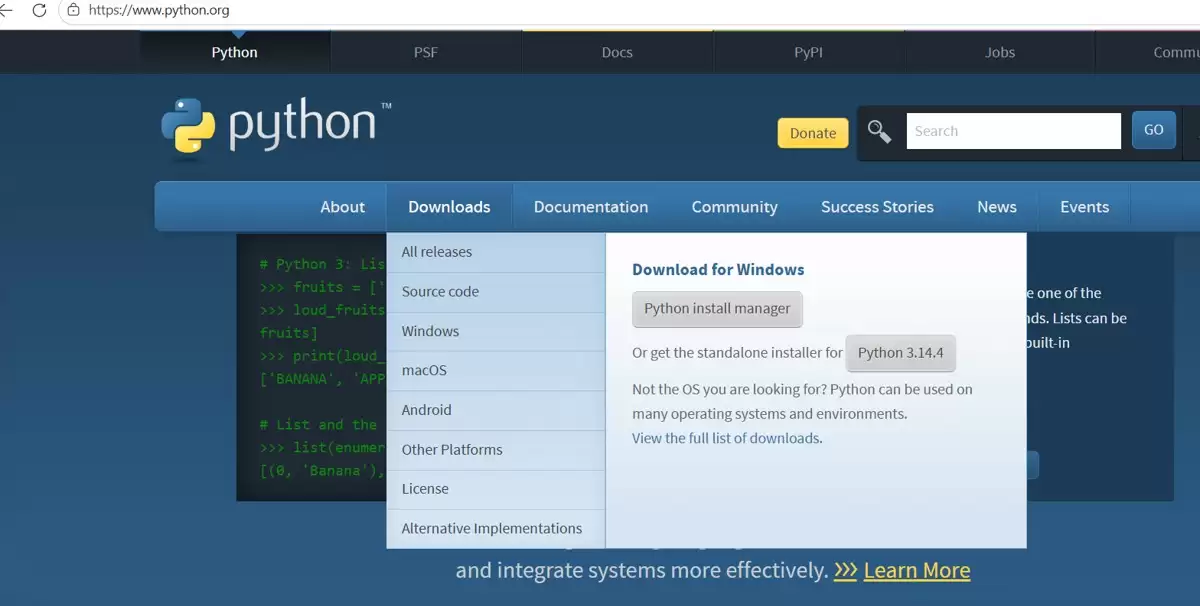
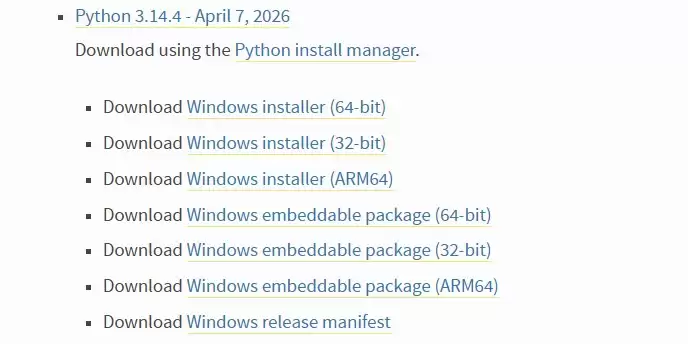

一个小提醒:别手滑下了“Python 2.x”,新手很容易被旧版名称混淆,装完才发现库都装不上,耽误时间。
二、Windows系统(重点,新手高频踩坑区)
步骤1:运行安装包
找到下载好的安装包(一般在“下载”文件夹,文件名类似“python-3.14.4-amd64.exe”),双击运行,弹出安装界面。
步骤2:关键设置(必看!)
安装界面有两个核心选项,直接决定你后续能不能正常用,新手务必看清楚:
- 勾选底部“Add Python.exe to PATH”(把Python加到系统环境变量里,这一步不勾,命令行就找不到Python,等于白装);
- 安装方式推荐选“Customize installation”(自定义安装),这样能自己改安装路径,避免塞满C盘。当然直接点“Install Now”也省事。
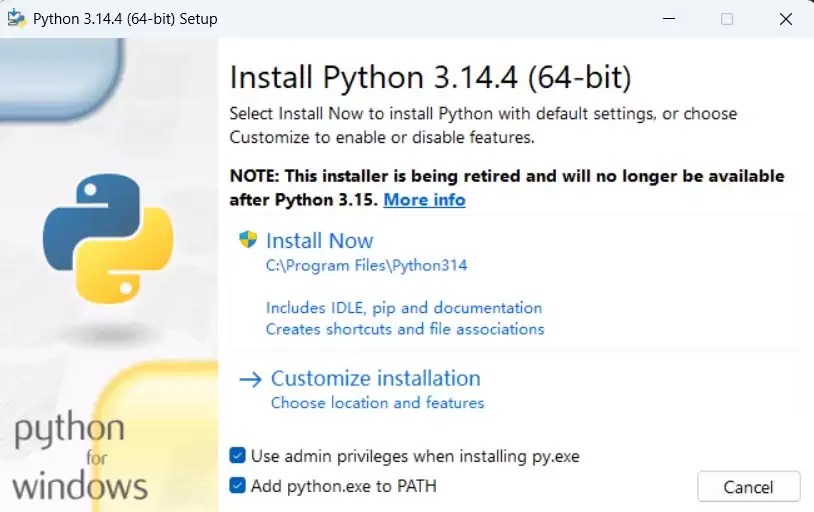
步骤3:自定义安装(可选,但推荐)
如果你选了自定义安装,后面几步接着走:
- 弹出“Optional Features”(可选功能),全部勾上(默认就是全选,直接点Next就行);
- 进入“Advanced Options”(高级选项),勾选“Install Python 3.14 for all users”,然后点击“Browse”改安装路径,建议放到D盘或E盘,比如“D:\Python314”(路径里不要有中文和空格,否则后续可能报错);
- 点击“Install”开始装,等个3-5分钟(看电脑配置),看到“Setup was successful”就成功了,点“Close”关闭窗口。
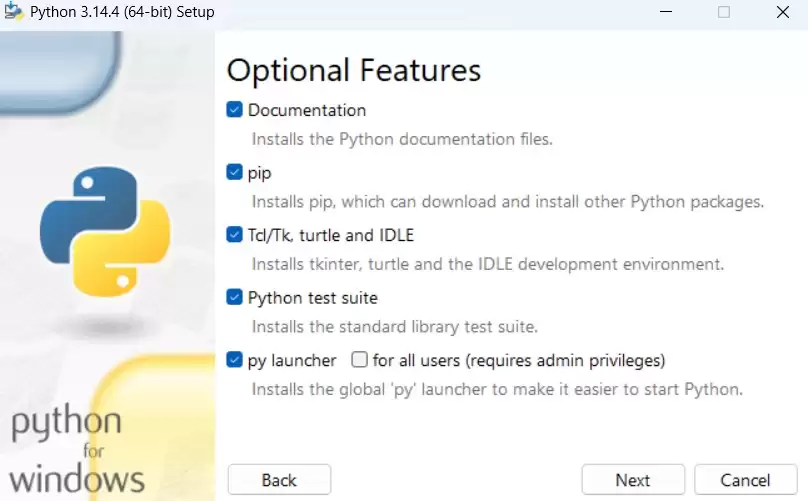

步骤4:验证是否安装成功
装完之后,一定要验证一下,免得后面写代码时才发现有问题:
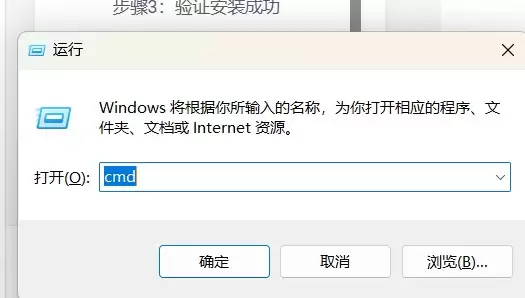
- 按“Win+R”,输入“cmd”,打开命令提示符;
- 在CMD里输入命令:
python --version(注意空格),回车; - 如果显示“Python 3.14.4”(跟你装的版本一致),恭喜你成了;如果提示“python不是内部或外部命令”,说明环境变量没配上,往下翻看常见问题。
三、Mac系统(简单,几乎不会出岔子)
步骤1:运行安装包
下载的安装包是“.dmg”格式,双击打开,会弹出安装界面,双击“Python 3.14.x Installer”即可。
步骤2:跟随引导安装
- 点“继续”,一路“继续”“同意”“安装”;
- 输入Mac的开机密码(验证权限),等待安装完成,点“关闭”。
注意:Mac系统自带Python 2.x(给系统用的),我们装的是Python 3.x,所以后面使用时要小心命令区别(下面会讲)。
步骤3:验证安装成功
- 打开“终端”(Launchpad → 其他 → 终端,或按Command+空格搜索“终端”);
- 在终端中输入命令:
python3 --version(注意是python3,不是python),回车; - 看到“Python 3.14.x”就成功了。
四、常见问题解决(新手必看)
问题1:Windows系统,CMD输入python提示“不是内部或外部命令”
原因:安装时没勾“Add Python to PATH”,环境变量没配。解决办法:
- 找到Python安装路径(比如“D:\Python312”),记下来;
- 右键“此电脑”→“属性”→“高级系统设置”→“环境变量”;
- 在“系统变量”里找到“Path”,双击打开;
- 点“新建”,粘贴Python安装路径;再点“新建”,粘贴“安装路径\Scripts”(比如“D:\Python312\Scripts”);
- 点“确定”保存,关掉所有CMD窗口再重新打开,输入
python --version就能识别了。
问题2:Mac系统,终端输入python3无反应
原因:安装包没跑成功,或权限不够。解决办法:重新运行安装包,确保输入了正确的开机密码;还不行就重启电脑再试。
问题3:安装时提示“权限不足”
Windows:右键安装包,选“以管理员身份运行”;Mac:安装时输入正确的开机密码,或去“系统设置→隐私与安全性”中允许该安装包运行。
五、后续建议(新手进阶)
- 装完Python之后,建议装个IDE(编程工具),新手推荐PyCharm Community版(免费),后续会单独出一期PyCharm的安装教程;
- 别手贱去删Python安装目录下的文件,否则Python会罢工;
- 如果未来你需要同时装多个Python版本,建议用虚拟环境来管理(新手暂时不用学,后面再了解)。
以上就是Python的完整安装流程,Windows和Mac都覆盖到了。只要每一步都跟着做,基本不会出大问题。如果还有卡住的地方,把具体现象发出来,大家一起解决。
总结
Python安装看起来简单,但新手容易在环境变量、版本选择、路径中文这些细节上栽跟头。把前置的确认工作做扎实,安装时勾上PATH,装完一定要跑python --version验证——这三步做到位,后续学习就能平顺不少。底线是:工具装对了,写代码才有底气。

















火山引擎是字节跳动旗下企业级云与AI服务平台。聚焦大模型核心能力,依托字节自研豆包多模态大模型,凭借火山方舟一站式平台,提供模型精调、推理部署、智能应用搭建等全链路服务,结合高性能AI算力,助力各行业快速落地大模型数字化与智能化应用。








AirBuddy 3 是面向 macOS 的蓝牙外设增强工具,可集中查看 AirPods、Beats 与苹果设备电量,提供快速连接、播放控制、电量提醒、桌面小组件和多台 Mac 外设接力等功能。

AirServer macOS版可把 Mac 转换为无线投屏接收端,通过 AirPlay 或 Google Cast 接收手机、平板和电脑画面,并支持多设备同时连接、高清镜像及会话录制,适合家庭娱乐、课堂教学、会议演示和应用展示。



Autodesk Maya 是面向影视、电视、动画和游戏行业的专业三维制作软件,集多边形与 NURBS 建模、角色绑定、关键帧和动作捕捉动画、Bifrost 特效模拟、材质开发及 Arnold 渲染于一体,

AirServer Windows版可把电脑变成AirPlay、Google Cast和Miracast无线投屏接收端,适合会议演示、课堂教学及家庭大屏分享。发送设备通常无需另装客户端,并可同时接收和智能排列多个镜像会话。