


学习如何安装Django:逐步指导你配置Django开发环境的过程
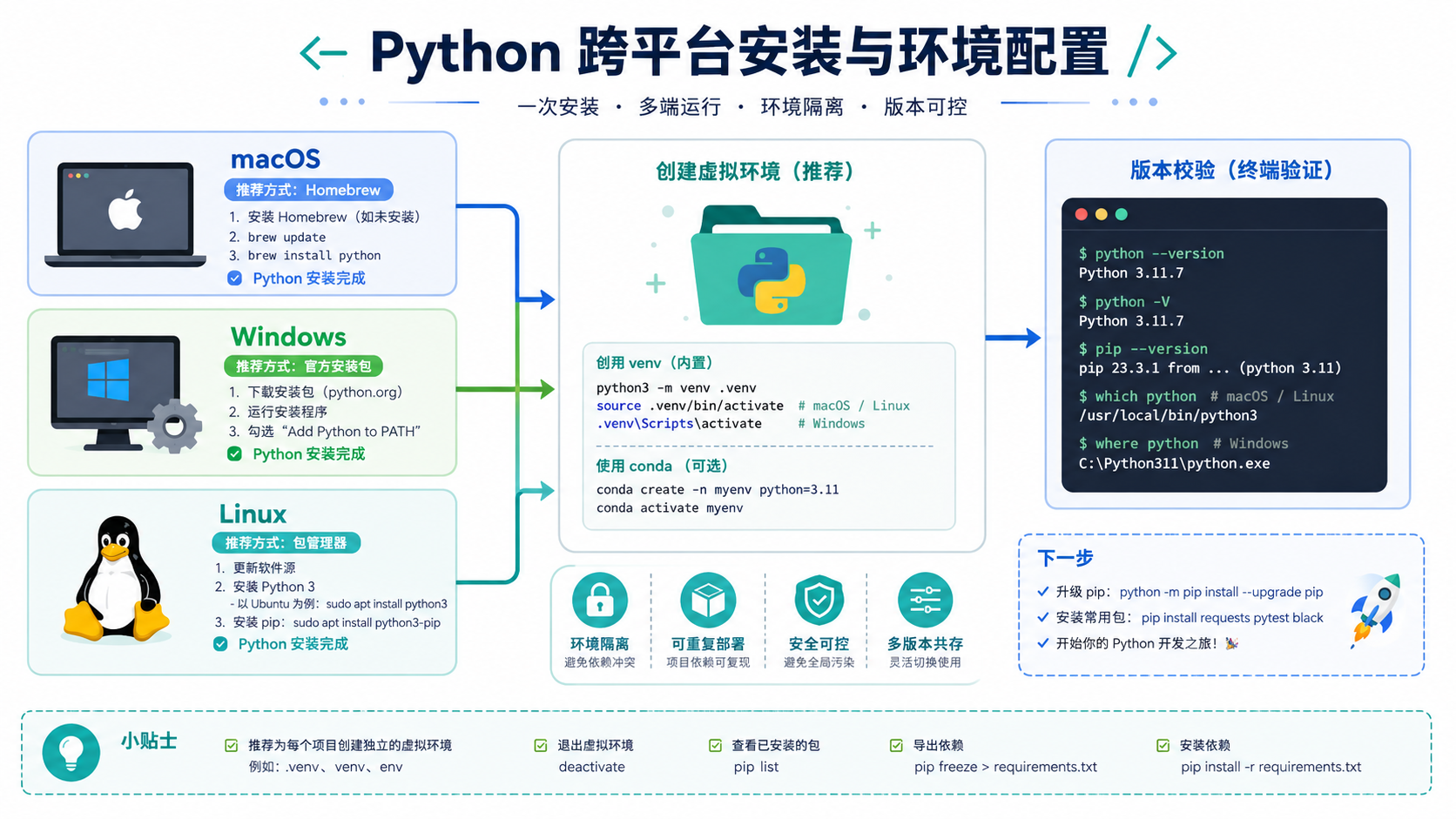
Django是一款Pythonweb框架,它提供了一个高效的开发环境,帮助开发者快速构建Web应用程序。在本文中,我们将一步步教大家如何安装Django的命令,并提供具体的代码示例供参考。安装Python首先,在安装Django之前,我们需要先安装Python。可以从Python官方网站下载最新的Python版本。下载完后,按照提示一步步完成安装。安装pi
Django是一款Python web框架,它提供了一个高效的开发环境,帮助开发者快速构建Web应用程序。在本文中,我们将一步步教大家如何安装Django的命令,并提供具体的代码示例供参考。
- 安装Python
首先,在安装Django之前,我们需要先安装Python。可以从Python官方网站下载最新的Python版本。下载完后,按照提示一步步完成安装。
- 安装pip
pip是Python的一个包管理工具,可以帮助我们方便地安装、升级和删除Python的依赖包。在Python安装完成后,我们需要安装pip。在终端(Windows下为cmd)输入以下命令:
curl https://bootstrap.pypa.io/get-pip.py -o get-pip.py
python get-pip.py
- 安装Django
安装完pip后,我们就可以通过pip来安装Django了。在终端输入以下命令:
pip install Django
如果你已经安装了Django,可以通过以下命令来升级Django:
pip install --upgrade Django
- 创建Django项目
安装完Django后,我们来创建一个Django项目。在终端输入以下命令:
django-admin startproject mysite
其中,mysite是你的项目名称,可以根据你的需求进行更改。
执行完该命令后,你将会看到以下的目录结构:
mysite/
    manage.py
    mysite/
        __init__.py
        settings.py
        urls.py
wsgi.py其中,manage.py是Django的命令行工具,mysite/是你的项目名称。
- 运行Django项目
创建好项目后,我们可以将其运行起来。在终端中,进入到mysite/目录下,并执行以下命令:
python manage.py runserver
执行完该命令后,你将会看到以下输出:
Performing system checks...

System check identified no issues (0 silenced).

You have unapplied migrations; your app may not work properly until they are applied.
Run 'python manage.py migrate' to apply them.

November 05, 2020 - 17:06:26
Django version 3.1.3, using settings 'mysite.settings'
Starting development server at http://127.0.0.1:8000/
Quit the server with CONTROL-C.
这时,你的Django项目已经运行起来了。只需要在浏览器中输入http://127.0.0.1:8000/就可以看到Django的默认欢迎页面了。
- 创建Django应用
除了项目外,我们还可以在Django中创建应用程序。在终端中,进入到mysite/目录下,并执行以下命令:
python manage.py startapp myapp
其中,myapp是你的应用程序名称,可以根据你的需求进行更改。
执行完该命令后,你将会看到以下的目录结构:
myapp/
    __init__.py
    admin.py
    apps.py
    models.py
    tests.py
    views.py
    migrations/
__init__.py其中,views.py是你的应用程序的视图文件。
- 创建Django模型
在Django中,模型是与数据库表相关联的类。我们可以使用模型来定义数据库表的字段。在myapp/models.py中,我们来定义一个简单的模型:
from django.db import models

class User(models.Model):
    name = models.CharField(max_length=50)
    password = models.CharField(max_length=50)
email = models.EmailField(unique=True)在上述模型中,我们定义了User类,它继承自models.Model,并定义了三个属性:name、password和email。
- 同步数据库
我们已经定义好了模型,现在需要将模型同步到数据库中。在终端中,进入到mysite/目录下,并执行以下命令:
python manage.py makemigrations
python manage.py migrate
执行完上述命令后,Django就会自动根据我们定义的模型来创建数据库表。
- 编写视图函数
在Django中,视图函数是与URL路径相关联的函数。我们需要在应用程序中编写视图函数。在myapp/views.py中,我们来编写一个简单的视图函数:
from django.http import HttpResponse

def index(request):
return HttpResponse("Hello, Django!")在上述视图函数中,我们定义了index函数,它接收一个request参数,并返回一段字符串。
- 配置URL路由
我们已经定义好了视图函数,现在需要将它与URL路径相对应。在myapp/urls.py中,我们来定义一个简单的路由:
from django.urls import path

from . import views

urlpatterns = [
    path('', views.index, name='index'),
]在上述路由中,我们定义了一个空路径,它将会与index视图函数相对应。
- 配置项目URL路由
我们已经在应用程序中定义好了URL路由,现在需要将其与项目URL路由相对应。在mysite/urls.py中,我们来定义一个简单的路由:
from django.contrib import admin
from django.urls import include, path

urlpatterns = [
    path('admin/', admin.site.urls),
    path('myapp/', include('myapp.urls')),
]在上述路由中,我们定义了/myapp/路径,它将会与myapp应用程序中的路由相对应。
- 运行Django项目
我们已经完成了所有必要的配置,现在可以将Django项目重新运行起来。在终端中,进入到mysite/目录下,并执行以下命令:
python manage.py runserver
打开浏览器,访问http://127.0.0.1:8000/myapp/,你将会看到这个应用程序的欢迎页面。
至此,我们已经完成了Django开发环境的搭建,以及如何创建Django项目、应用程序、模型、视图函数和URL路由等操作。希望这篇文章能够帮助到初学者尽快上手Django开发。













火山引擎是字节跳动旗下企业级云与AI服务平台。聚焦大模型核心能力,依托字节自研豆包多模态大模型,凭借火山方舟一站式平台,提供模型精调、推理部署、智能应用搭建等全链路服务,结合高性能AI算力,助力各行业快速落地大模型数字化与智能化应用。








AirBuddy 3 是面向 macOS 的蓝牙外设增强工具,可集中查看 AirPods、Beats 与苹果设备电量,提供快速连接、播放控制、电量提醒、桌面小组件和多台 Mac 外设接力等功能。

AirServer macOS版可把 Mac 转换为无线投屏接收端,通过 AirPlay 或 Google Cast 接收手机、平板和电脑画面,并支持多设备同时连接、高清镜像及会话录制,适合家庭娱乐、课堂教学、会议演示和应用展示。

火山引擎是字节跳动旗下企业级云与AI服务平台。聚焦大模型核心能力,依托字节自研豆包多模态大模型,凭借火山方舟一站式平台,提供模型精调、推理部署、智能应用搭建等全链路服务,结合高性能AI算力,助力各行业快速落地大模型数字化与智能化应用。

PixTV 是一款在浏览器中使用的 AI 视觉内容创作平台,提供图片、视频、音频、文字生成、AI 分镜、局部重绘、提示词反推和无限画布等工具,适合短剧、漫剧、广告及社交媒体内容制作。


Autodesk Maya 是面向影视、电视、动画和游戏行业的专业三维制作软件,集多边形与 NURBS 建模、角色绑定、关键帧和动作捕捉动画、Bifrost 特效模拟、材质开发及 Arnold 渲染于一体,