


Debian PHP日志记录哪些关键信息
Debian系统中PHP日志管理涵盖错误日志、FPM进程日志、Web服务器日志、自定义业务日志及系统日志。错误日志记录脚本运行错误;FPM日志追踪进程崩溃与超时;Web服务器日志分析请求响应;自定义日志监控业务逻辑;系统日志实现统一管理。合理配置可提高问题排查效率。
Debian系统中PHP日志记录的关键信息及管理要点
在Debian环境下打理PHP应用,日志管理绝对是个绕不开的活儿。很多人遇到线上问题第一反应就是“翻日志”,但到底要看哪些日志、日志里又藏了哪些门道?这篇文章就把PHP日志体系拆开揉碎,从错误日志到Web服务器日志,再到自定义业务日志和系统级日志,一次性说清楚。掌握这些,排查问题至少能省下一半时间。
一、PHP错误日志(核心错误信息)
PHP错误日志是最直接的调试入口,记录脚本运行时的各种错误——时间戳、错误级别、错误信息、出错的文件和行号,样样齐全。说白了,代码哪里崩了,答案基本就在这里面。
配置要点: 修改php.ini(路径通常是/etc/php/{版本号}/apache2/php.ini或/etc/php/{版本号}/fpm/php.ini),这几个参数是必调项:
error_reporting = E_ALL:开发环境建议开启所有错误报告;生产环境可以收紧一点,比如E_ERROR|E_WARNING|E_PARSE,避免日志刷屏。display_errors = Off:生产环境必须关掉这个选项,否则错误信息直接暴露给用户,安全风险太大。log_errors = On:开启日志记录,这是让错误落盘的前提。error_log = /var/log/php_errors.log:指定日志文件路径,注意PHP进程用户(通常是www-data)必须对这个目录有写权限。
怎么看: 实时跟踪用tail -f /var/log/php_errors.log;想筛选特定级别的错误,就用grep "ERROR" /var/log/php_errors.log。
二、PHP-FPM日志(进程管理错误)
如果用的是PHP-FPM(绝大多数Debian部署方式),那FPM自己的日志也不能忽视。它记录的是进程管理层面的问题,比如worker进程崩溃、资源耗尽、请求超时等等——这些错误往往不会出现在PHP错误日志里,但会导致页面白屏或502。
日志位置: 默认在/var/log/php-fpm/目录下,核心文件有两个:
error.log:记录FPM服务自身的错误,比如启动失败、配置参数错误。access.log:记录所有请求访问FPM的日志(需要手动开启,在www.conf中设置access.log = on)。
配置方式: 打开/etc/php/{版本号}/fpm/pool.d/www.conf,重点设置以下参数:
catch_workers_output = yes:捕获worker进程的标准输出和错误输出。php_admin_value[error_log] = /var/log/php-fpm/error.log:指定错误日志路径。php_admin_flag[log_errors] = on:强制开启日志记录。
实时查看: tail -f /var/log/php-fpm/error.log,这个命令出镜率很高。
三、Web服务器日志(请求与响应日志)
Web服务器(Apache或Nginx)的日志记录的是HTTP请求和响应的原始信息——谁访问了哪个URL、返回了什么状态码、花了多久。这些数据对分析流量、定位性能瓶颈、排查前端错误都至关重要。
Apache日志:
- 访问日志:
/var/log/apache2/access.log,记录请求的URL、方法、状态码、客户端IP等。 - 错误日志:
/var/log/apache2/error.log,记录Apache自身错误,以及PHP脚本触发的500 Internal Server Error等。 - 配置入口:
/etc/apache2/apache2.conf或虚拟主机配置文件,关键参数LogLevel warn、CustomLog、ErrorLog。
Nginx日志:
- 访问日志:
/var/log/nginx/access.log,格式与Apache类似。 - 错误日志:
/var/log/nginx/error.log,记录Nginx与PHP-FPM通信中的错误。 - 配置入口:
/etc/nginx/nginx.conf或服务器块配置文件,修改access_log和error_log路径。
查看方法: Apache用tail -f /var/log/apache2/error.log,Nginx用tail -f /var/log/nginx/error.log。
四、自定义脚本日志(业务级日志)
这是开发者自己埋的“探针”——通过PHP内置函数或第三方库记录业务逻辑,比如用户登录失败、支付回调状态、API调用结果等。这类日志能帮你追踪代码执行流程,而不仅仅是看报错。
内置函数error_log(): 语法很直接:error_log(string $message, int $message_type = 0, string $destination = null, string $extra_headers = null)。举个例子:
error_log("User login failed: username={$username}", 3, "/var/log/php/user_login.log");这里3表示将消息追加到指定文件。简单粗暴,适合快速打点。
Monolog库: 如果项目稍大,还是推荐用专业日志库。Monolog支持文件、数据库、邮件、Slack等多种处理器,还能分级记录(DEBUG/INFO/WARNING/ERROR)。典型用法:
use MonologLogger;
use MonologHandlerStreamHandler;
require 'vendor/autoload.php';
$log = new Logger('my_app');
$log->pushHandler(new StreamHandler('/var/log/php/my_app.log', Logger::DEBUG));
$log->info('User registered successfully', ['username' => $username]);
安全提醒: 自定义日志文件一定要放在文档根目录之外(比如/var/log/php/),并且设置正确的权限:chown www-data:www-data /var/log/php/,chmod 755 /var/log/php/。否则日志内容可能被直接访问,造成敏感信息泄露。
五、系统日志(整合日志)
Debian默认使用rsyslog或systemd-journald管理服务日志。你可以把PHP错误日志也纳入系统日志体系,实现统一管理和轮转,省得盯着好几个文件。
配置方法: 在php.ini中将error_log = syslog,重启PHP服务后,PHP错误就会写入/var/log/syslog或/var/log/messages。
查看方法: 用tail -f /var/log/syslog | grep php过滤PHP相关条目;如果使用systemd,还可以用journalctl -u php-fpm查看PHP-FPM服务的日志,信息更集中。



















AirBuddy 3 是面向 macOS 的蓝牙外设增强工具,可集中查看 AirPods、Beats 与苹果设备电量,提供快速连接、播放控制、电量提醒、桌面小组件和多台 Mac 外设接力等功能。

AirServer macOS版可把 Mac 转换为无线投屏接收端,通过 AirPlay 或 Google Cast 接收手机、平板和电脑画面,并支持多设备同时连接、高清镜像及会话录制,适合家庭娱乐、课堂教学、会议演示和应用展示。


Beamer 4是面向macOS的本地视频投屏工具,可将Mac中的影片投放到Apple TV、Chromecast及兼容设备,支持常见格式、多类字幕、环绕声、播放列表和电视遥控操作。

Boom 3D macOS版是一款系统级音效增强工具,可为音乐、电影、游戏和流媒体提供3D虚拟环绕声、31段均衡器、音量增强及应用独立音量控制,并支持本地播放器与多种音频输出设备。

Boris FX macOS版是一套面向剪辑、合成、调色及动态图形工作的专业后期工具,涵盖视觉特效、平面与三维跟踪、转描、画面修复、粒子动画和音频清理,可配合多种主流宿主软件使用。
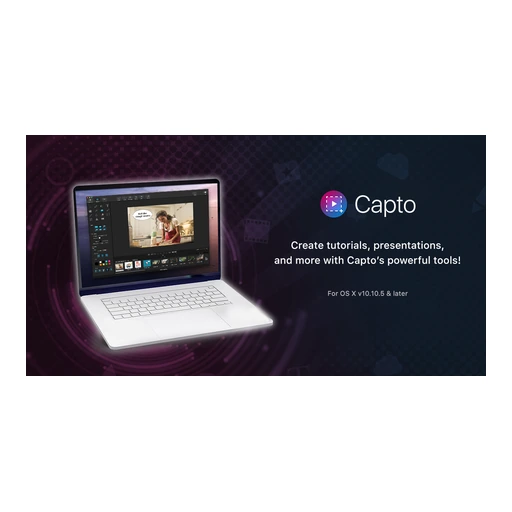
Capto 是面向 macOS 的屏幕截图、高清录屏与媒体编辑工具,支持区域及整屏捕获、网页长截图、双音轨处理、图片和视频标注、素材分类与多渠道分享,适合教师、学生、内容创作者及需要制作演示教程的用户。


Cursor Crane 是一款仅面向 macOS 的键盘操控效率工具,可通过提示标签、网格、文字查找和窗口模式完成点击、滚动、定位与切换,并支持屏幕内容提取、脚本及工作流扩展。
Deep Freeze 冰点还原 macOS版通过冻结系统配置,让受保护的Mac在重新启动后回到预设状态,并提供解冻空间、维护计划、密码保护及Apple Remote Desktop管理能力。

Focusky macOS版是一款面向教学课件、商务汇报、产品展示和动画宣传内容的演示制作工具。它通过无限画布、路径编排、缩放旋转转场及多媒体编辑,将传统逐页幻灯片转化为更具空间感的动态演示。

Folder Colorizer 2 macOS版是一款直观的文件夹外观定制工具,可更换颜色,添加表情、贴纸及图片背景,并支持批量处理、智能推荐和恢复默认样式,帮助用户更快辨认工作、学习与生活资料。


AirServer Windows版可把电脑变成AirPlay、Google Cast和Miracast无线投屏接收端,适合会议演示、课堂教学及家庭大屏分享。发送设备通常无需另装客户端,并可同时接收和智能排列多个镜像会话。

AlwaysUp是一款面向Windows的系统服务注册与程序托管工具,可让普通应用、脚本及批处理在无人登录时随系统启动,并通过状态检测、异常重启、资源监控和邮件通知保障关键任务持续运行。

AnyDesk Windows版是一款轻量化远程桌面与技术支持工具,可用于控制异地电脑、传输文件、远程打印及无人值守访问。它兼顾连接响应、安全权限和部署灵活性,适合个人远程办公、企业设备维护与客服支持。

Boom 3D Windows版是一款面向音乐、电影和游戏场景的系统级音效增强工具,支持虚拟3D环绕声、31段均衡器、预设音效、应用音量控制及本地音乐播放,可配合耳机、扬声器和蓝牙耳机使用。

Boris FX Windows版是一套服务于影视剪辑、视觉特效、运动跟踪、转描、图像修饰及音频修复的专业创作工具集合,可作为插件接入多种主流后期宿主,也包含可独立运行的应用,适合剪辑师、特效师与内容创作者使用。

ChemDraw Windows版是一款面向化学研究、药物研发、材料科学和教学工作的专业结构绘图工具,可快速绘制分子、反应式及生物聚合物,并提供结构整理、格式转换、性质计算和科研文档协作能力。

CODESOFT Windows版是一套企业级条码与RFID标签设计打印工具,可连接Excel、Access、SQL及云端数据源,支持变量、表单、GS1条码、数据库记录和多种工业打印机,适合制造、仓储、物流及合规标识场景。

Deep Freeze 冰点还原 Windows版通过重启恢复技术保护系统盘及指定分区,自动撤销恶意程序、误操作和配置漂移造成的改动,并支持密码保护、解冻空间与多硬盘管理,适合学校机房、公共电脑、办公终端及家庭电脑使用。
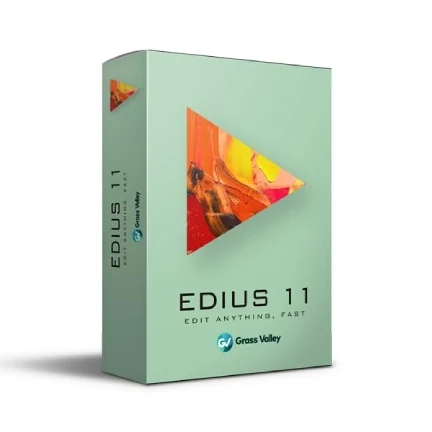
EDIUS 11 Windows版是一款面向影视制作、广播电视、纪录片、短视频及教育机构的专业非线性编辑工具,支持4K/8K、多格式混编、HDR调色、字幕、音频处理和后台渲染,并提供素材管理及丰富的导出预设。

FastStone Capture Windows版是一款轻量级屏幕捕捉、录屏与图像编辑工具,可截取窗口、区域、菜单和滚动页面,并提供标注、模糊、取色、OCR、录音录像及多格式导出能力,适合办公说明、教程制作和问题反馈。

Focusky Windows版是一款动画演示与交互课件制作工具,通过无限画布、缩放旋转镜头、模板素材和对象动画组织内容,可导入PPTX,并输出视频、EXE、PDF、网页等格式,适用于课堂教学、微课、商务汇报及产品展示。