


如何为MyEclipse安装配置WebLogic应用服务器【企业】
要在MyEclipse中稳定运行Ja va EE企业级Web应用,WebLogic这个底层容器是绕不开的。毕竟,要调试EJB、JMS、JTA这些WebLogic独有的组件,并在开发阶段就真实模拟生产环境的行为,非它不可。 先建域:WebLogic启动前的必要准备 先别急着在MyEclipse里忙活。
要在MyEclipse中稳定运行Ja va EE企业级Web应用,WebLogic这个底层容器是绕不开的。毕竟,要调试EJB、JMS、JTA这些WebLogic独有的组件,并在开发阶段就真实模拟生产环境的行为,非它不可。

先建域:WebLogic启动前的必要准备
先别急着在MyEclipse里忙活。启动开发环境前,必须先完成一件事:创建一个WebLogic域。启动“开始”菜单 → 程序 → Oracle WebLogic Server 12c → Tools → Configuration Wizard。
选择【Create a new WebLogic domain】→ 点击Next。
然后在Select Domain Source页面,直接保持默认选项(Use default template)→ Next。
接下来输入管理员用户名,比如weblogic。密码要求比较严格:至少8位,必须包含大小写字母和数字,例如WebLogic@2026 → Next。
到了Configure Server Start Mode and JDK页面,有个关键操作:务必勾选【Production Mode】为Disabled。开发调试阶段,生产模式必须关掉。JDK保持WebLogic自带的版本(如jdk1.8.0_291)→ Next。
最后,Domain name填mydomain,Domain location建议设置一个独立的路径,比如D:weblogic_domainsmydomain,注意路径里不能有空格和中文 → Create → Done。
配MyEclipse:绑定服务器与域信息
域建好后,回到MyEclipse。进入Window → Preferences → MyEclipse → Servers → WebLogic → WebLogic 12.x。
勾选Enable。然后需要填写五项核心路径,一个都不能错:
- BEA home directory:WebLogic根安装目录,比如
D:OracleMiddlewarewlserver; - WebLogic installation directory:实际server所在路径,通常和BEA home一致;
- Execution domain root:指向刚才创建的域路径,比如
D:weblogic_domainsmydomain; - Admin username / Admin password:和Configuration Wizard中设置的一致;
- Execution server name:固定为
AdminServer,这个不能改,否则启动会失败。
Security policy file填:D:OracleMiddlewarewlserverserverlibweblogic.policy。JAAS login configuration file留空就行。
设JDK:用WebLogic自带JDK,别碰系统JRE
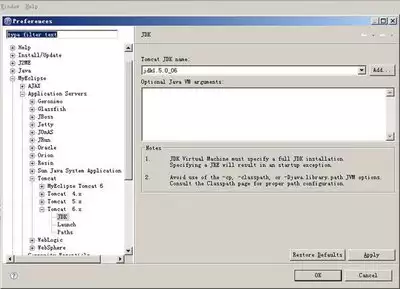
展开WebLogic 12.x节点,点击JDK子项。
点击Add → JRE name填wls-jdk8(可以自定义)→ JRE home directory指向WebLogic自带的JDK,比如D:OracleMiddlewarejdk1.8.0_291 → Finish。
特别提醒:如果这里误选了系统JDK或高版本OpenJDK,启动时大概率会报JAX-WS 2.2 API冲突或QName序列化异常。所以,老老实实用WebLogic自带的JDK最稳妥。
在WLS JDK name下拉框中选中刚添加的wls-jdk8 → 保存。
加依赖库:让MyEclipse识别WebLogic运行时类
仍在配置页,点击Paths子项 → Prepend to classpath区域 → Add JAR/ZIP。
依次添加以下两个jar(路径以实际安装为准):
D:OracleMiddlewarewlserverserverlibweblogic.jarD:OracleMiddlewarewlserverserverlibwebservices.jar
Optional Ja va VM arguments框中粘贴以下参数:
-ms512m -mx1024m -Dja va.library.path="D:OracleMiddlewarewlserverserverbin" -Dweblogic.management.discover=false -Dweblogic.ProductionModeEnabled=false -XX:MaxPermSize=256m
点击Apply → OK。
验证启动:看控制台输出是否进入RUNNING状态
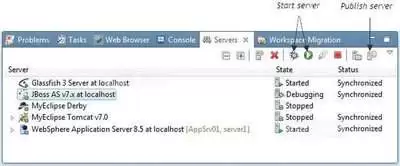
回到MyEclipse主界面 → Window → Show View → Other → Servers → 点击OK。
Servers视图空白处右键 → New → Server → 选择WebLogic 12.x → Next → Finish。
双击Servers视图中的WebLogic 12.x条目,在Overview页确认Host name为localhost,Port为7001。
右键该服务器 → Start → 观察Console输出:出现Server started in RUNNING mode且没有ERROR或SEVERE字样,说明启动成功。再打开浏览器,访问http://localhost:7001/console,用刚才设置的admin账号密码登录管理控制台,一切就绪。








火山引擎是字节跳动旗下企业级云与AI服务平台。聚焦大模型核心能力,依托字节自研豆包多模态大模型,凭借火山方舟一站式平台,提供模型精调、推理部署、智能应用搭建等全链路服务,结合高性能AI算力,助力各行业快速落地大模型数字化与智能化应用。








AirBuddy 3 是面向 macOS 的蓝牙外设增强工具,可集中查看 AirPods、Beats 与苹果设备电量,提供快速连接、播放控制、电量提醒、桌面小组件和多台 Mac 外设接力等功能。

AirServer macOS版可把 Mac 转换为无线投屏接收端,通过 AirPlay 或 Google Cast 接收手机、平板和电脑画面,并支持多设备同时连接、高清镜像及会话录制,适合家庭娱乐、课堂教学、会议演示和应用展示。

火山引擎是字节跳动旗下企业级云与AI服务平台。聚焦大模型核心能力,依托字节自研豆包多模态大模型,凭借火山方舟一站式平台,提供模型精调、推理部署、智能应用搭建等全链路服务,结合高性能AI算力,助力各行业快速落地大模型数字化与智能化应用。

PixTV 是一款在浏览器中使用的 AI 视觉内容创作平台,提供图片、视频、音频、文字生成、AI 分镜、局部重绘、提示词反推和无限画布等工具,适合短剧、漫剧、广告及社交媒体内容制作。


Autodesk Maya 是面向影视、电视、动画和游戏行业的专业三维制作软件,集多边形与 NURBS 建模、角色绑定、关键帧和动作捕捉动画、Bifrost 特效模拟、材质开发及 Arnold 渲染于一体,