


ipad如何进行截图
在 iPad 上,截图是最常用的操作之一。不管你是想保存某个精彩瞬间、记录重要信息,还是随手分享有趣的内容,掌握正确的截屏方法总能事半功倍。下面就来聊聊 iPad 怎么截图。同时按下电源键和 Home 键这是最经典、最直接的截图方式。把手指分别放在机身顶部的电源键和正面下方的 Home 键上,然后同
在 iPad 上,截图是最常用的操作之一。不管你是想保存某个精彩瞬间、记录重要信息,还是随手分享有趣的内容,掌握正确的截屏方法总能事半功倍。下面就来聊聊 iPad 怎么截图。
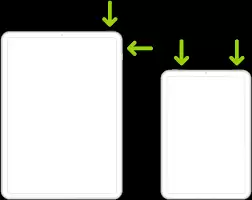
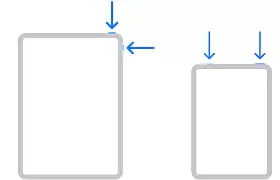
同时按下电源键和 Home 键
这是最经典、最直接的截图方式。把手指分别放在机身顶部的电源键和正面下方的 Home 键上,然后同时快速按下——屏幕会闪一下,伴随一声清脆的快门音,就搞定了。截好的图片会自动存入“照片”应用,随时都能翻出来看。
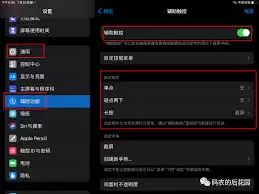
使用 AssistiveTouch 截图(适用于特定情况)
如果你的 iPad 开启了 AssistiveTouch(小圆点),那也可以通过它来截图。点击小圆点,选择“设备”,再点“更多”,就会看到“屏幕快照”选项,戳一下就能截屏。这招对于 Home 键不好用或者想单手操作的情况特别实用。
通过快捷指令截图(部分 iPad 支持)
部分较新的 iPad 支持用“快捷指令”截图。你可以在“快捷指令”App 里创建一个截图指令:点右上角的“+”,搜索“截图”,添加“屏幕快照”指令。之后需要截图时,下拉控制中心,点一下你创建的这个快捷指令即可。有点像给截图功能加了个快捷键。
截图后的编辑与分享
截好图之后,你还可以顺手做点后期。打开“照片”App,找到刚截的图,点“编辑”就能裁剪、加标记、调颜色啥的。弄完了点“完成”保存。如果想分享,点一下分享按钮,发微信、微博、存到文件都可以,方式很灵活。




















火山引擎是字节跳动旗下企业级云与AI服务平台。聚焦大模型核心能力,依托字节自研豆包多模态大模型,凭借火山方舟一站式平台,提供模型精调、推理部署、智能应用搭建等全链路服务,结合高性能AI算力,助力各行业快速落地大模型数字化与智能化应用。








AirBuddy 3 是面向 macOS 的蓝牙外设增强工具,可集中查看 AirPods、Beats 与苹果设备电量,提供快速连接、播放控制、电量提醒、桌面小组件和多台 Mac 外设接力等功能。

AirServer macOS版可把 Mac 转换为无线投屏接收端,通过 AirPlay 或 Google Cast 接收手机、平板和电脑画面,并支持多设备同时连接、高清镜像及会话录制,适合家庭娱乐、课堂教学、会议演示和应用展示。

火山引擎是字节跳动旗下企业级云与AI服务平台。聚焦大模型核心能力,依托字节自研豆包多模态大模型,凭借火山方舟一站式平台,提供模型精调、推理部署、智能应用搭建等全链路服务,结合高性能AI算力,助力各行业快速落地大模型数字化与智能化应用。

PixTV 是一款在浏览器中使用的 AI 视觉内容创作平台,提供图片、视频、音频、文字生成、AI 分镜、局部重绘、提示词反推和无限画布等工具,适合短剧、漫剧、广告及社交媒体内容制作。


Autodesk Maya 是面向影视、电视、动画和游戏行业的专业三维制作软件,集多边形与 NURBS 建模、角色绑定、关键帧和动作捕捉动画、Bifrost 特效模拟、材质开发及 Arnold 渲染于一体,