Mac怎么把多段录音剪辑拼凑在一起
作者:小确幸
时间:2026-06-30
浏览:0
你需要把会议录音、采访片段或课堂笔记的几段零散音频,剪成一段连贯可用的成品,又不想装一堆专业软件——Mac自带工具和轻量第三方方案就能搞定。下面直接说干货,三个方案覆盖日常到批量需求。 ### 用语音备忘录裁剪+QuickTime Player拼接 适合只有2~3段、总长不超过30分钟、不需精细淡入
你需要把会议录音、采访片段或课堂笔记的几段零散音频,剪成一段连贯可用的成品,又不想装一堆专业软件——Mac自带工具和轻量第三方方案就能搞定。下面直接说干货,三个方案覆盖日常到批量需求。
### 用语音备忘录裁剪+QuickTime Player拼接
适合只有2~3段、总长不超过30分钟、不需精细淡入淡出的日常拼接。
第一步:打开“语音备忘录”App,选中第一段录音→点右上角“编辑”→拖动波形两端滑块,删掉开头静音和结尾杂音→点“完成”保存修剪版。
第二步:对每一段录音重复第一步操作。⚠️**必须修剪再拼接,否则空白段会直接堆叠进最终文件**,别偷懒。
第三步:打开QuickTime Player→按Command+O,一次性选中所有已修剪好的录音文件→它们会按你选择顺序在播放列表中排好。
第四步:点击播放列表中第一段→按Command+C复制→切换到第二段→将播放头拖到最开头→按Command+V粘贴。这时第一段就“贴”在了第二段前面。继续用同样方式把第三段贴到第二段后头。粘贴时注意播放头位置,别贴歪了。
第五步:点菜单栏“文件→导出为→仅音频”,格式选MP3,点“存储”即完成。整个过程流畅,但文件过多时操作稍显繁琐。
### 用跳跳鱼音频处理器Mac版批量合并
适合要处理5段以上、需要自动排序、保留原始音质、导出时统一设置比特率的场景。工具小巧,官方提供免费dmg包。
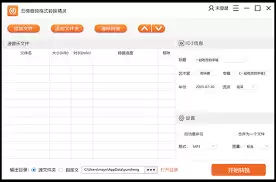
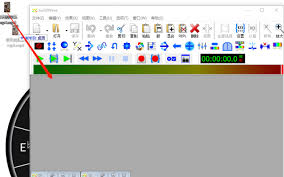
方法一:下载安装后,启动点击左侧【音频合并】。
方法二:点击左上角【添加文件】,或直接把录音文件拖进窗口。支持M4A(iPhone默认录音格式)、WA V、MP3、CAF等常见格式,覆盖几乎全部日常录音。
方法三:文件按从上到下的顺序合并。想调序?点文件右侧蓝色上下箭头即可。⚠️**文件名带数字编号(如01_会议、02_总结)时,系统默认按字母序排列,可能错乱,务必手动确认顺序**,别指望自动。
方法四:无需额外设置,直接点右上角【开始转换】。软件会自动生成一个新MP3,原文件完全不动,处理完成直接可用。
### 用音频快剪App做手机录音直连拼接
如果你的录音全在iPhone里,还没导到Mac,这个方案省去传输步骤,全程手机端完成。
打开【音频快剪】App→首页点【拼接串烧】→它会自动列出你相册和语音备忘录里的所有录音文件。
勾选要拼的几段,注意看右上角显示的总时长,避免误选某天的整段课堂录音。最好先大致估算一下时长再勾选。
进入拼接界面后,可拖动任意一段上下调整顺序,也能点垃圾桶图标删掉临时加错的片段。操作手势很直觉,基本不用看教程。
点右上角“导出”,格式选MP3(兼容性最好),质量选“标准”就够用,点“立即导出”→文件自动存进“文件”App的“iCloud云盘/音频快剪”文件夹里。后续在Mac上也能直接打开,省去AirDrop或微信传输的麻烦。
三个方案对号入座:一两段零散录音,自带工具够用;五六段以上批量处理,跳跳鱼省心;全在iPhone上又不想折腾传输,音频快剪一键搞定。哪种方式更适合你的场景?
本文内容来源于互联网,如有侵权请联系删除。
作者最新文章
Photoshop抠图教程详细步骤图解:新手入门常用方法与技巧
2026-09-22 14:38
Windows 10
2026-09-16 17:44
Python安装后怎么打开:使用IDLE或命令行启动解释器
2026-09-16 13:54
Windows系统Python安装教程:下载、勾选PATH及环境变量配置
2026-09-16 13:53
“等灯不计时”落地解析:算法善意如何转化为技术能力与生态协同
2026-09-08 18:03
上一篇:
Mac系统怎么取消已设置的开机引导提示音
热门文章
更多
精品专题
更多
Mac软件
更多
WINDOWS
更多